Как вставить схематику в свой мир через Litematica: постройка целиком за одну клавишу
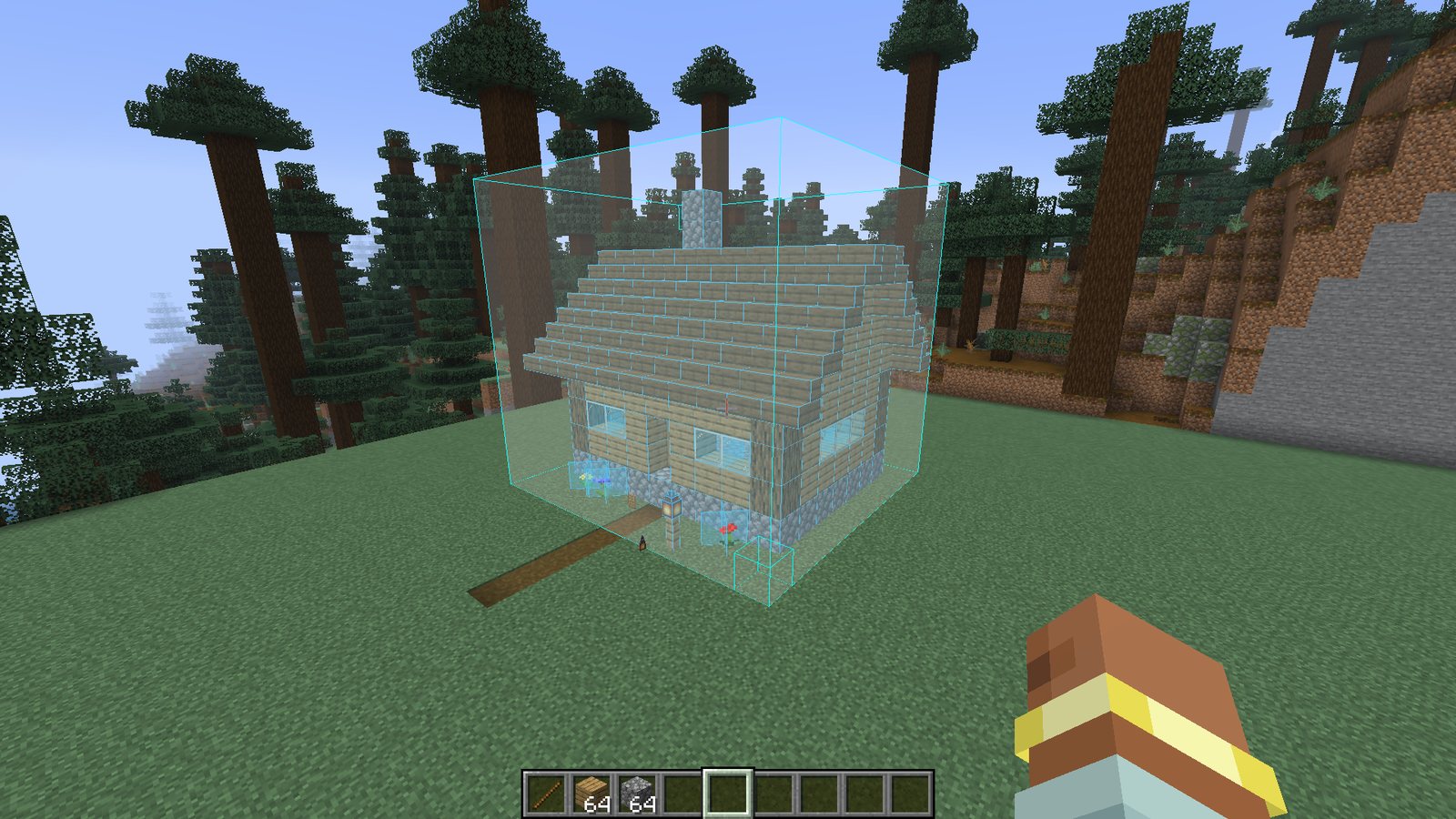
Litematica умеет не только показывать голограмму, по которой строят руками. В творческом режиме она вставляет всю постройку в мир сразу: одна клавиша, и ферма или дом стоят настоящими блоками. Так удобно проверить схематику перед стройкой на выживании или собрать тестовый мир.
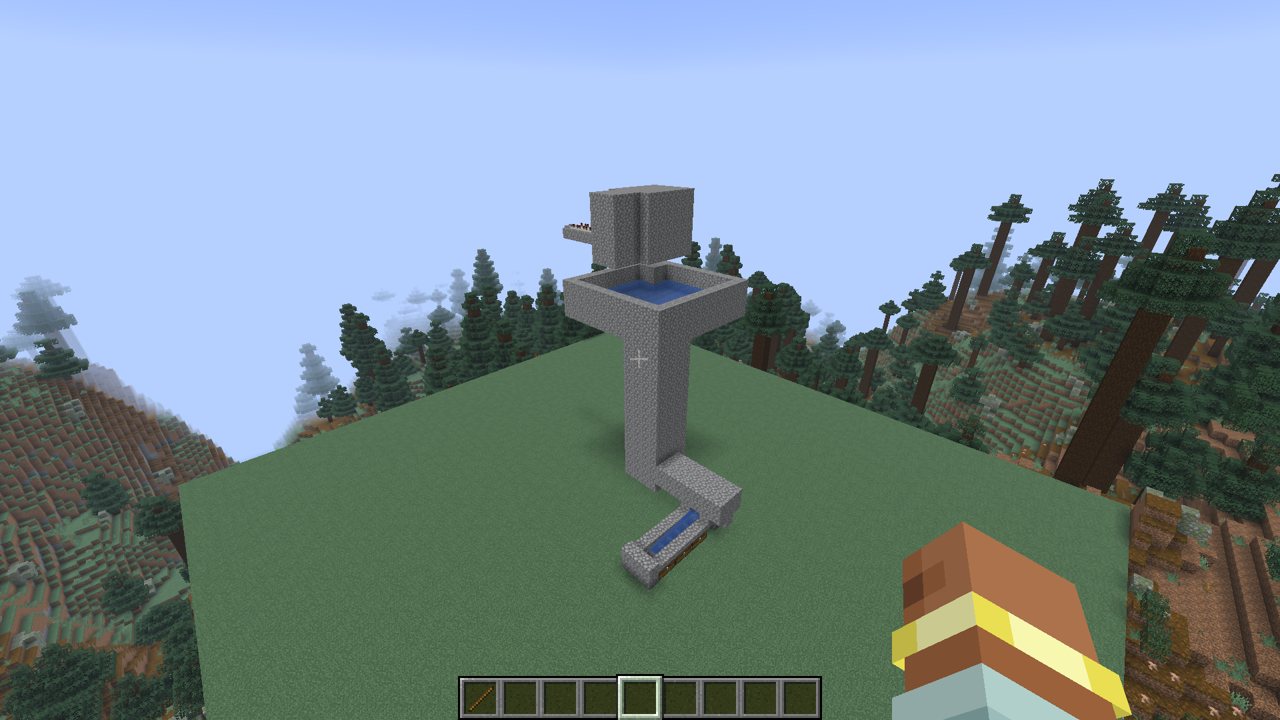
Скриншоты сняты в Minecraft Java 26.3 с Litematica 0.29.1, MaLiLib 0.30.2 и русским языком игры, поэтому названия кнопок совпадут с вашими. Если Litematica у вас ещё не стоит, начните с гайда Как пользоваться Litematica: там про установку и голограмму подробно.
Что нужно
- Java Edition с загрузчиком Fabric и модами MaLiLib и Litematica под вашу версию игры.
- Творческий режим. В одиночном мире этого достаточно. На сервере вставка работает только у тех, кому разрешены команды (оператор): мод ставит блоки через
/setblockи/fill. - Файл схематики в папке
.minecraft/schematics. Подойдут.litematic,.schem,.nbtи.schematic. Готовые постройки и фермы есть в каталоге schem.beezzland.com.
Шаг 1. Назначьте клавишу вставки
Сразу после установки у вставки нет клавиши, и без этого шага ничего не получится.
- Нажмите M + C: откроются настройки Litematica.
- Перейдите на вкладку «Клавиши».
- Нажмите на лупу и напишите
executeOperation: останется одна строка. - Нажмите кнопку в этой строке, а потом клавишу, например R.
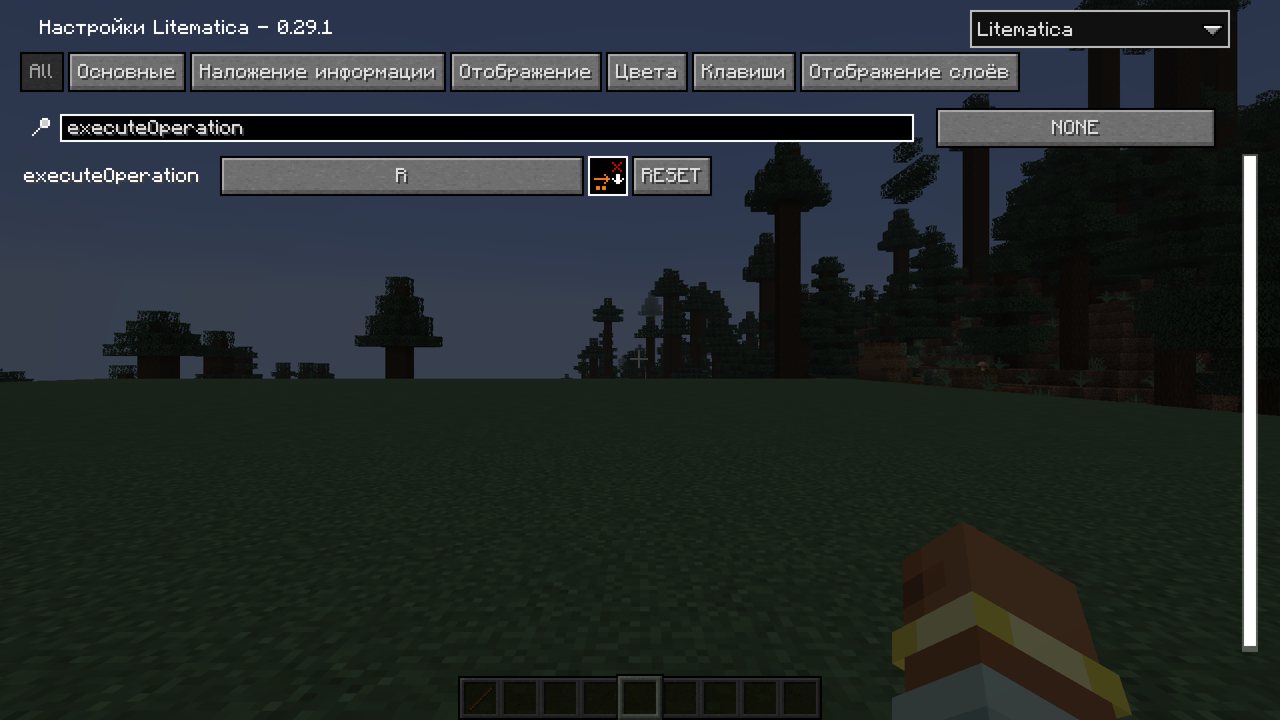
Клавиша запоминается, второй раз её назначать не нужно.
Шаг 2. Загрузите схематику и поставьте голограмму
- Встаньте туда, где будет нижний угол постройки.
- Нажмите M и выберите «Загрузить схему».
- Выберите файл. Справа видно размер постройки и число блоков.
- Проверьте, что стоит галочка «Разместить голограмму», и нажмите «Загрузить схему» внизу.
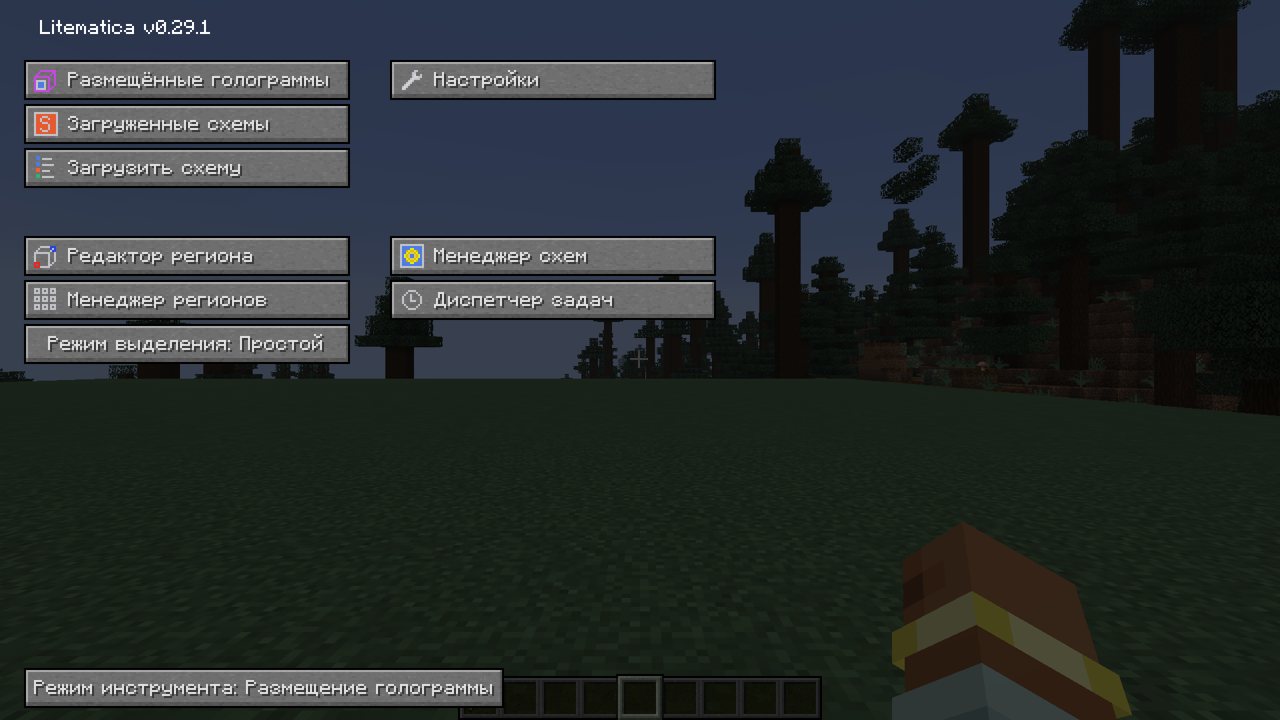
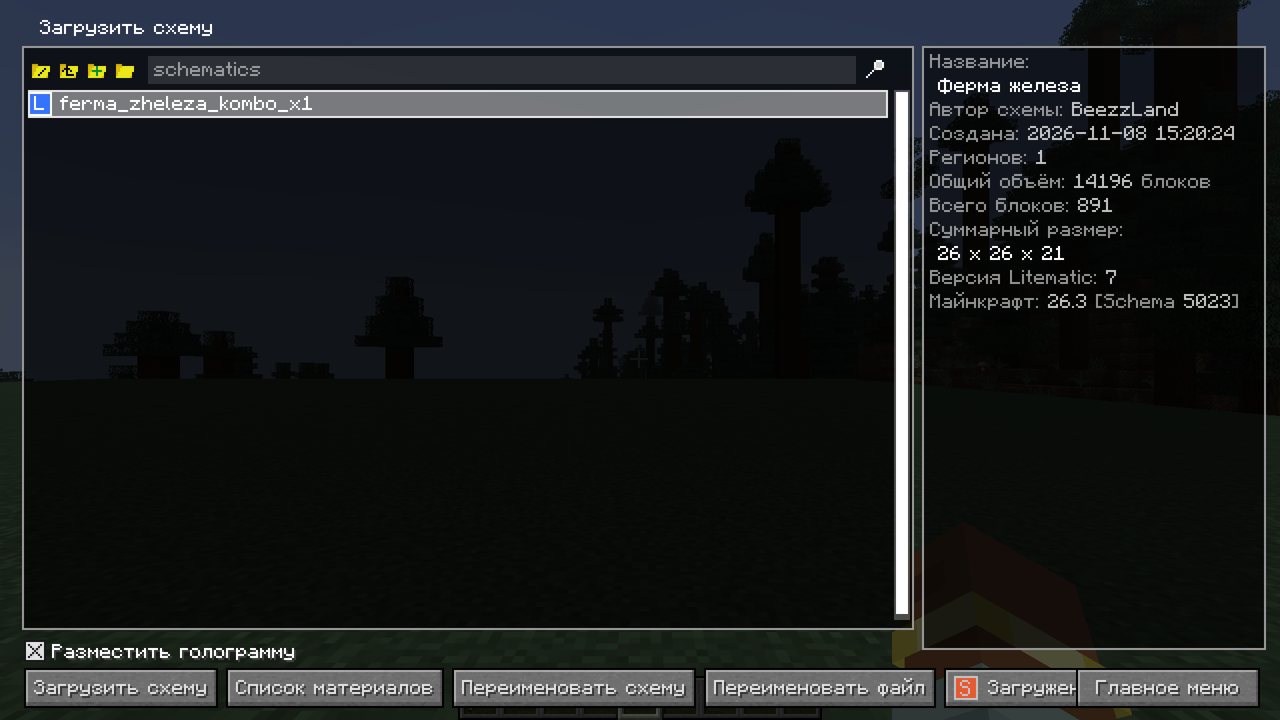
От ваших ног появится полупрозрачная голограмма постройки.
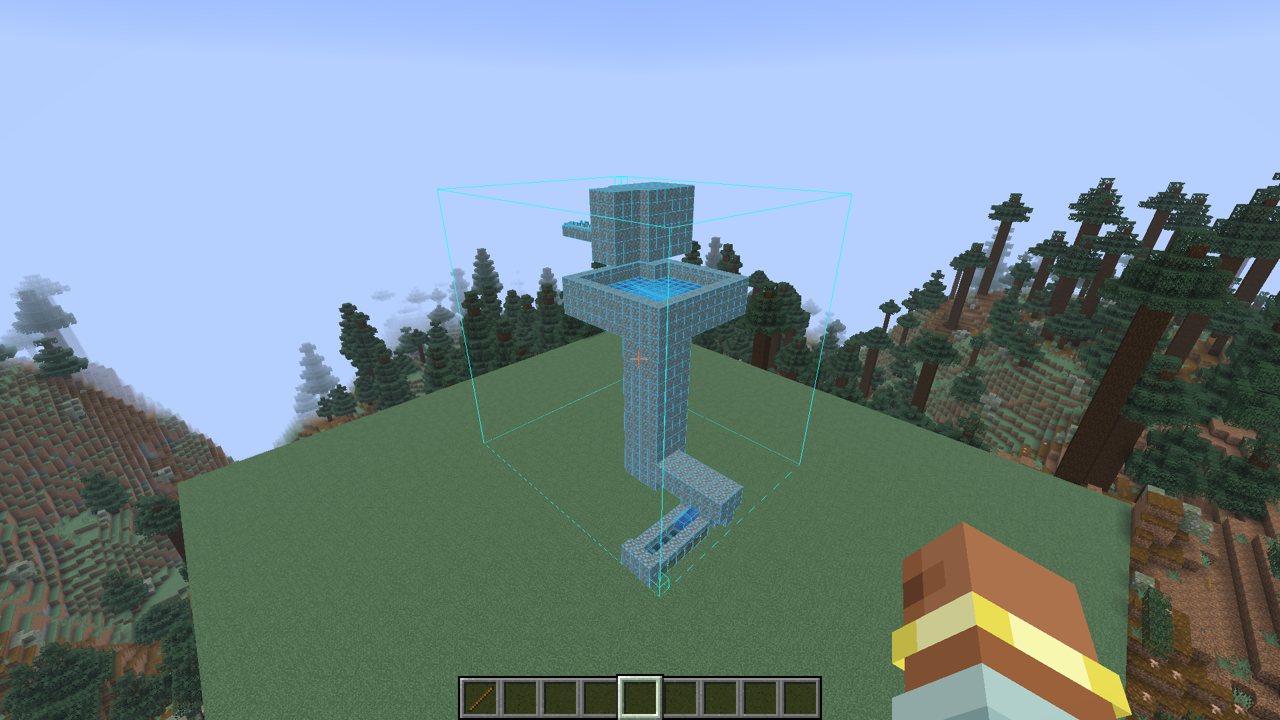
Шаг 3. Подвиньте голограмму, если нужно
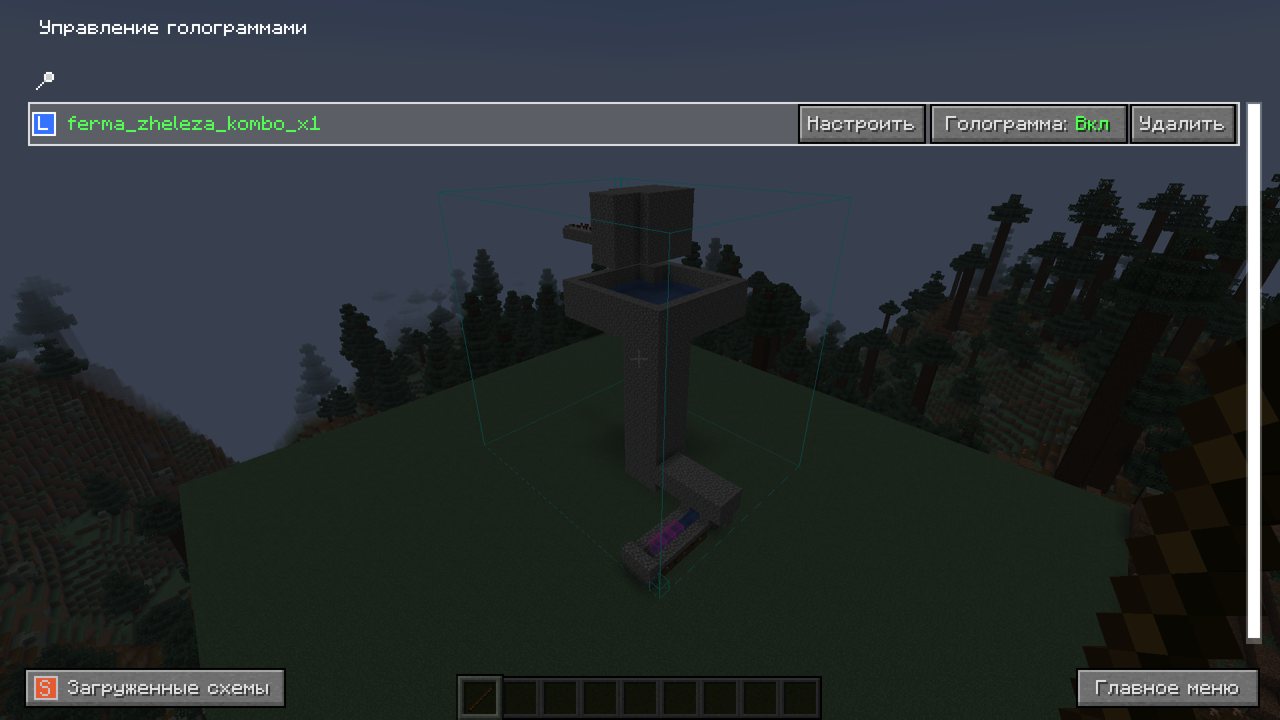
Нажмите M + P (или M → «Размещённые голограммы») и у своей голограммы нажмите «Настроить». Здесь:
- «Привязка голограммы»: координаты X, Y, Z нижнего угла. Кнопки «+» и «−» двигают на один блок.
- «К игроку»: перенести голограмму к вашим ногам.
- «Поворот» и «Отразить»: повернуть на 90°, 180°, 270° или отразить зеркально.
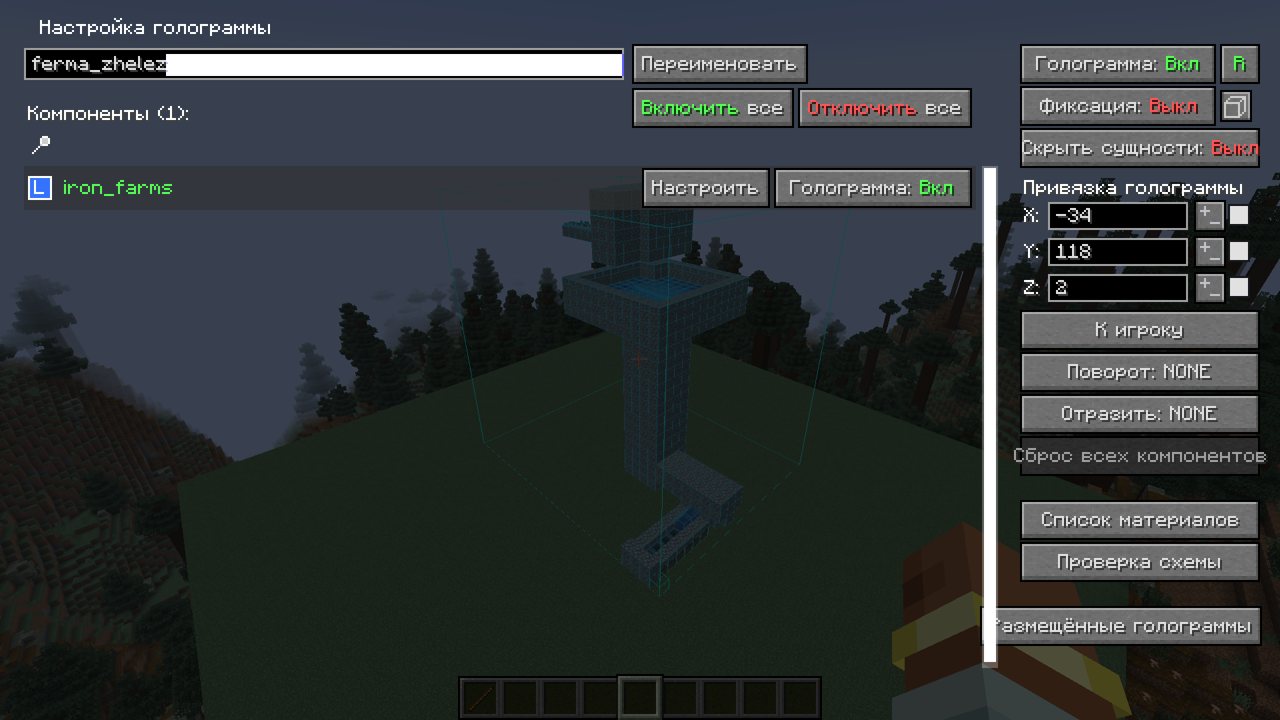
Вставляется именно то место, где стоит голограмма, поэтому сначала поставьте её точно.
Шаг 4. Включите режим «Вставка схемы в мир»
Возьмите в руку палку: это инструмент Litematica. Режимы инструмента переключаются Ctrl + колесо мыши. Крутите, пока в строке «Режим» внизу слева не появится «Вставка схемы в мир».
То же самое можно сделать без колеса: M, затем внизу кнопка «Режим инструмента». Нажимайте её, пока не станет «Вставка схемы в мир».
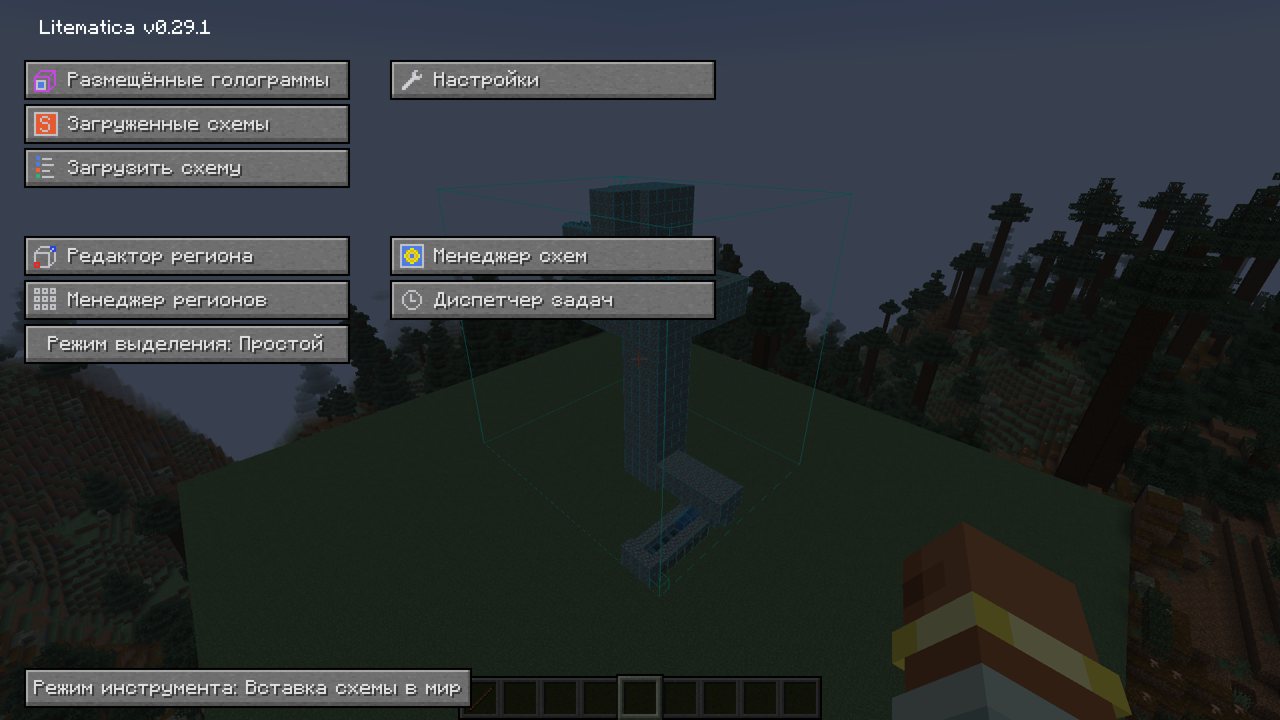
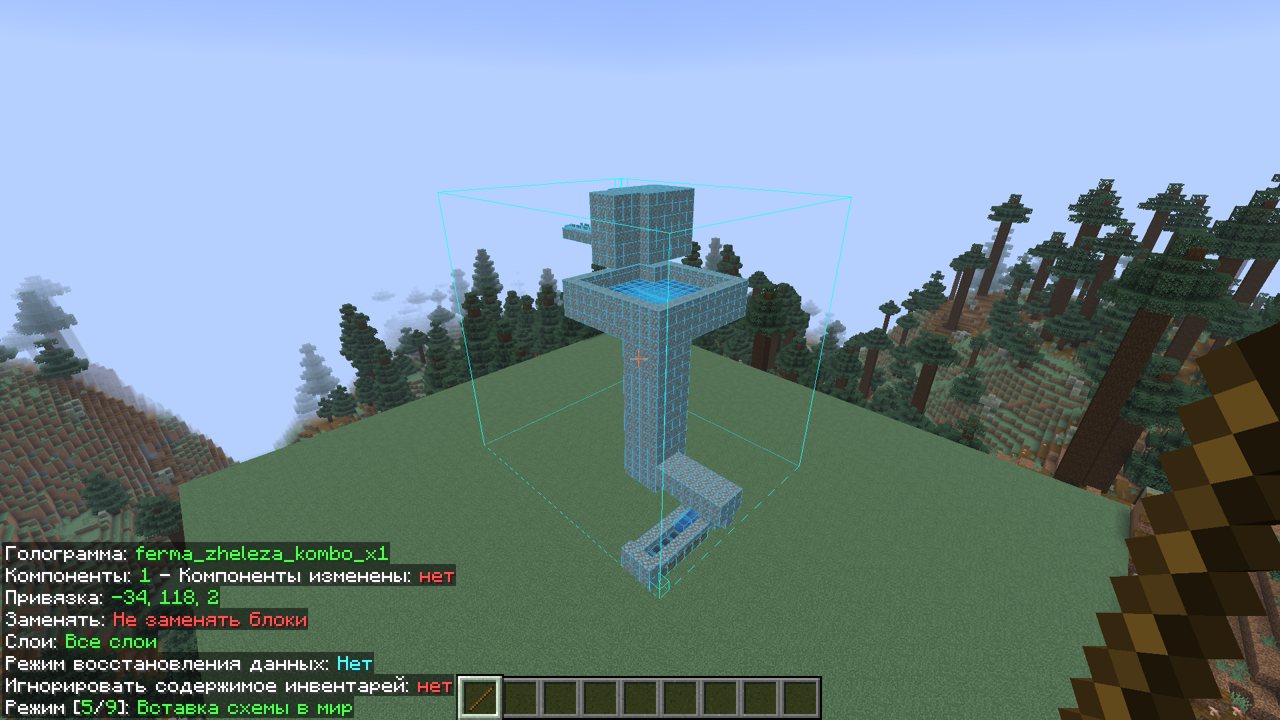
Шаг 5. Нажмите клавишу вставки
С палкой в руке нажмите клавишу из шага 1 (R). Постройка появится в мире. Большие схематики вставляются за несколько секунд, по частям.
Голограмма после этого больше не нужна. Уберите её: M + P → «Удалить». Поставленные блоки останутся, удаляется только голограмма.
Если что-то не вставилось
- Ничего не происходит. Палки нет в руке, клавиша не назначена или вы не в творческом режиме. Внизу слева при палке в руке видно, какой включён режим.
- Внутри постройки остались земля или деревья. По умолчанию Litematica не заменяет блоки, которые уже стоят в мире. Это видно в строке «Заменять: Не заменять блоки» внизу слева. Расчистите место заранее или поменяйте поведение: M + C → «Основные» → пункт
pasteReplaceBehavior. - Мобов нет. Многие схематики, особенно фермы, сохраняются без мобов. Жителей, зомби, эллаев и других нужно поставить яйцами призыва. Где именно, обычно подписано в описании схематики.
- Вода растеклась не так. Вода и лава вставляются как в схеме. Если рядом стоят ваши блоки или жидкости, течение может измениться: проверьте источники по описанию постройки.
- На сервере не работает. Обычному игроку на выживании вставка недоступна. Там остаётся строить по голограмме руками, это описано в основном гайде по Litematica.
Коротко
| Что сделать | Где |
|---|---|
| Назначить клавишу вставки | M + C → «Клавиши» → executeOperation |
| Загрузить схематику | M → «Загрузить схему» |
| Подвинуть или повернуть | M + P → «Настроить» |
| Режим «Вставка схемы в мир» | палка в руке, Ctrl + колесо |
| Вставить | палка в руке, клавиша из первого шага |
| Убрать голограмму | M + P → «Удалить» |
BeezzLand — ванильное выживание
Без лицензии и паролей, голосовой чат, дуэли, моб-арена. Версии 1.21–26.3.
play.beezzland.comНачать играть