Как пользоваться Litematica: установка, голограмма, постройка по слоям и список материалов
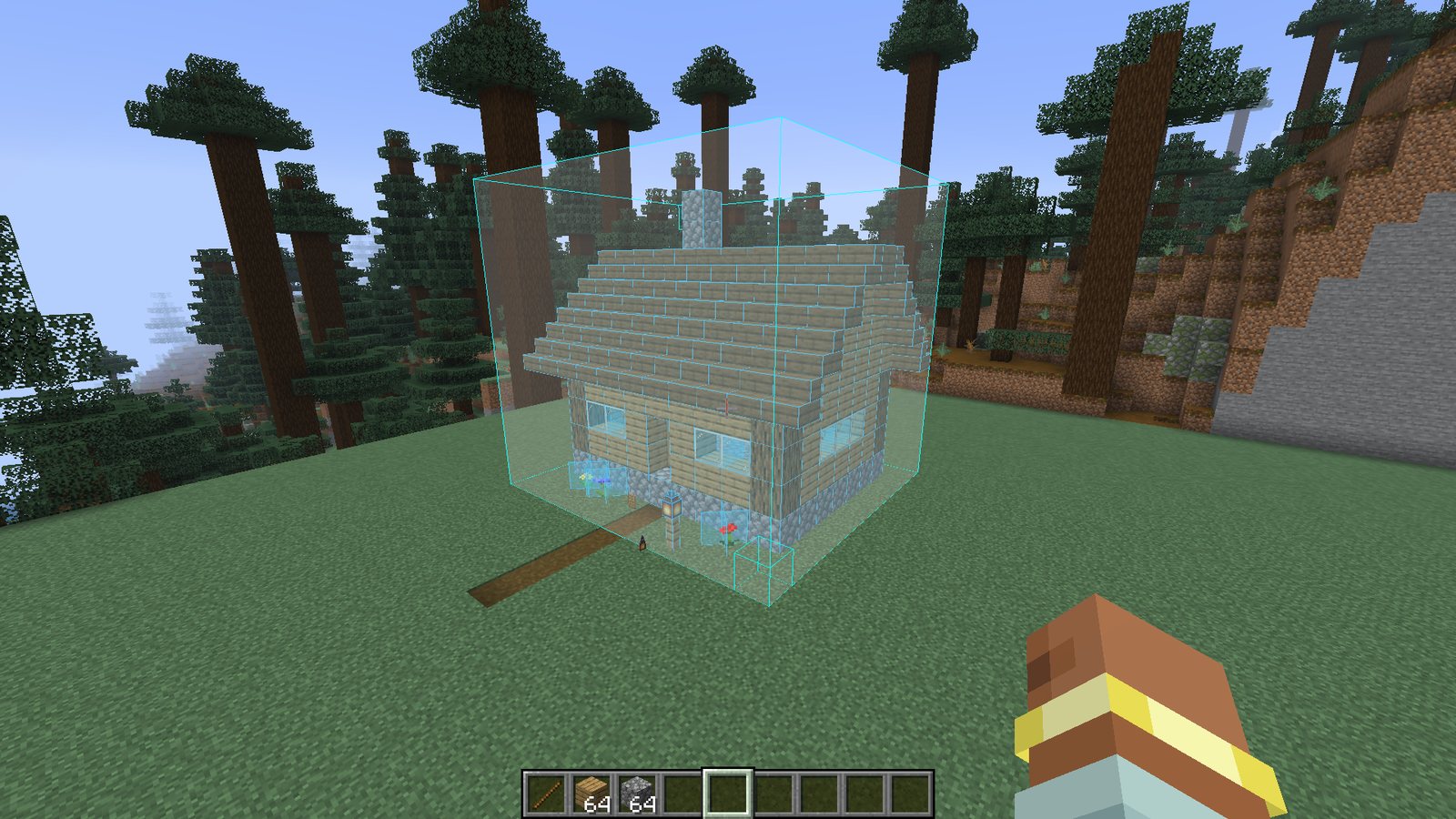
Litematica показывает чужую или свою постройку в мире полупрозрачной голограммой, и по ней можно строить блок за блоком. Мод считает, сколько каких блоков нужно, и умеет показывать постройку по одному слою. Ниже всё по порядку: установка, первая голограмма, постройка по слоям, список материалов и сохранение своей постройки.
Гайд проверен на Litematica 0.29.1 и MaLiLib 0.30.2 в Minecraft Java 26.3. Все скриншоты сняты в игре с русским языком, поэтому названия кнопок совпадут с вашими.
Что нужно скачать
Litematica работает только на Java Edition и только с загрузчиком Fabric. Для Bedrock (телефон, консоли) её нет.
Нужны три вещи:
- Fabric Loader для вашей версии игры. Его ставят через официальный установщик Fabric или сразу в лаунчере (Prism, Modrinth App, CurseForge).
- MaLiLib, библиотека, без которой Litematica не запустится.
- Litematica.
Fabric API для Litematica не нужен. Оба мода скачивайте с Modrinth или CurseForge. Версии модов должны точно совпадать с версией игры.
| Minecraft | Litematica | MaLiLib |
|---|---|---|
| 26.3 | 0.29.1 | 0.30.2 |
| 26.2 | 0.28.8 | 0.29.6 |
| 26.1, 26.1.1, 26.1.2 | 0.27.14 | 0.28.12 |
Оба файла .jar кладутся в папку mods вашей игры. Если игра вылетает при запуске, почти всегда виновата версия: MaLiLib от другой версии Minecraft или Litematica без MaLiLib.
Куда положить файл схематики
Схематики лежат в папке schematics рядом с папкой mods. Обычно это .minecraft/schematics, а в Prism и других лаунчерах это папка вашей сборки. Если папки нет, создайте её сами или просто откройте меню Litematica один раз.
Litematica читает форматы:
.litematic, родной формат мода;.schem, формат WorldEdit и многих сайтов со схематиками;.nbt, файлы структурных блоков;.schematic, старый формат MCEdit.
Готовые постройки с материалами и 3D-просмотром по слоям есть в нашем каталоге schem.beezzland.com. Файлы оттуда открываются в Litematica без конвертации.
Как поставить голограмму
- Встаньте там, где будет постройка, и нажмите M. Откроется главное меню Litematica.
- Нажмите «Загрузить схему».
- Выберите файл в списке. Справа появятся его размер и число блоков. Галочка «Разместить голограмму» должна стоять, она включена сразу.
- Нажмите «Загрузить схему» внизу.
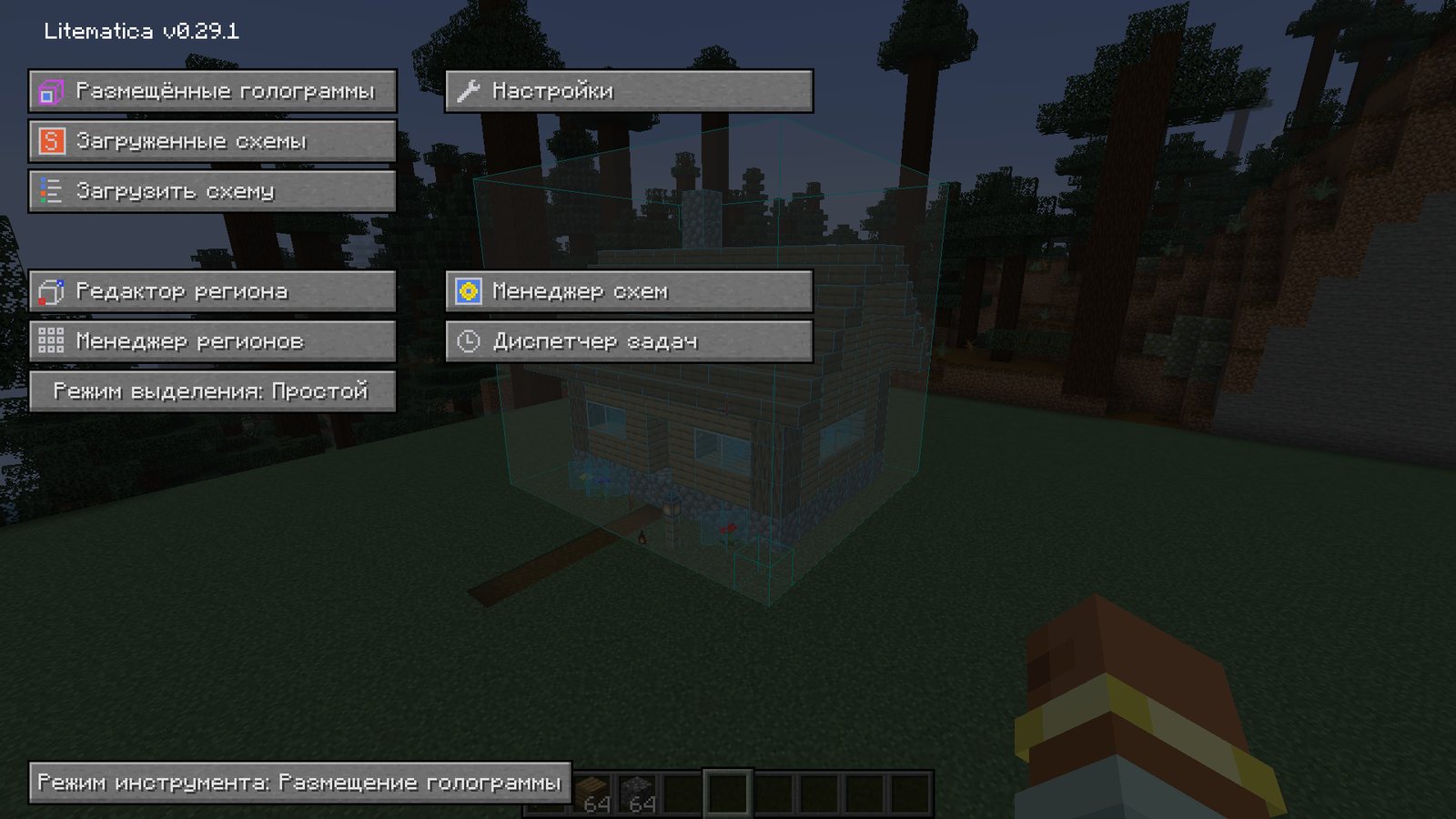
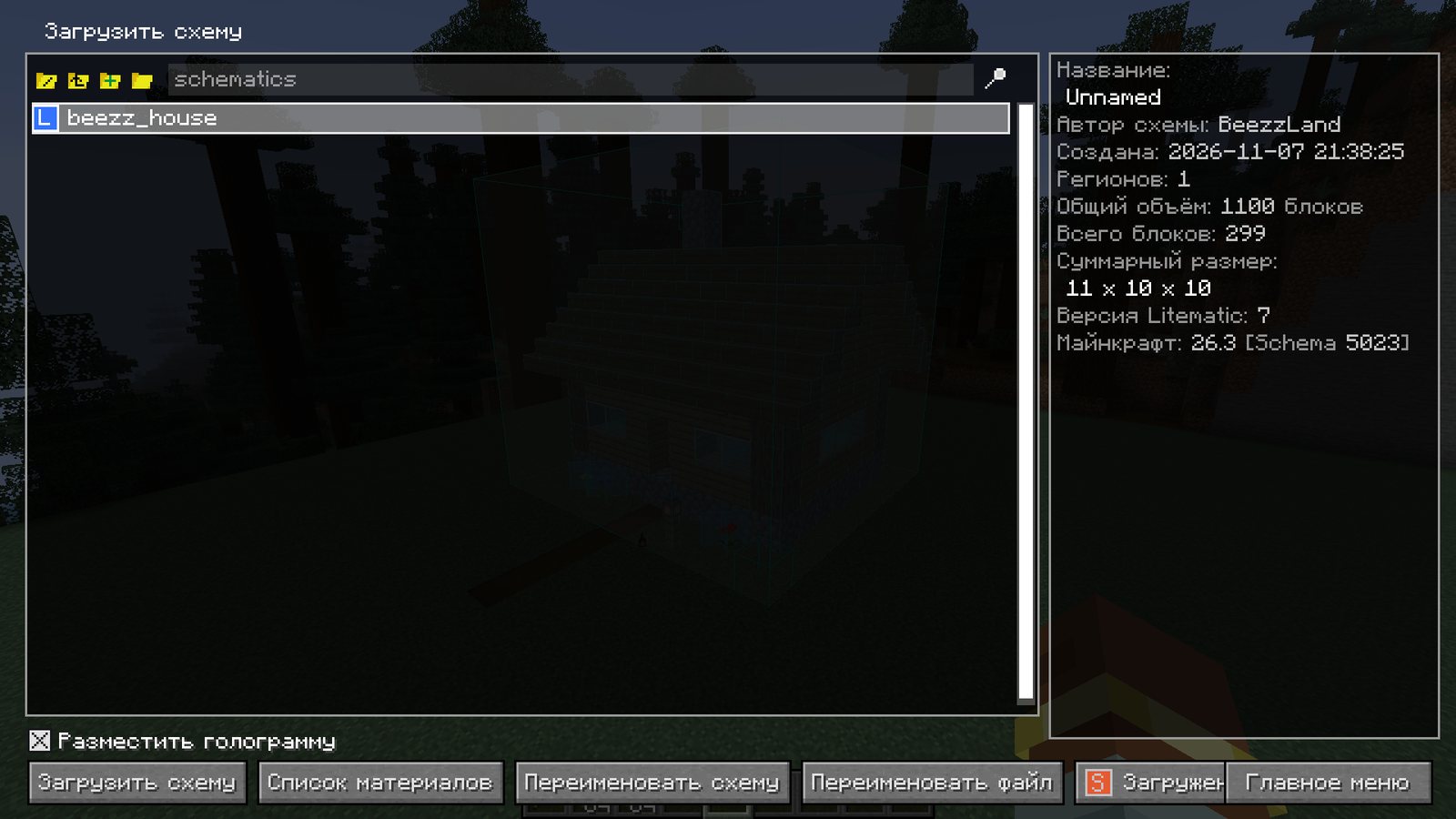
Голограмма появится у ваших ног. Её блоки полупрозрачные, проходить сквозь них можно.
Как сдвинуть и повернуть голограмму
Нажмите M + P: откроется список «Размещённые голограммы». У нужной нажмите «Настроить». В этом окне меняются координаты, поворот на 90°, 180° и 270° и зеркальное отражение. А кнопка «Фиксация» в самом списке запрещает случайно сдвинуть голограмму.
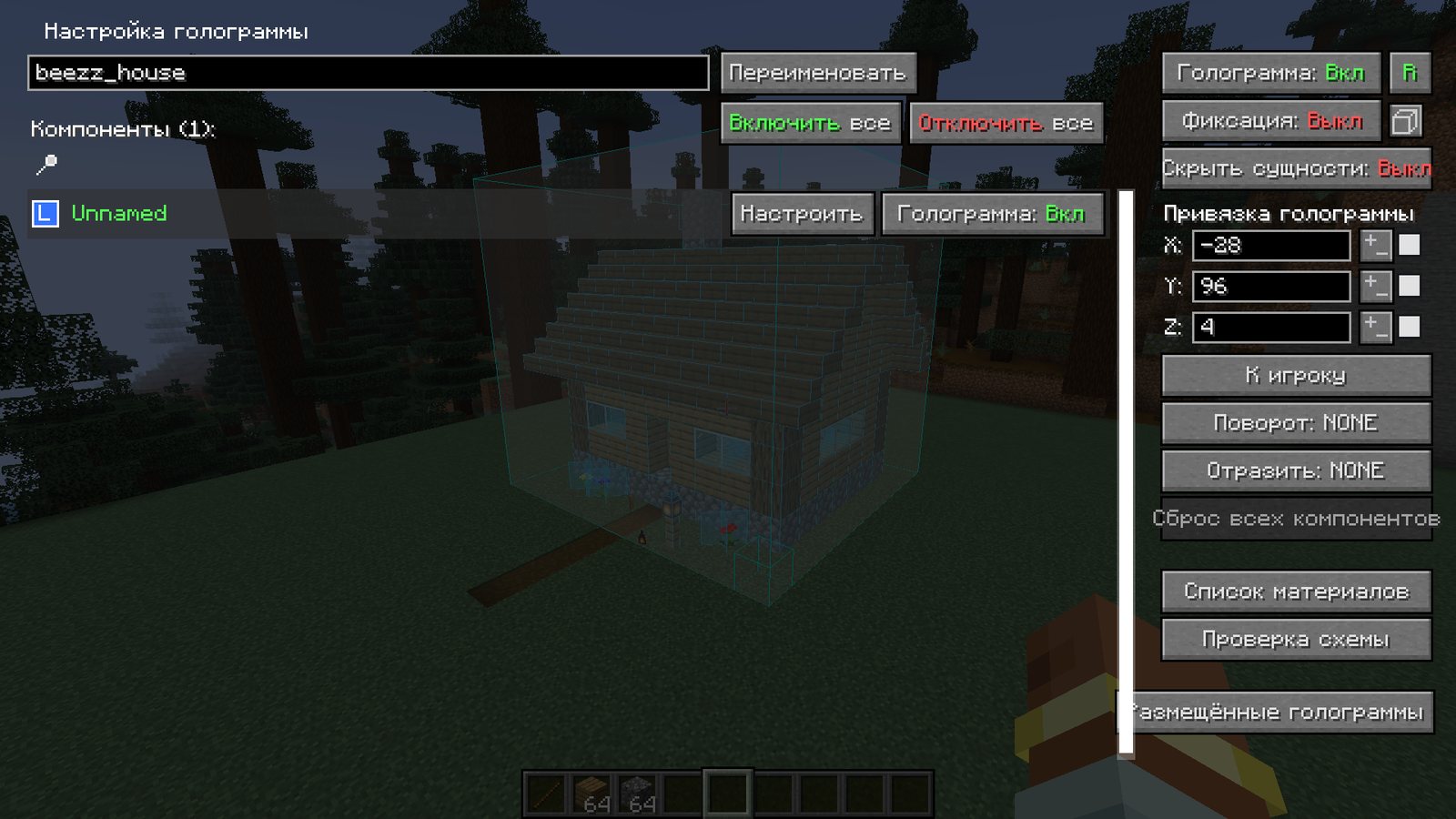
Удобно ставить голограмму так: сначала встать в угол будущей постройки, потом загрузить схему, а дальше подвинуть её на пару блоков в настройках.
Как строить по слоям
Постройку целиком видно плохо: внутренние блоки закрыты внешними. Поэтому в Litematica можно показывать постройку по одному слою.
- M + Page Up и M + Page Down переключают режим показа.
- Page Up и Page Down двигают слой вверх и вниз.
Режимы такие:
| Режим | Что видно |
|---|---|
| Все слои | Вся постройка, так включено сразу |
| Один слой | Только один выбранный слой |
| Все ниже | Выбранный слой и всё, что под ним |
| Все выше | Выбранный слой и всё, что над ним |
| Диапазон слоёв | Слои от и до, границы задаются отдельно |
Начните с режима «Один слой» на уровне пола и поднимайтесь по одному слою, когда закончите текущий.
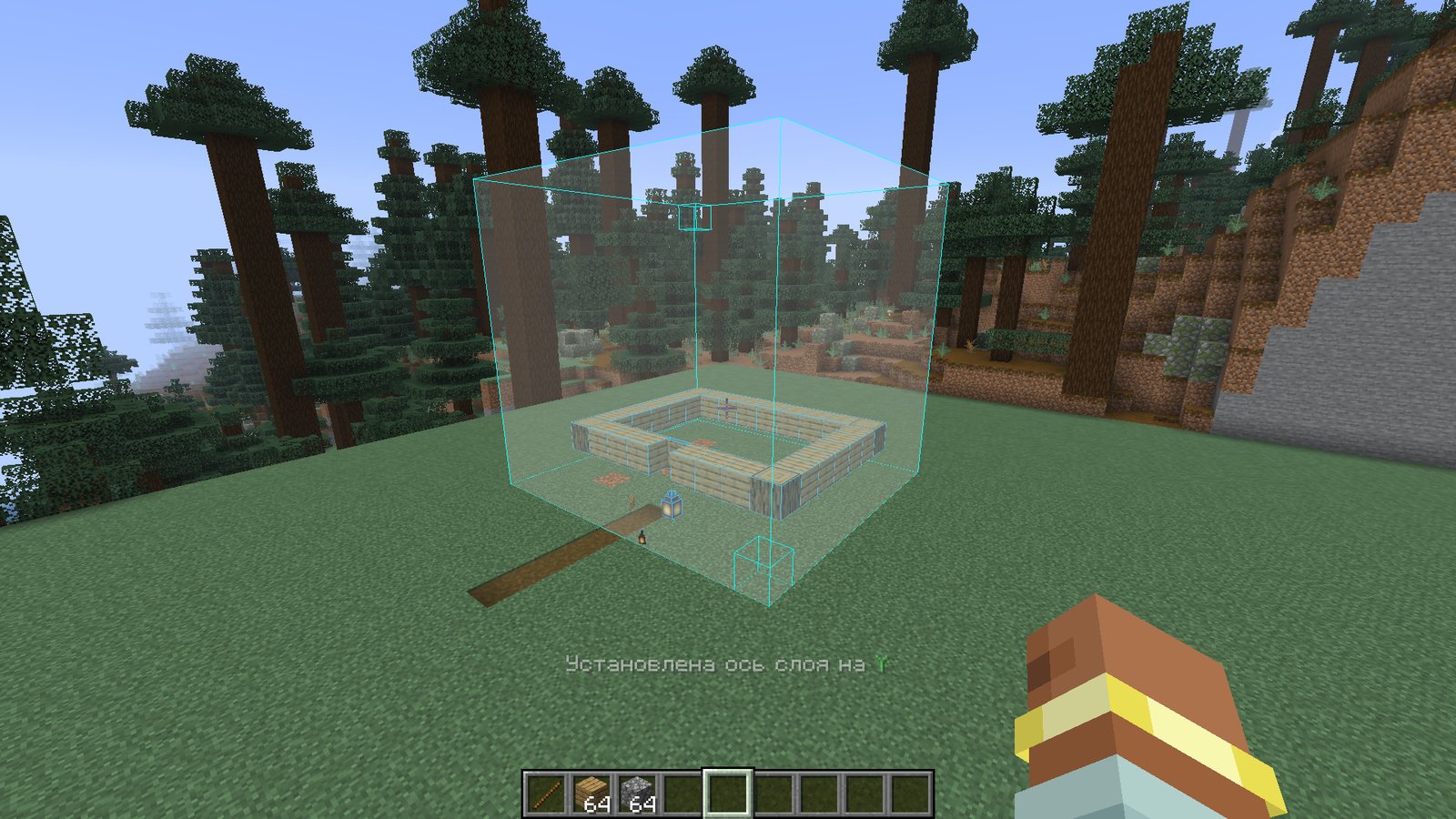
Режим «Все ниже» удобен, когда нужно видеть уже построенное и следующий ряд:
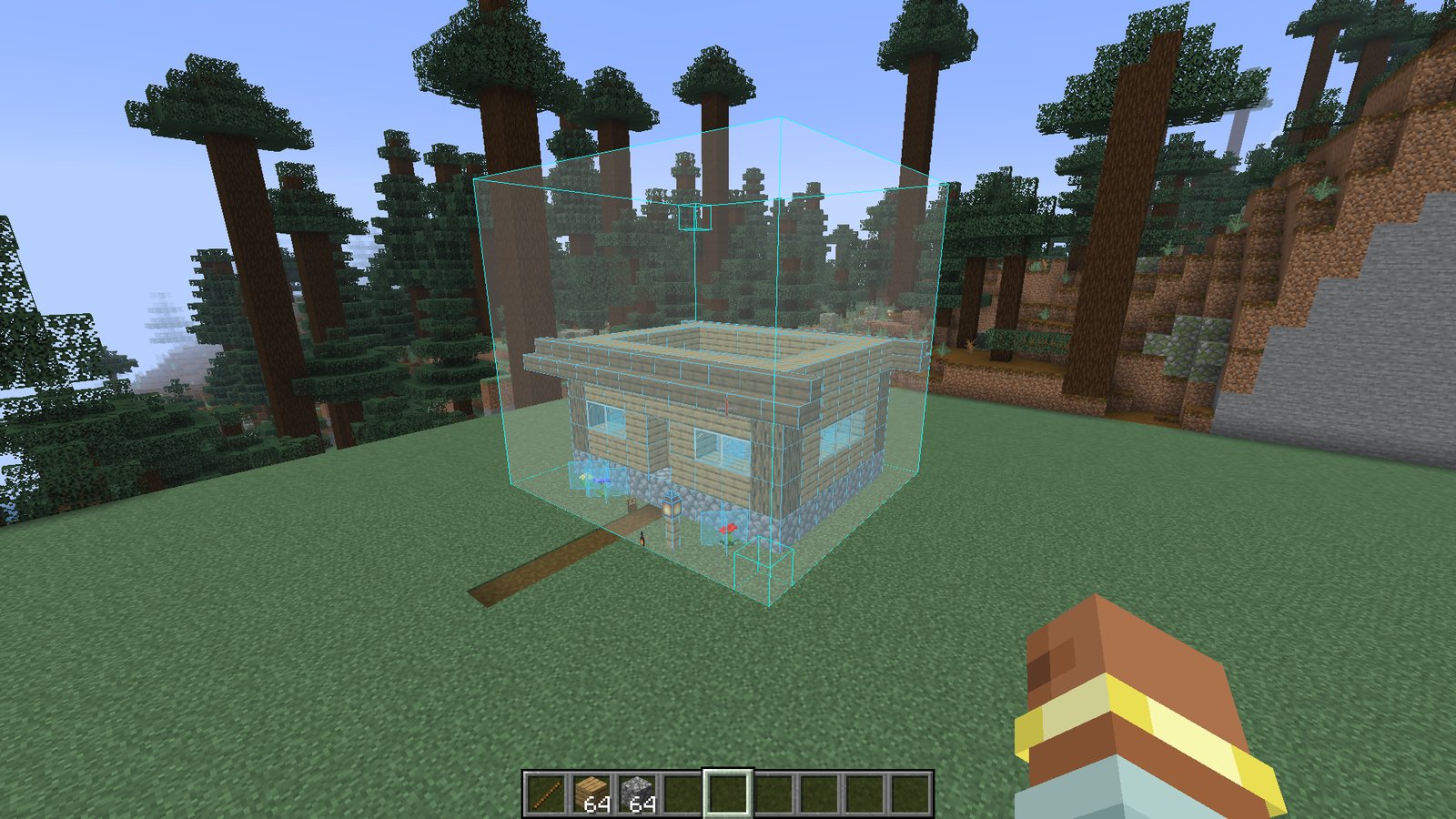
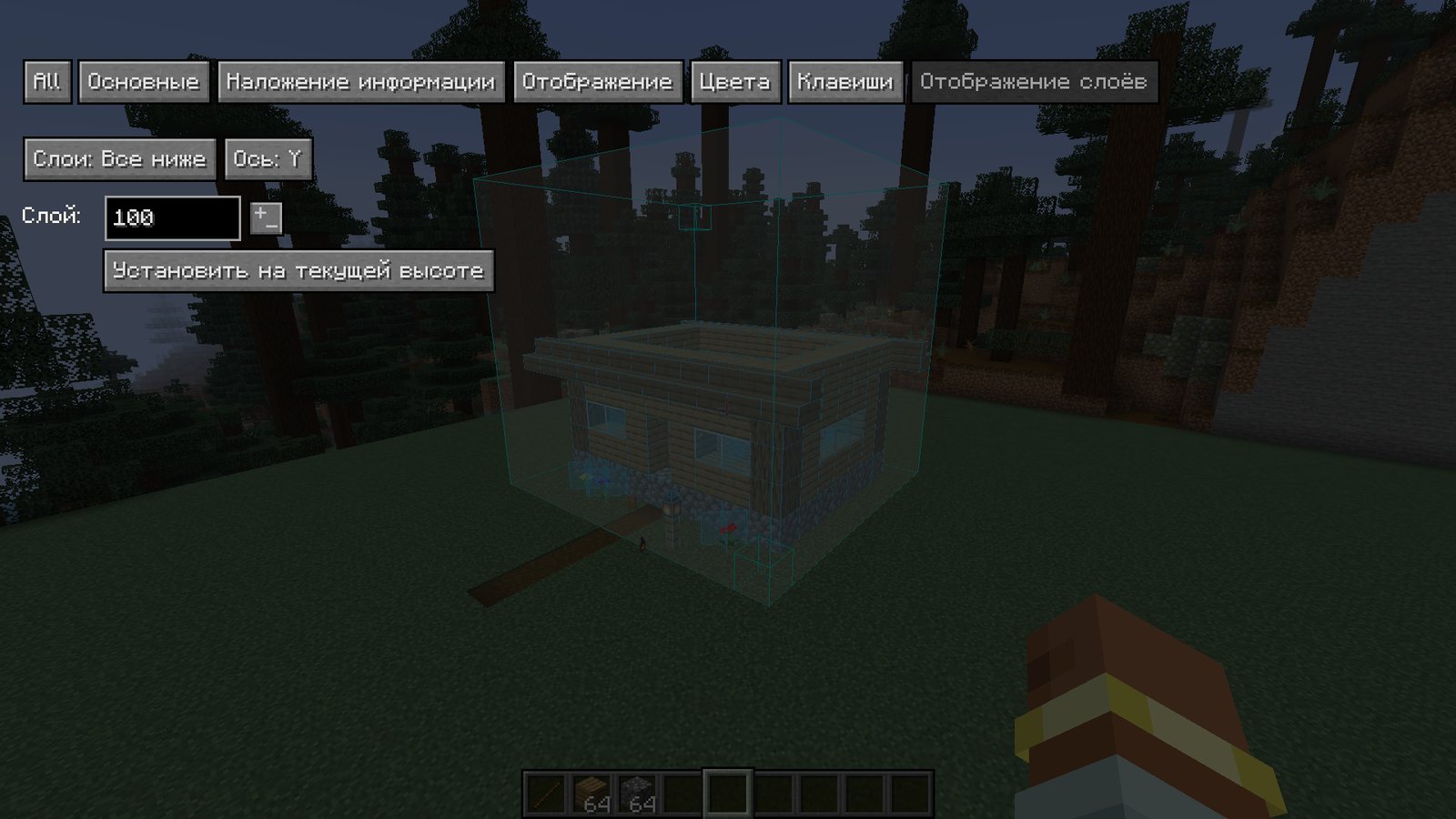
Те же настройки есть в меню: M + C, вкладка «Отображение слоёв». Там же выбирается ось. По умолчанию слои идут по высоте, а для длинной стены можно резать постройку по X или Z.
Как понять, что поставлено неправильно
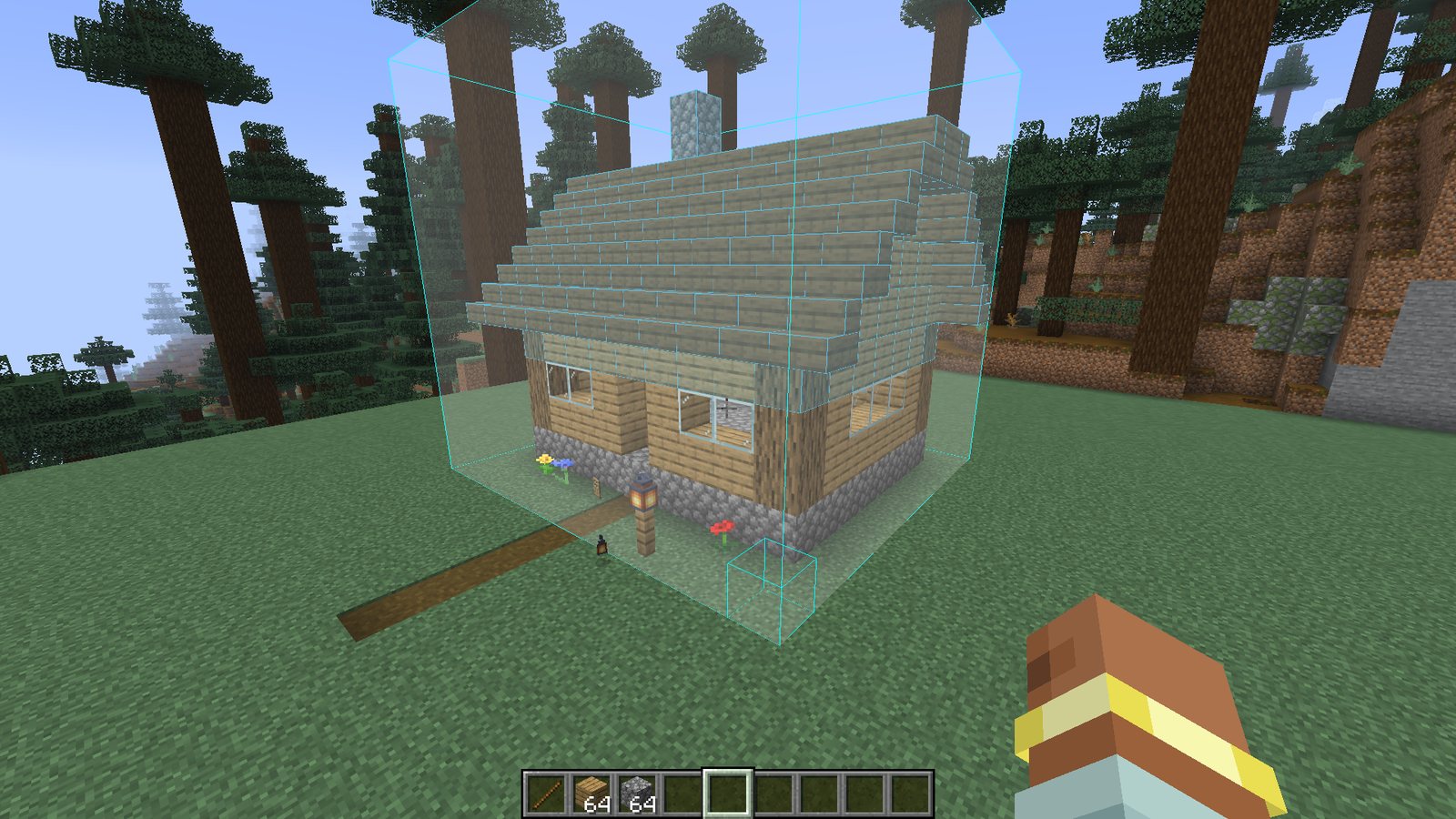
Пока вы строите, Litematica подсвечивает отличия от схемы:
- блок, которого ещё нет, остаётся полупрозрачным;
- не тот блок или не та сторона блока подсвечиваются цветом;
- лишний блок, которого нет в схеме, тоже выделяется.
Список материалов
Нажмите M + L, чтобы открыть список материалов выбранной голограммы. В колонках:
- Всего: сколько блоков нужно на всю постройку;
- Пропущено: сколько ещё не поставлено;
- Доступно: сколько уже есть у вас в инвентаре.
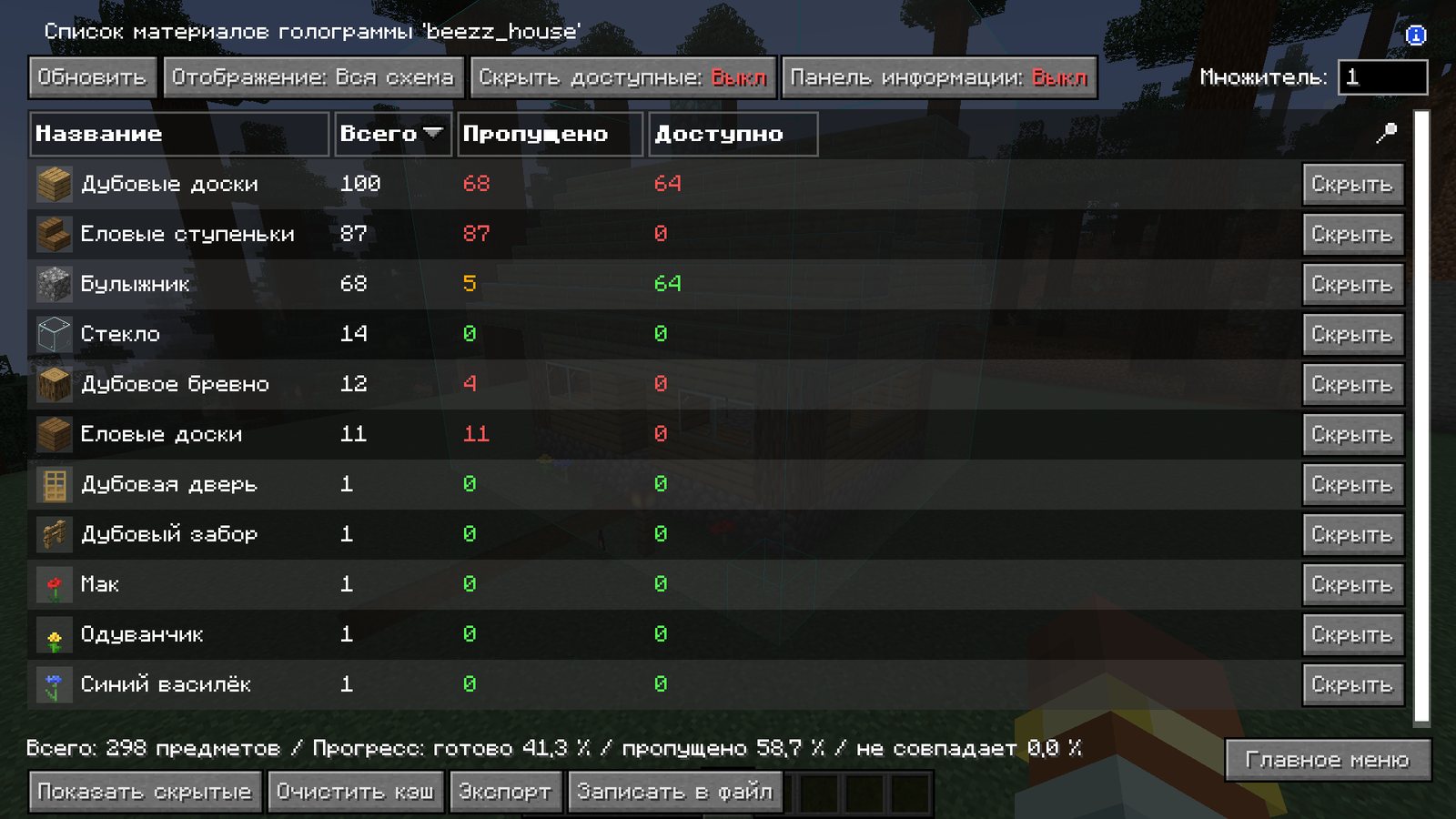
Полезные кнопки:
- «Скрыть доступные» убирает то, что у вас уже есть, и остаётся список покупок;
- «Панель информации» выводит список в угол экрана прямо в игре;
- «Записать в файл» сохраняет список в текстовый файл.
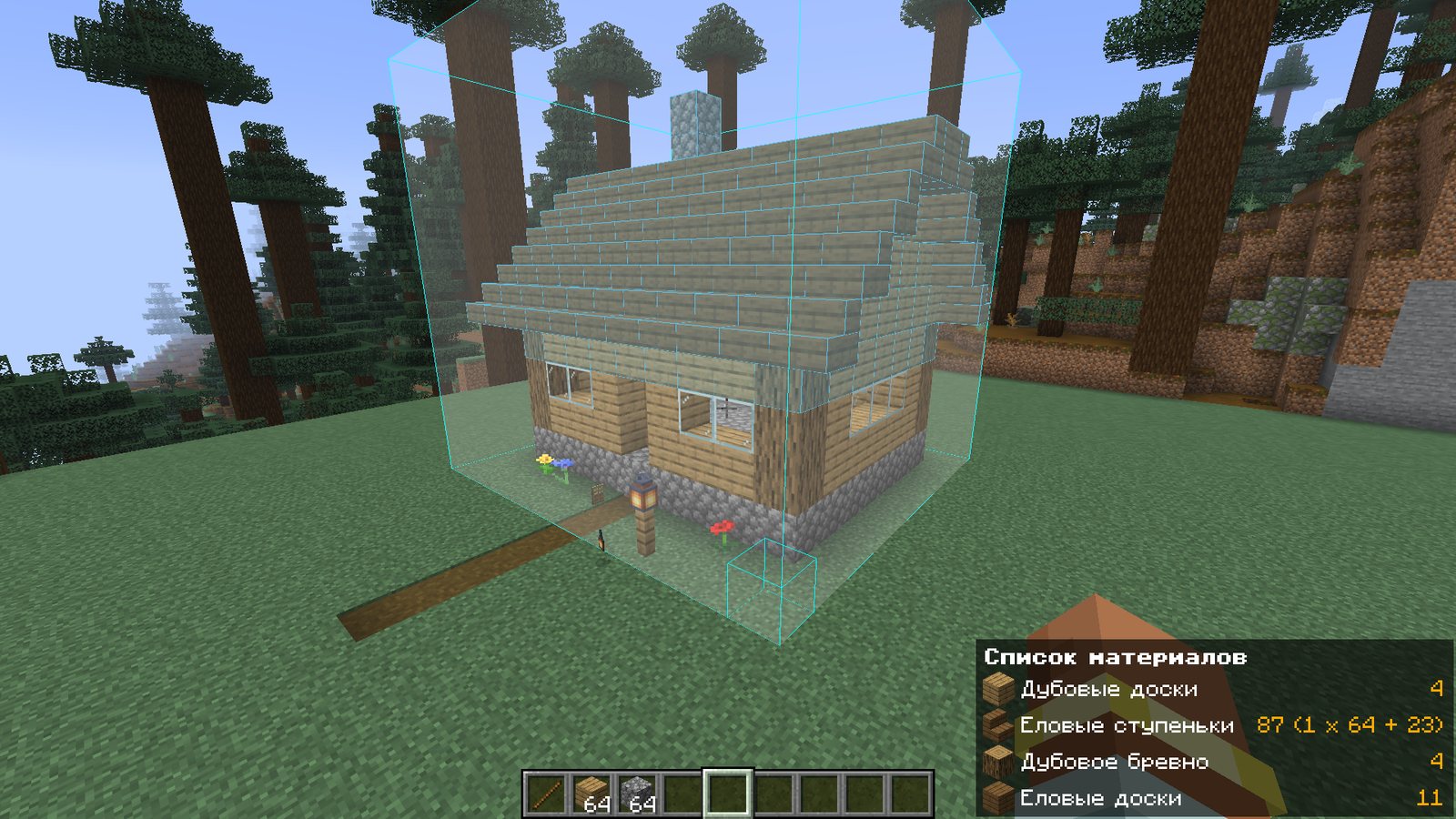
Если список пустой, значит не выбрана голограмма. Выберите её в «Размещённых голограммах» (M + P) и откройте список ещё раз.
Как сохранить свою постройку
Инструмент Litematica по умолчанию это обычная палка.
- Возьмите палку в руку. Внизу слева появится режим инструмента. Нужен режим «Выделение»: если стоит другой, зажмите Ctrl и прокрутите колесо мыши.
- Нажмите левой кнопкой на один угол постройки и правой на противоположный. Появится рамка выделения.
- Нажмите Ctrl + Alt + S, введите название и сохраните.
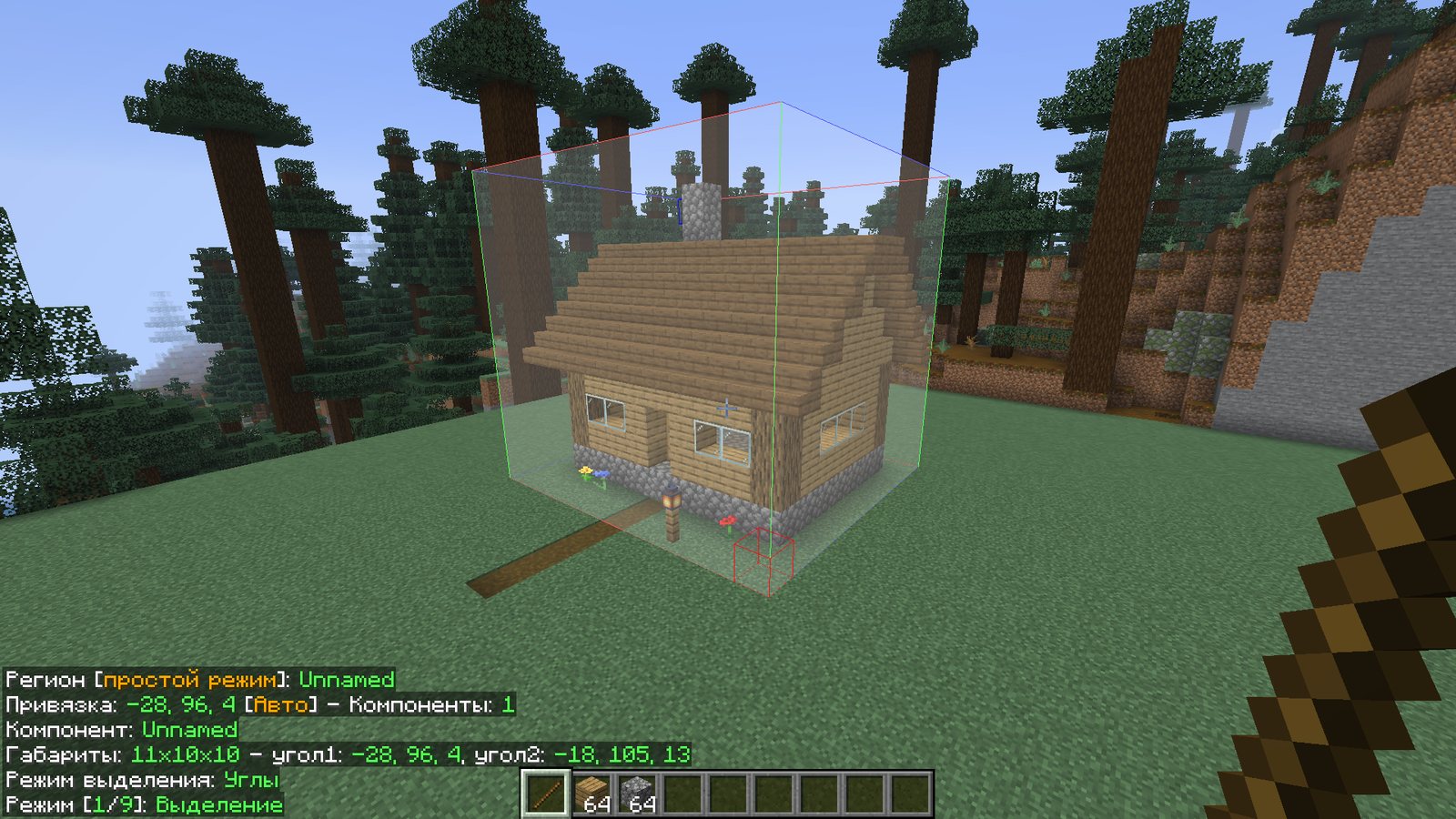
Файл .litematic появится в папке schematics. Его можно отправить другу или выложить в наш каталог схематик: материалы и 3D-просмотр посчитаются сами.
Как вставить постройку целиком
В одиночном мире в творческом режиме голограмму можно сразу превратить в настоящие блоки:
- Возьмите палку и через Ctrl + колесо мыши выберите режим «Вставка схемы в мир».
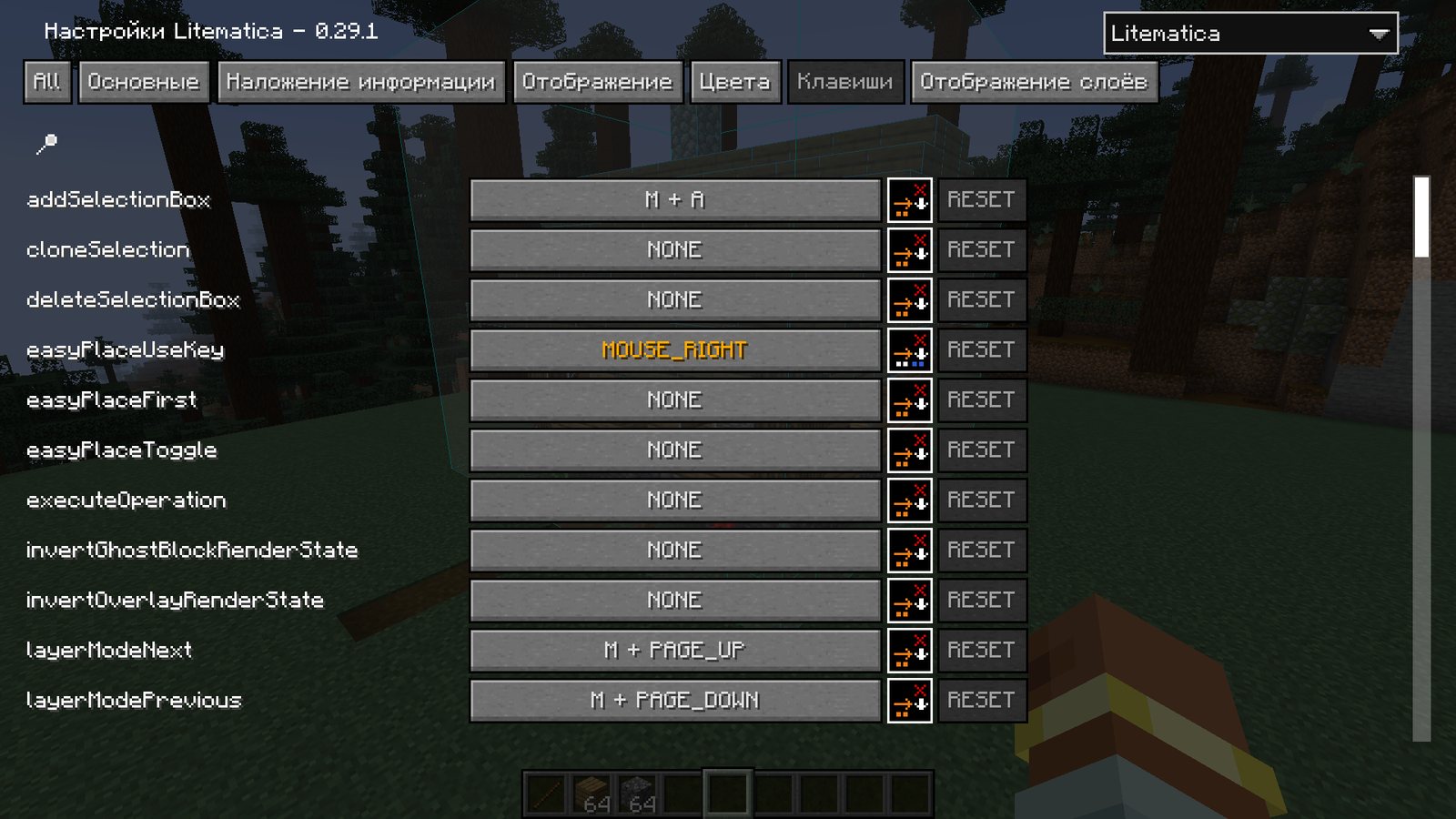
- На вкладке «Клавиши» (M + C) назначьте клавишу пункту executeOperation: сразу у него клавиши нет.
- Нажмите эту клавишу. Выбранная голограмма станет постройкой.
На сервере вставка работает только у тех, кому можно вводить команды: мод ставит блоки через /setblock и /fill. Обычному игроку на выживании это недоступно, и строить придётся руками.
Easy Place: блоки ставятся точно по схеме
В режиме Easy Place правая кнопка мыши по блоку голограммы ставит настоящий блок ровно туда и той стороной, как в схеме. Нужный блок должен быть у вас в руке.
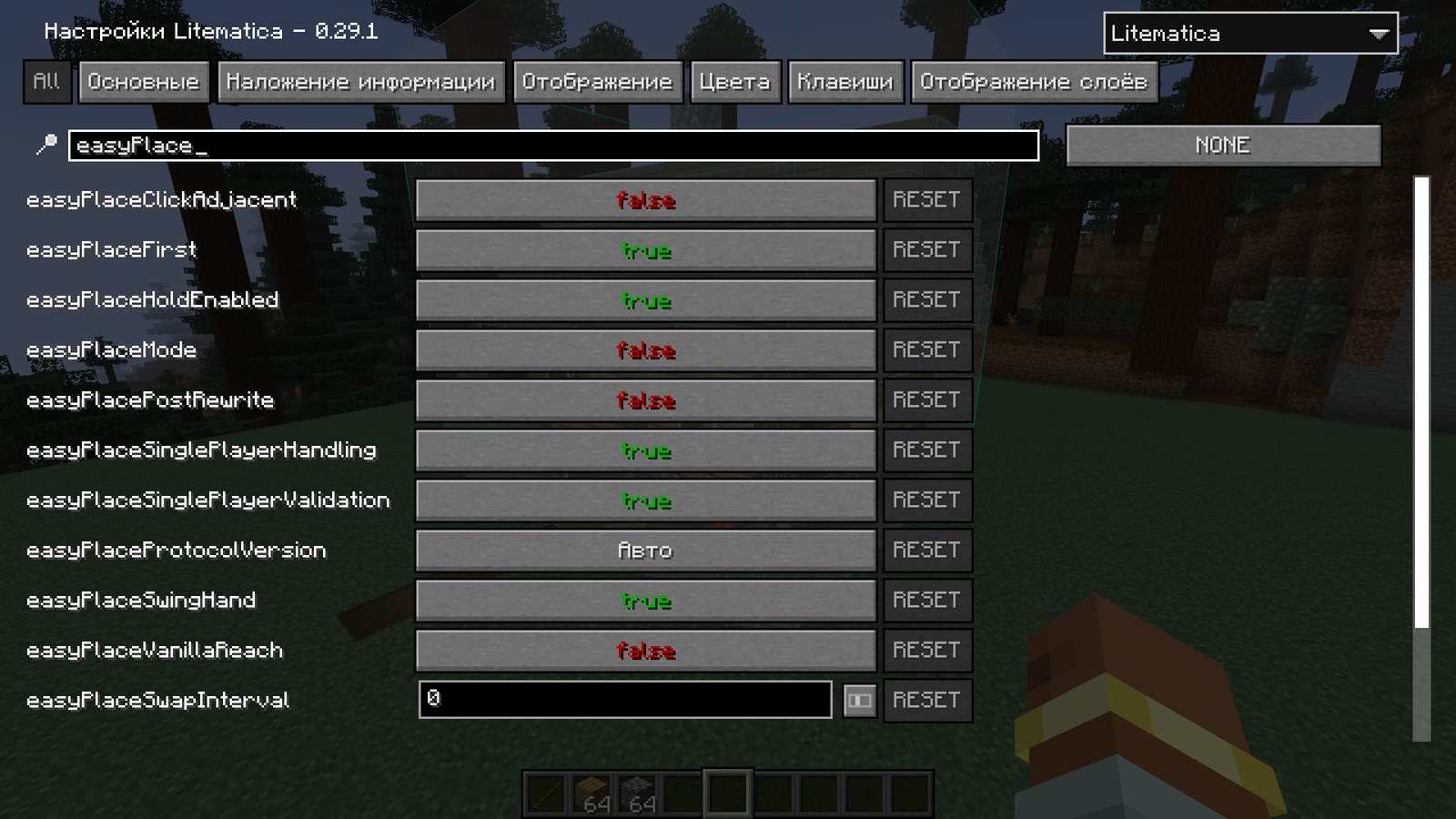
Включается так: M + C, вкладка «Основные», пункт easyPlaceMode. Список длинный, поэтому проще нажать на лупу и написать easyPlace: останутся только нужные пункты. Отдельной клавиши для Easy Place сразу нет, её можно назначить на вкладке «Клавиши».
Ещё одна удобная функция: колёсико мыши (средняя кнопка) по блоку голограммы берёт этот блок в руку, если он есть в инвентаре.
Почему Easy Place не работает на сервере
- Сервер не помогает моду. В сетевой игре Litematica сама выбирает упрощённый способ, при котором правильно ставятся полублоки, а ступеньки и брёвна могут встать не той стороной. Полная точность бывает на серверах с Carpet или Servux.
- Античит. Easy Place ставит блоки быстрее и не так, как обычный игрок. Античит может за это кикнуть. Перед стройкой посмотрите правила сервера.
- Режим просто выключен. После перезапуска игры проверьте пункт на вкладке «Основные».
Частые проблемы
Голограмма пропала. Скорее всего, вы случайно выключили показ. M + R включает и выключает весь показ Litematica, M + G только голограмму.
Page Up ничего не меняет. Сначала переключите режим на «Один слой» через M + Page Up. В режиме «Все слои» двигать нечего.
Голограмма стоит не там. Откройте M + P → «Настроить» и поправьте координаты. Или удалите голограмму и загрузите схему заново, встав в нужное место.
Схемы нет в списке. Проверьте, что файл лежит именно в папке schematics той сборки, которую вы запускаете, а не в другой копии игры.
Игра не запускается. Версии Litematica, MaLiLib и Minecraft должны совпадать, смотрите таблицу выше.
Все горячие клавиши
| Клавиши | Что делают |
|---|---|
| M | Главное меню |
| M + C | Настройки |
| M + P | Размещённые голограммы |
| M + L | Список материалов |
| M + Page Up / Page Down | Сменить режим слоёв |
| Page Up / Page Down | Слой выше или ниже |
| M + R | Включить или выключить весь показ |
| M + G | Включить или выключить голограмму |
| Ctrl + Alt + S | Сохранить выделение в файл |
| Ctrl + колесо мыши (с палкой) | Сменить режим инструмента |
| Средняя кнопка мыши | Взять блок из голограммы |
Все клавиши можно поменять: M + C, вкладка «Клавиши».
BeezzLand — ванильное выживание
Без лицензии и паролей, голосовой чат, дуэли, моб-арена. Версии 1.21–26.3.
play.beezzland.comНачать играть