BeezzKeys: mod de controles para Minecraft 1.20.1–26.3 — teclas ocupadas y libres en un teclado
Descargar el mod
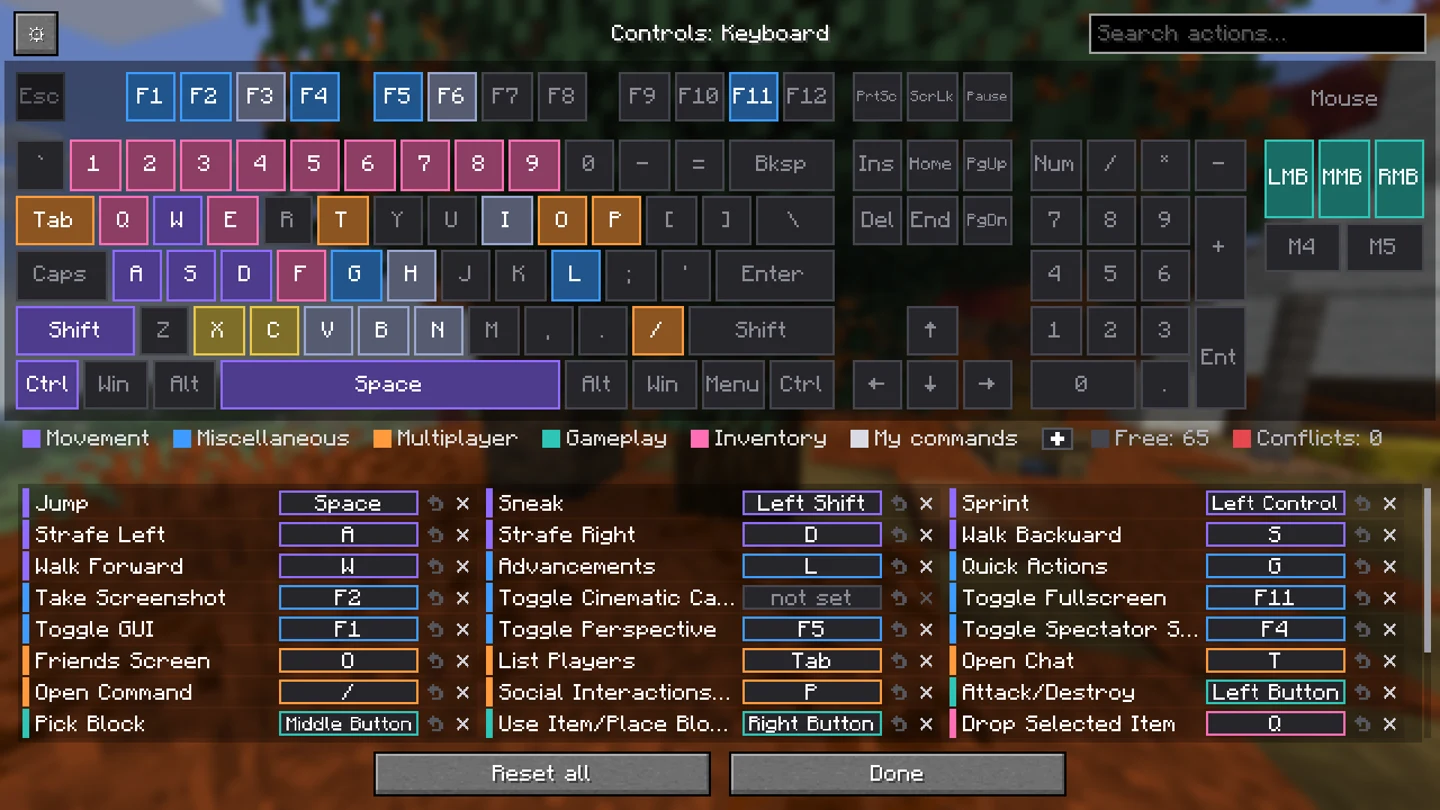
BeezzKeys sustituye la pantalla «Asignar teclas» por un teclado dibujado. Ya no hace falta recorrer una lista larga y adivinar si una letra está ocupada: las teclas ocupadas tienen color, las libres son grises y los conflictos se ven en rojo. La idea viene de los editores de video, donde los atajos se configuran justo así. Elige arriba tu versión del juego y el cargador y el sitio te dará el archivo correcto.
| Minecraft | 26.1–26.3, 1.21.11, 1.21–1.21.1, 1.20.1 |
| Cargador | Fabric (necesita Fabric API) en todas las versiones, NeoForge en 1.21.1, Forge en 1.20.1 |
| Dónde se instala | Solo en el cliente, no hace falta en el servidor |
| Interfaz | Inglés y ruso |
Qué muestra el teclado
- Una tecla ocupada toma el color de su categoría: movimiento, inventario, multijugador y demás.
- Una tecla libre se queda gris. Un contador bajo el teclado dice cuántas quedan.
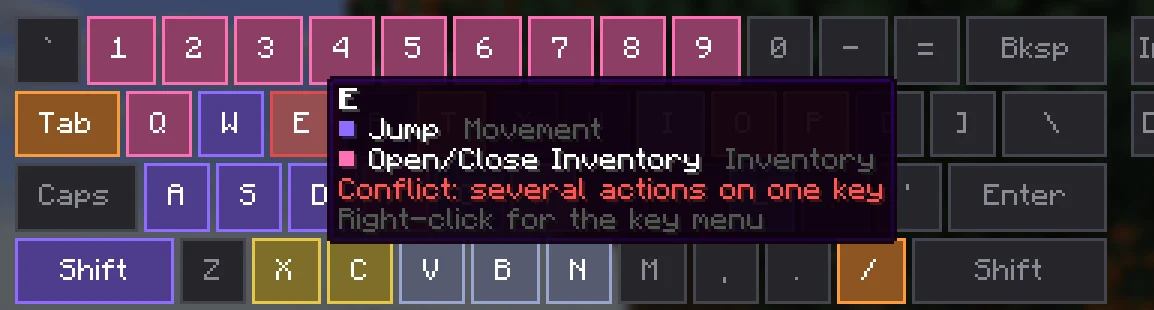
- Un conflicto, dos acciones en la misma tecla, aparece en rojo en el teclado y en la lista.
- Las teclas de otros mods también están. La categoría de cada mod recibe su propio color.
- El ratón va en un bloque aparte: botón izquierdo, central, derecho y los dos laterales.
Pasa el cursor sobre una tecla y verás qué acciones tiene asignadas.
Cómo asignar una tecla
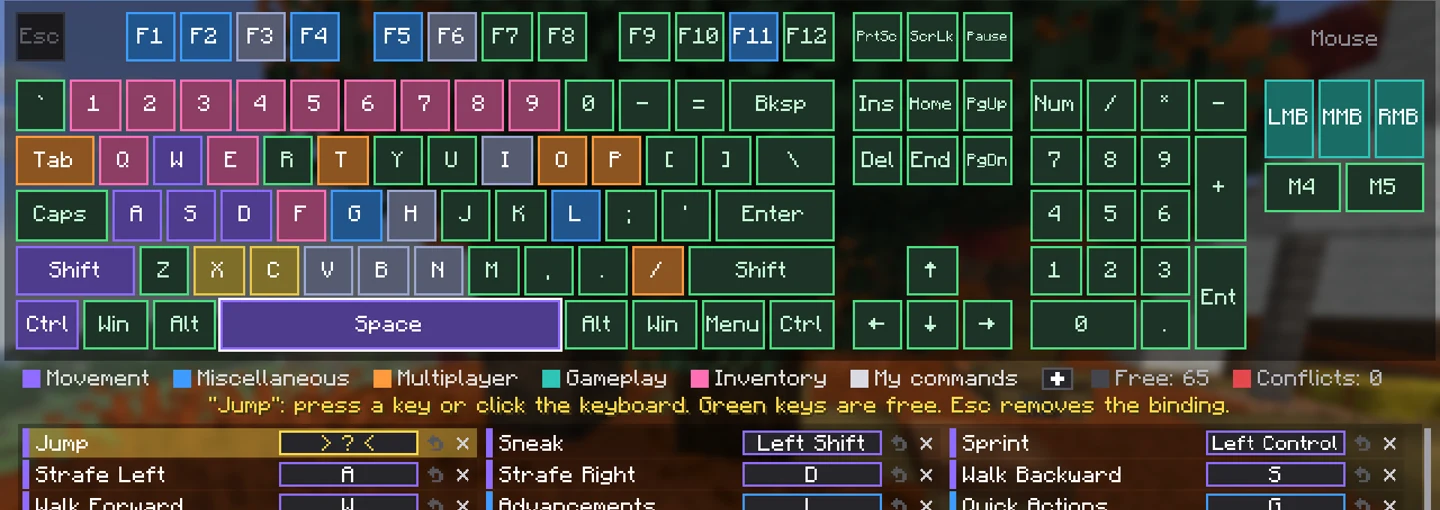
Hay tres formas y todas funcionan a la vez:
- Haz clic en una acción de la lista y pulsa una tecla de tu teclado.
- Haz clic en una acción y luego en una tecla del dibujo. Mientras eliges, todas las teclas libres se iluminan en verde.
- Arrastra una acción de la lista directamente a una tecla.
Cada línea de la lista tiene una flecha para volver al valor por defecto y una cruz para quitar la asignación. ¿Te equivocaste? Pulsa Ctrl+Z: el mod recuerda los últimos 50 cambios.
El menú de una tecla
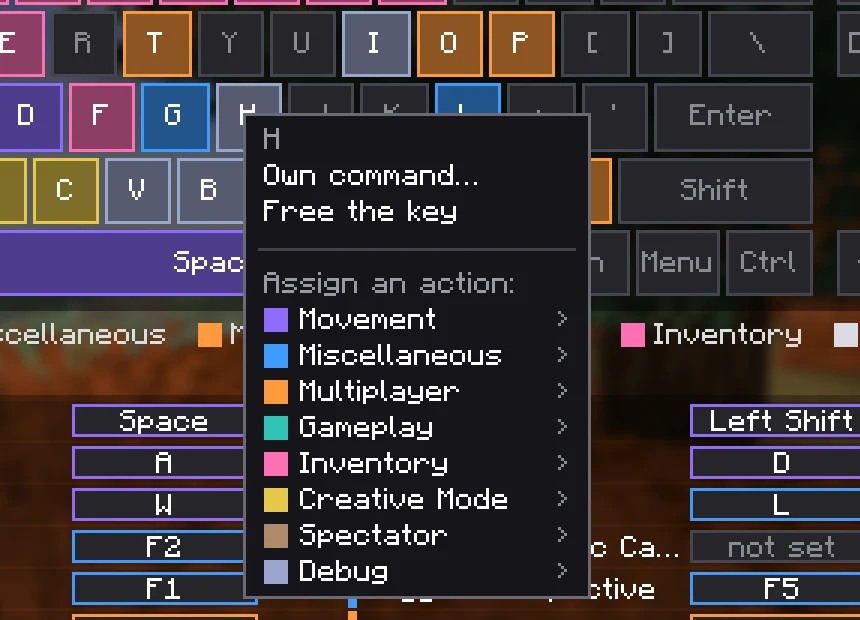
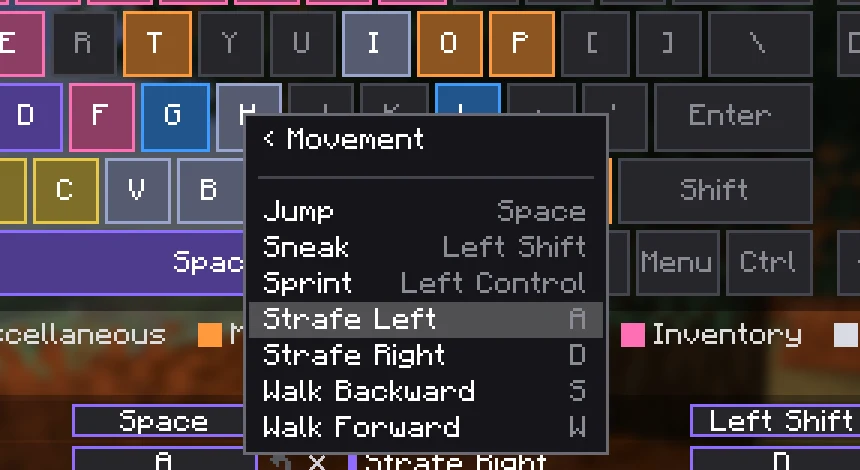
Un clic derecho sobre una tecla abre su menú. Desde ahí puedes liberar la tecla, darle un comando propio o ponerle cualquier acción de cualquier categoría, también de los mods.
Comandos propios y combinaciones
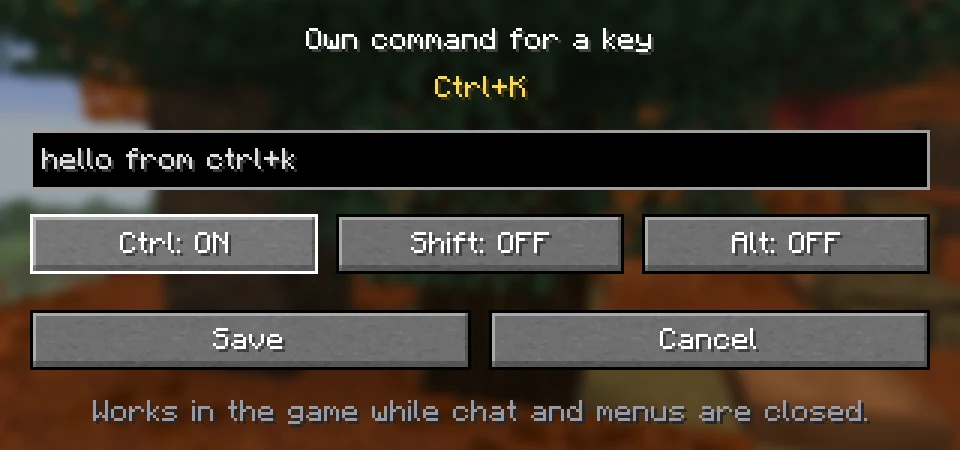
Una tecla puede enviar tu propio comando: /home, /spawn, /tpaccept o simplemente una frase al chat. Pulsas la tecla en el juego y el comando se envía.
Los comandos funcionan con Ctrl, Shift y Alt. H y Ctrl+H son dos asignaciones distintas, así que una tecla ocupada no estorba.
Mantén pulsado un modificador en la pantalla del mod y el teclado mostrará qué está ocupado con él.
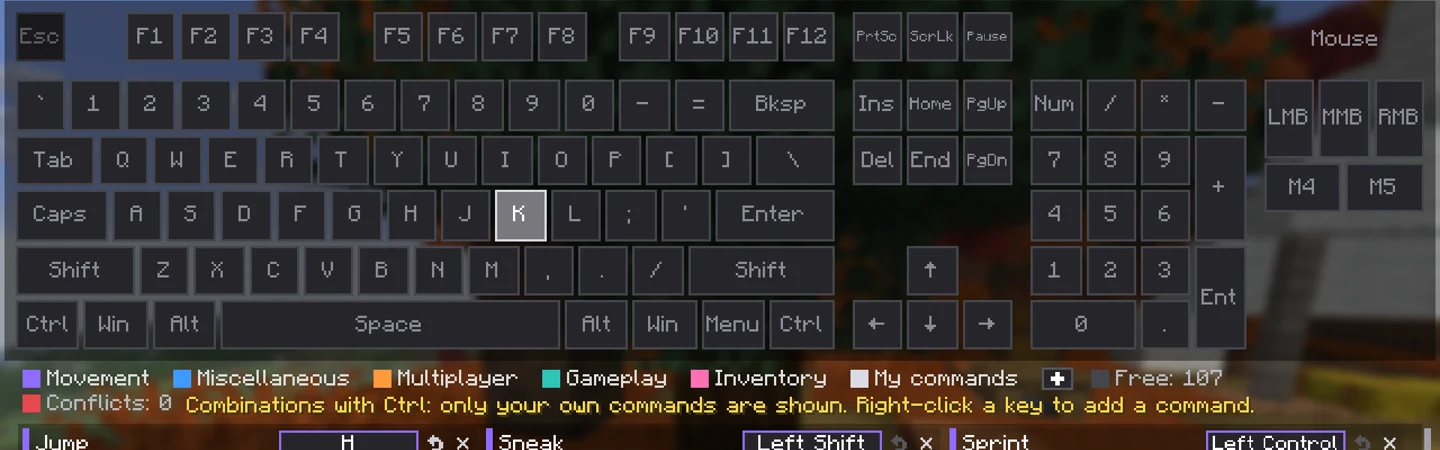
Las combinaciones solo sirven para tus propios comandos. En Minecraft una acción siempre tiene una sola tecla, y el mod no cambia eso.
Letras inglesas y la letra de tu idioma
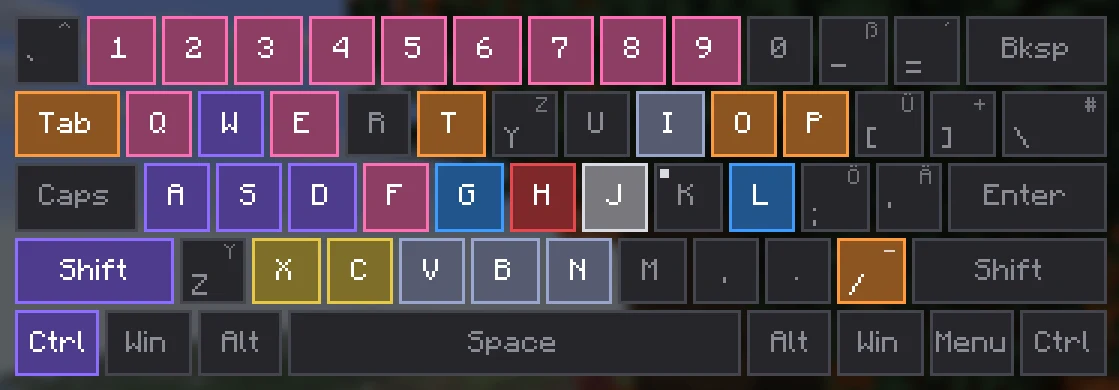
Las teclas llevan en grande las letras inglesas, como en cualquier teclado: W, A, S, D. Si el juego está en español, en la esquina aparece en pequeño la letra de tu teclado donde es distinta: Ñ, Ç, ¡ y los acentos. Con el juego en inglés no hay segunda letra.
Hay tablas para español, portugués, francés, alemán, turco, ruso, ucraniano y bielorruso. Para otros idiomas el mod usa la distribución del sistema.
Categorías y conjuntos
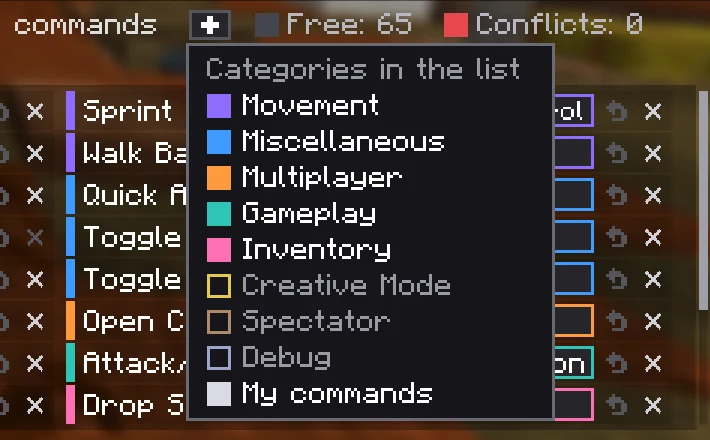
El signo más bajo el teclado elige qué categorías muestra la lista. ¿Ya configuraste el modo creativo? Quítalo de en medio. El teclado siempre muestra todas las teclas ocupadas.
El engranaje de la esquina guarda lo que se usa menos:
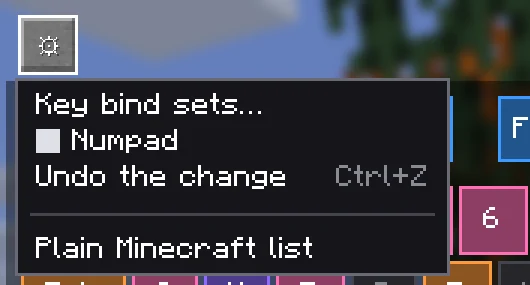
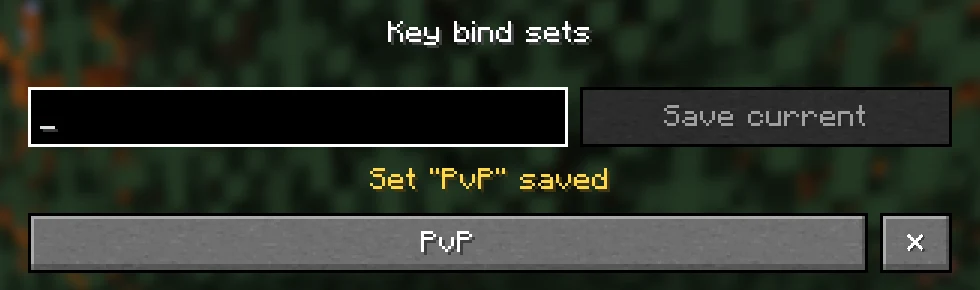
- Conjuntos de teclas. Guarda las teclas actuales con un nombre, por ejemplo «PvP» y «Construcción», y cambia con un clic. Cada conjunto es un archivo en
config/beezzkeys/presets, así que puedes enviárselo a un amigo. - Teclado numérico. Ocúltalo si no lo necesitas y las teclas se verán más grandes.
- Lista normal de Minecraft. La pantalla de siempre sigue ahí.
Cómo instalarlo
- Instala el cargador para tu versión de Minecraft: Fabric Loader con Fabric API, NeoForge o Forge.
- Elige tu versión del juego y el cargador en la parte superior de la página y descarga el archivo.
- Ponlo en la carpeta
modse inicia el juego. - Abre Opciones → Controles → Asignar teclas.
Conviene saber
- Un comando en una tecla simple no reemplaza la acción del juego en esa tecla: se ejecutan los dos, y el teclado lo muestra como conflicto. Un comando en una combinación oculta la pulsación al juego.
- Los comandos funcionan desde el teclado. No se pueden poner en los botones del ratón.
- Algunos servidores prohíben las macros. Un comando por pulsación suele estar permitido, pero revisa las reglas de tu servidor.
Descargar
El archivo para tu versión se elige en la parte superior de la página. El código es abierto: BeezzKeys en GitHub. ¿Encontraste un error o quieres una función nueva? Escribe en Issues.