Cómo usar Litematica: instalación, holograma, construir por capas y lista de materiales (26.3)
Litematica muestra una construcción como un holograma semitransparente en tu mundo, y así puedes copiarla bloque a bloque. El mod además cuenta cuántos bloques de cada tipo necesitas y puede mostrar la construcción capa por capa. En esta guía va todo en orden: la instalación, el primer holograma, construir por capas, la lista de materiales y cómo guardar tu propia construcción.
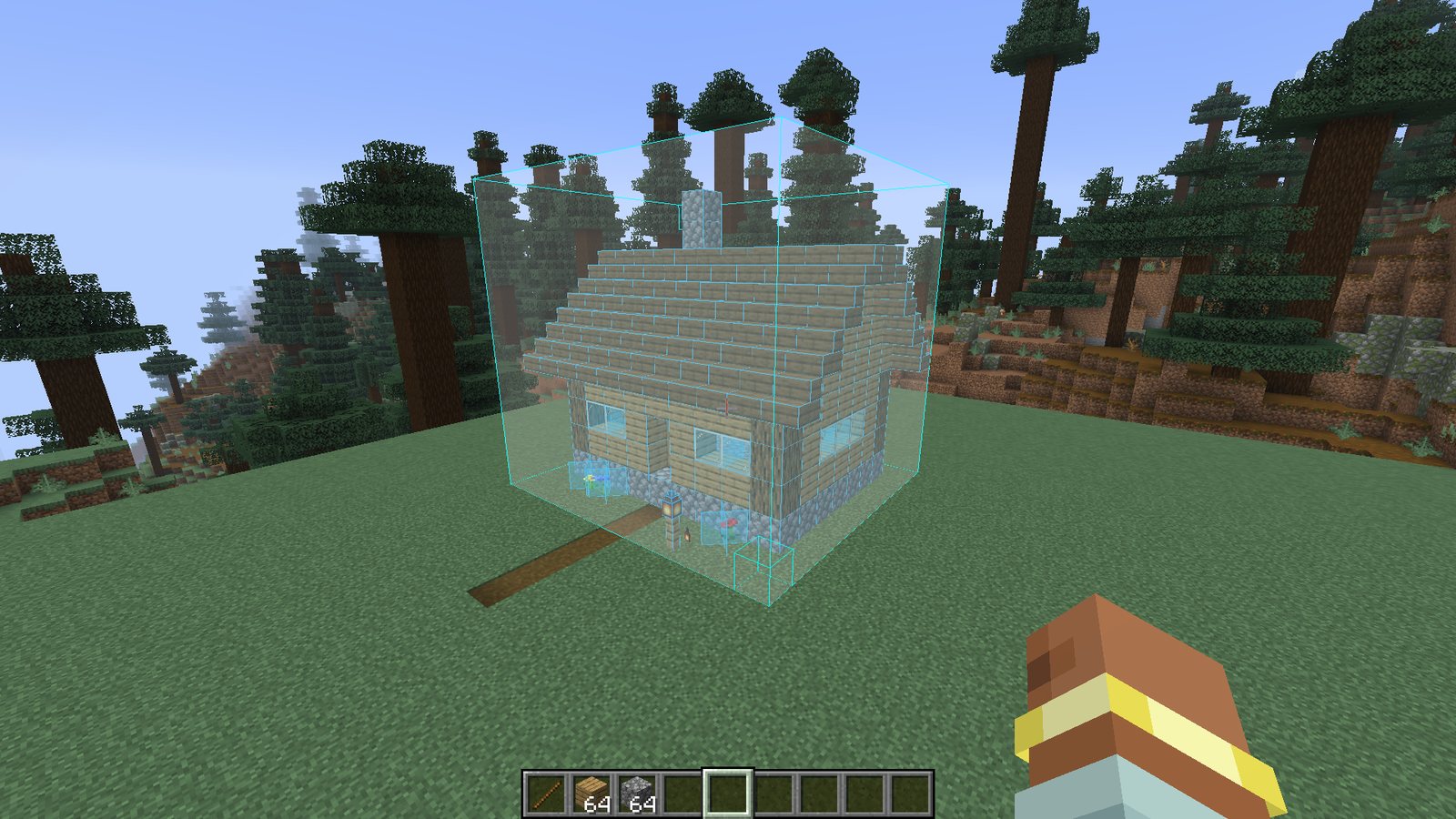
Lo probamos con Litematica 0.29.1 y MaLiLib 0.30.2 en Minecraft Java 26.3.
Qué hay que descargar
Litematica funciona solo en Java Edition y solo con el cargador Fabric. No existe para Bedrock (celular y consolas).
Necesitas tres cosas:
- Fabric Loader para tu versión del juego. Se instala con el instalador oficial de Fabric o directamente desde tu launcher (Prism, Modrinth App, CurseForge).
- MaLiLib, la librería sin la que Litematica no arranca.
- Litematica.
Litematica no necesita Fabric API. Descarga los dos mods de Modrinth o de CurseForge, y elige los archivos hechos para tu versión exacta del juego.
| Minecraft | Litematica | MaLiLib |
|---|---|---|
| 26.3 | 0.29.1 | 0.30.2 |
| 26.2 | 0.28.8 | 0.29.6 |
| 26.1, 26.1.1, 26.1.2 | 0.27.14 | 0.28.12 |
Los dos archivos .jar van en la carpeta mods de tu juego. Si el juego se cierra al arrancar, casi siempre es por la versión: un MaLiLib de otra versión de Minecraft, o Litematica sin MaLiLib.
Dónde poner los archivos de schematic
Los schematics van en la carpeta schematics, junto a la carpeta mods. Normalmente es .minecraft/schematics; en Prism y otros launchers está dentro de la carpeta de tu instancia. Si no existe, créala tú o abre una vez el menú de Litematica.
Litematica lee estos formatos:
.litematic, el formato propio del mod;.schem, el de WorldEdit y de la mayoría de las páginas de esquemas;.nbt, los archivos de los bloques estructurales;.schematic, el formato antiguo de MCEdit.
En nuestro catálogo schem.beezzland.com hay construcciones gratis con lista de materiales y vista 3D por capas. Los archivos se abren en Litematica tal cual, sin convertirlos.
Cómo cargar un schematic y colocar el holograma
- Párate donde va a ir la construcción y pulsa M. Se abre el menú principal de Litematica.
- Pulsa Load Schematics (Cargar Esquemas).
- Elige tu archivo en la lista. A la derecha aparecen su tamaño y el número de bloques. Deja marcada la casilla Create a placement (Crear una colocación); viene activada.
- Pulsa Load Schematic (Cargar Esquema) abajo.
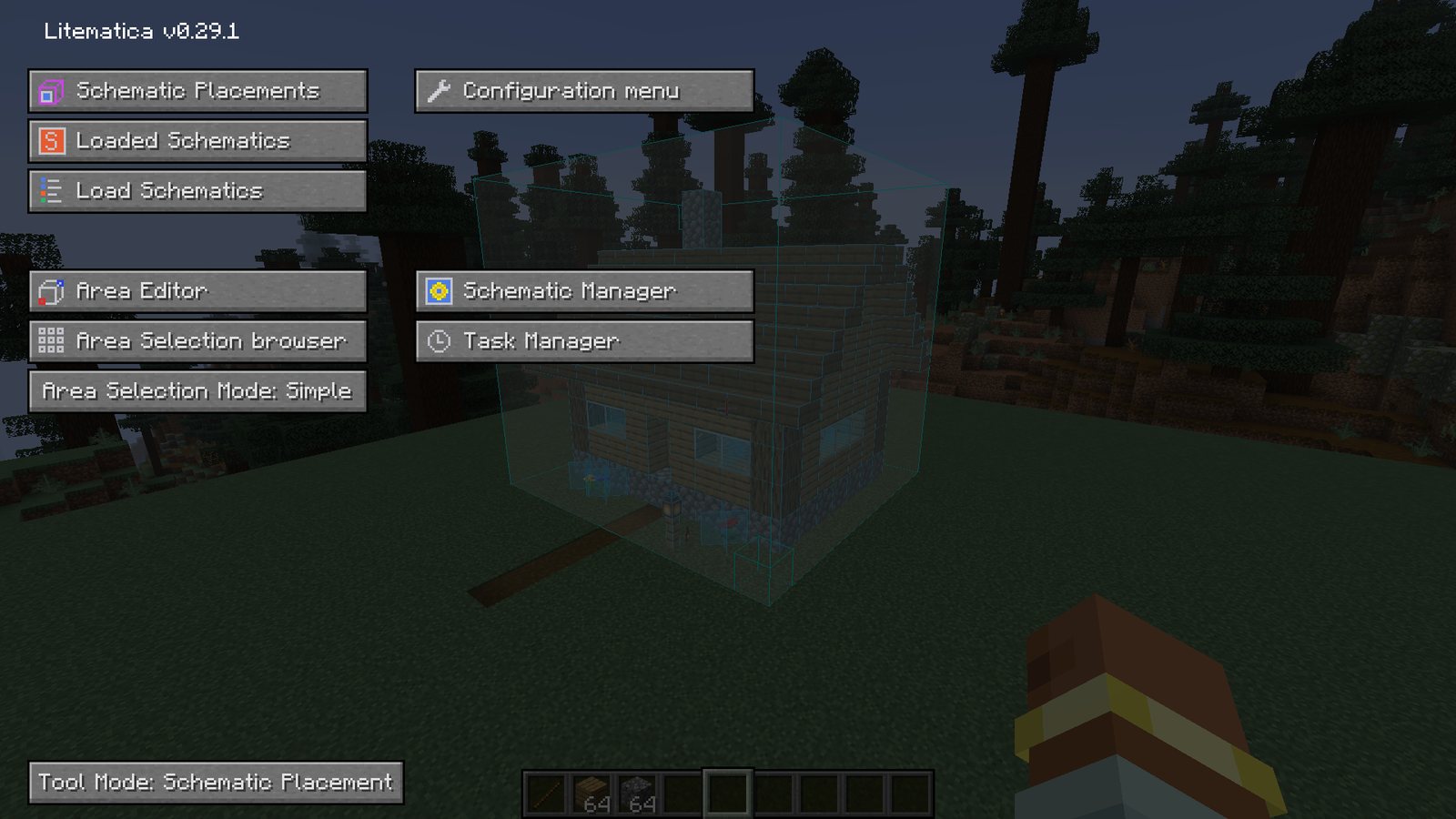
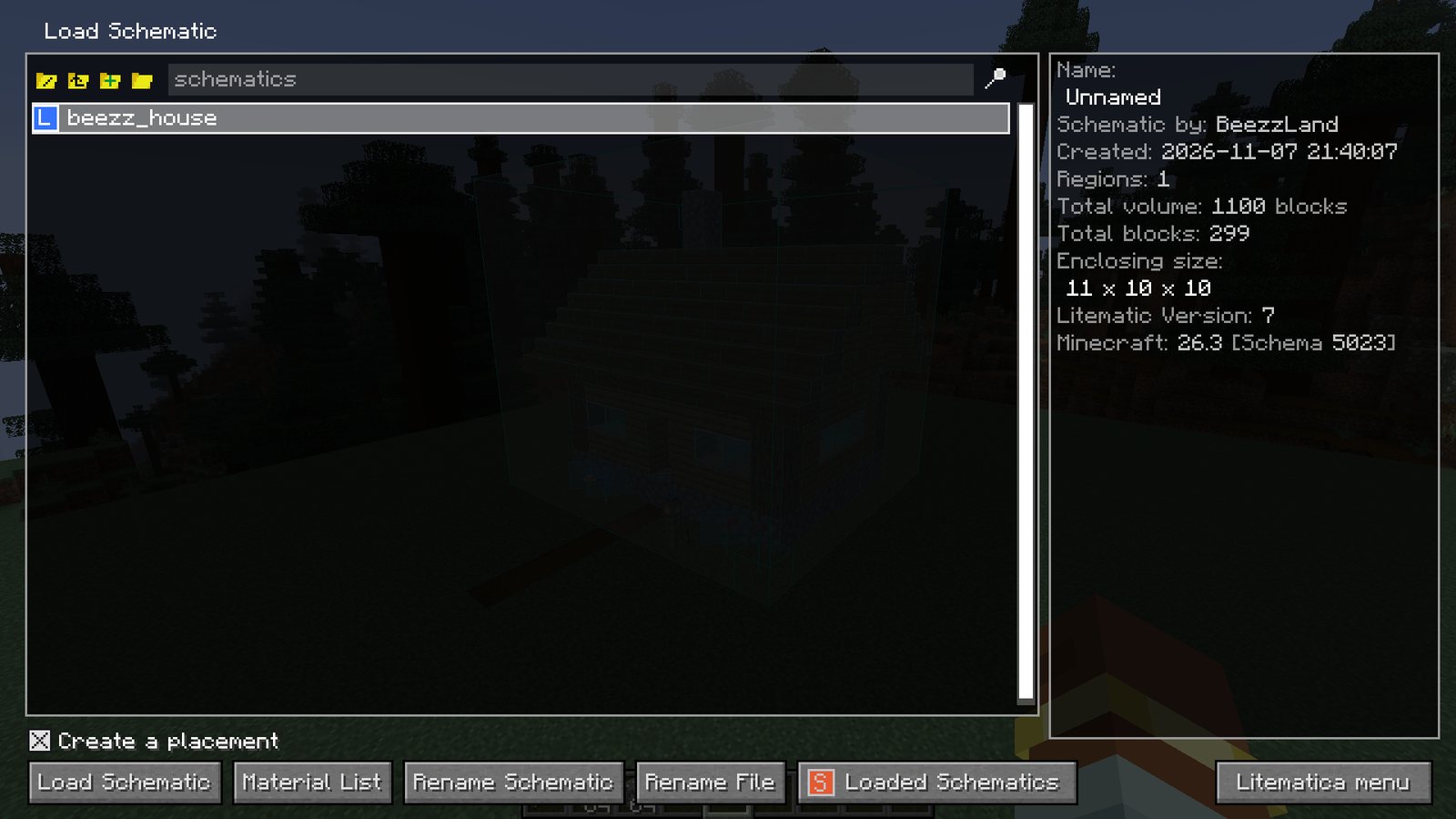
El holograma aparece a tus pies. Sus bloques son semitransparentes y puedes atravesarlos.
Cómo moverlo y girarlo
Pulsa M + P para abrir Schematic Placements (Colocaciones de esquemas) y luego Configure (Configurar) junto al tuyo. Ahí cambias la posición, lo giras 90°, 180° o 270° y lo reflejas. El botón Locked (Bloqueado) de la lista evita que lo muevas sin querer.
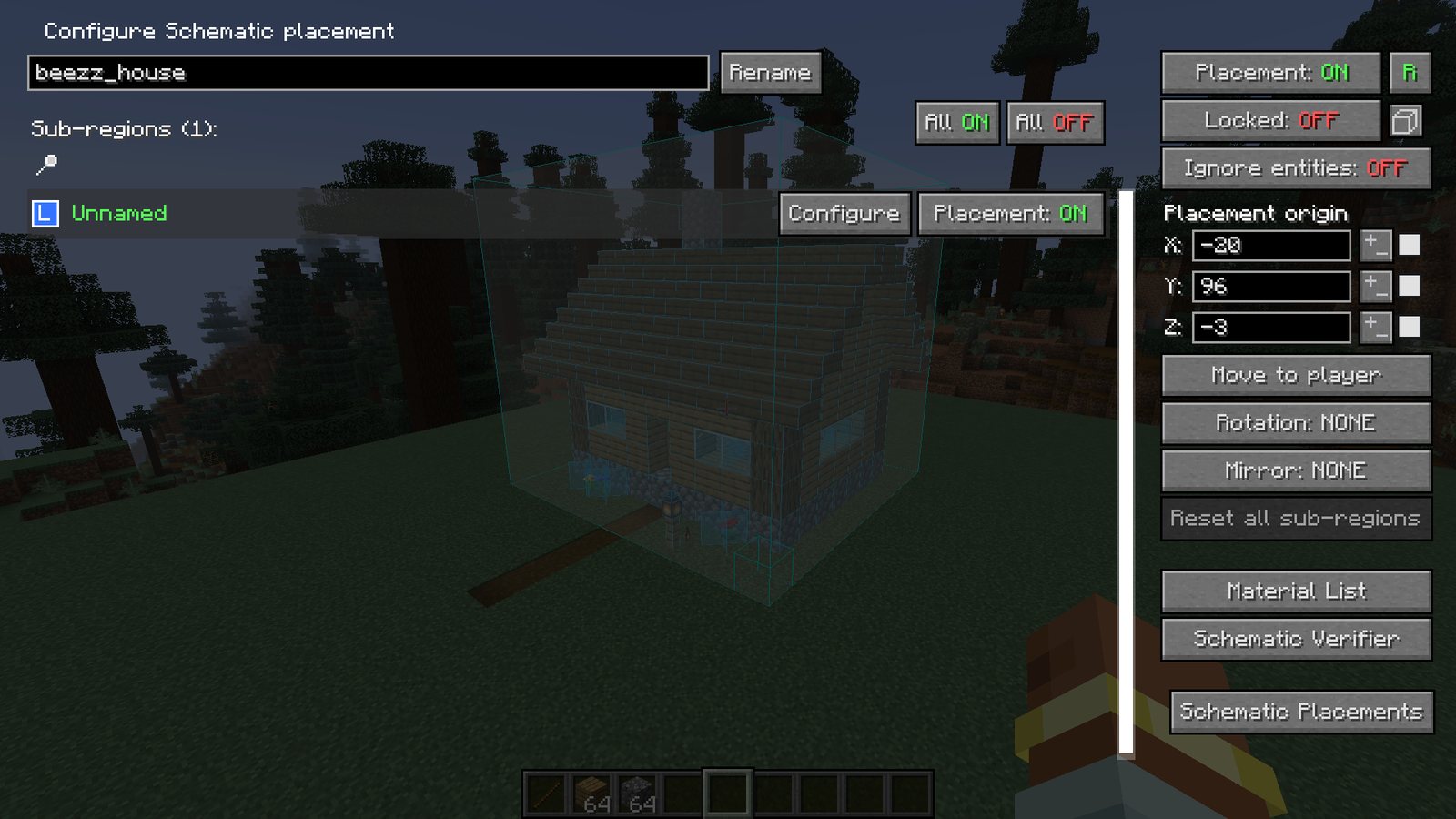
Una forma fácil de alinearlo: párate en la esquina donde debe empezar la construcción, carga el schematic y después muévelo uno o dos bloques en los ajustes.
Cómo construir capa por capa
Con la construcción entera a la vista, los bloques de fuera tapan los de dentro. Por eso Litematica puede mostrar una sola capa:
- M + Re Pág y M + Av Pág (Page Up / Page Down) cambian el modo de capas;
- Re Pág y Av Pág suben y bajan la capa.
Los modos:
| Modo | Qué se ve |
|---|---|
| All | Toda la construcción, viene así |
| Single Layer | Solo la capa elegida |
| All below | La capa elegida y todo lo que hay debajo |
| All above | La capa elegida y todo lo que hay encima |
| Layer Range | Las capas de una altura a otra |
Empieza en Single Layer a la altura del suelo y sube una capa cada vez que termines la actual.
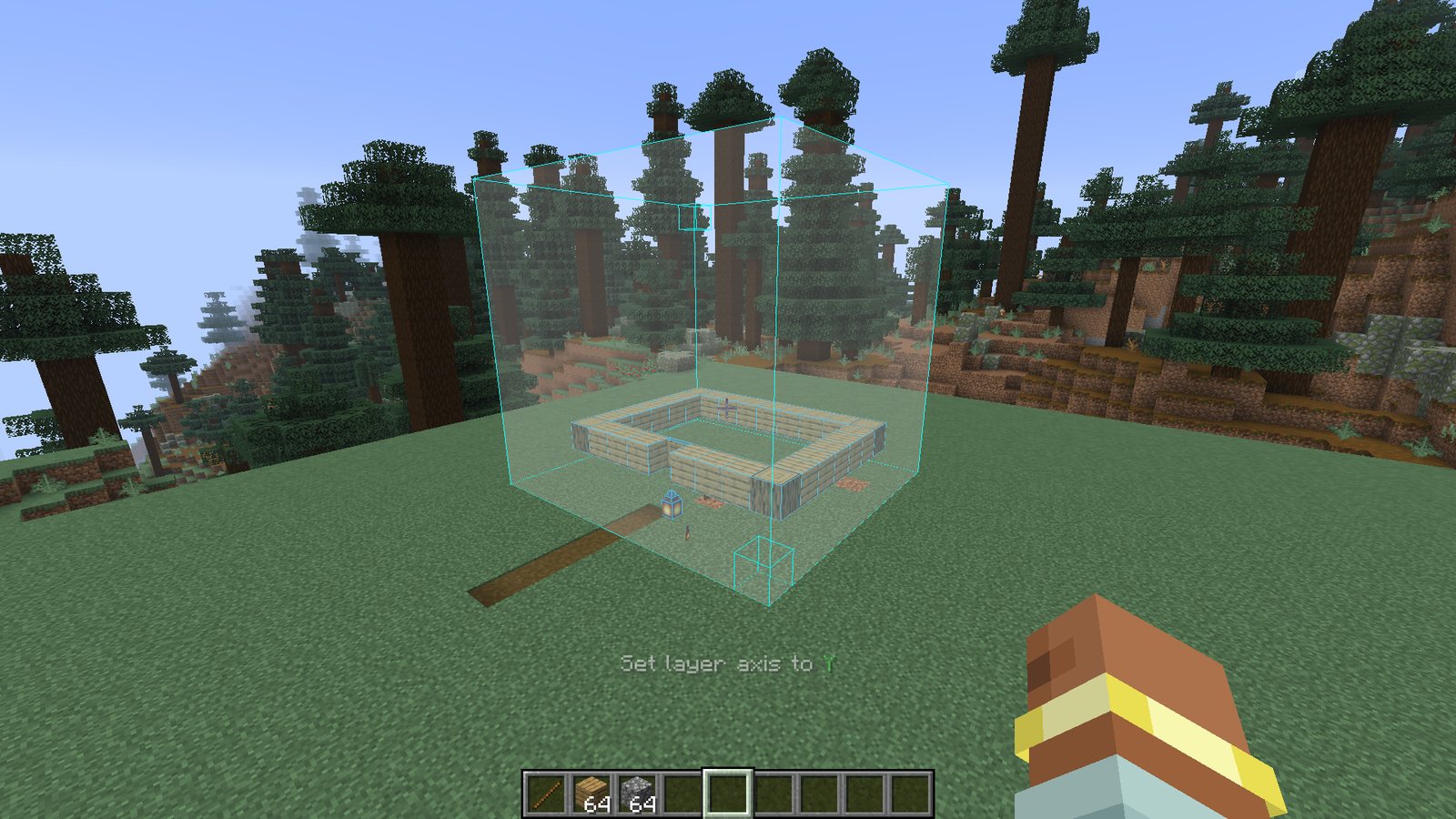
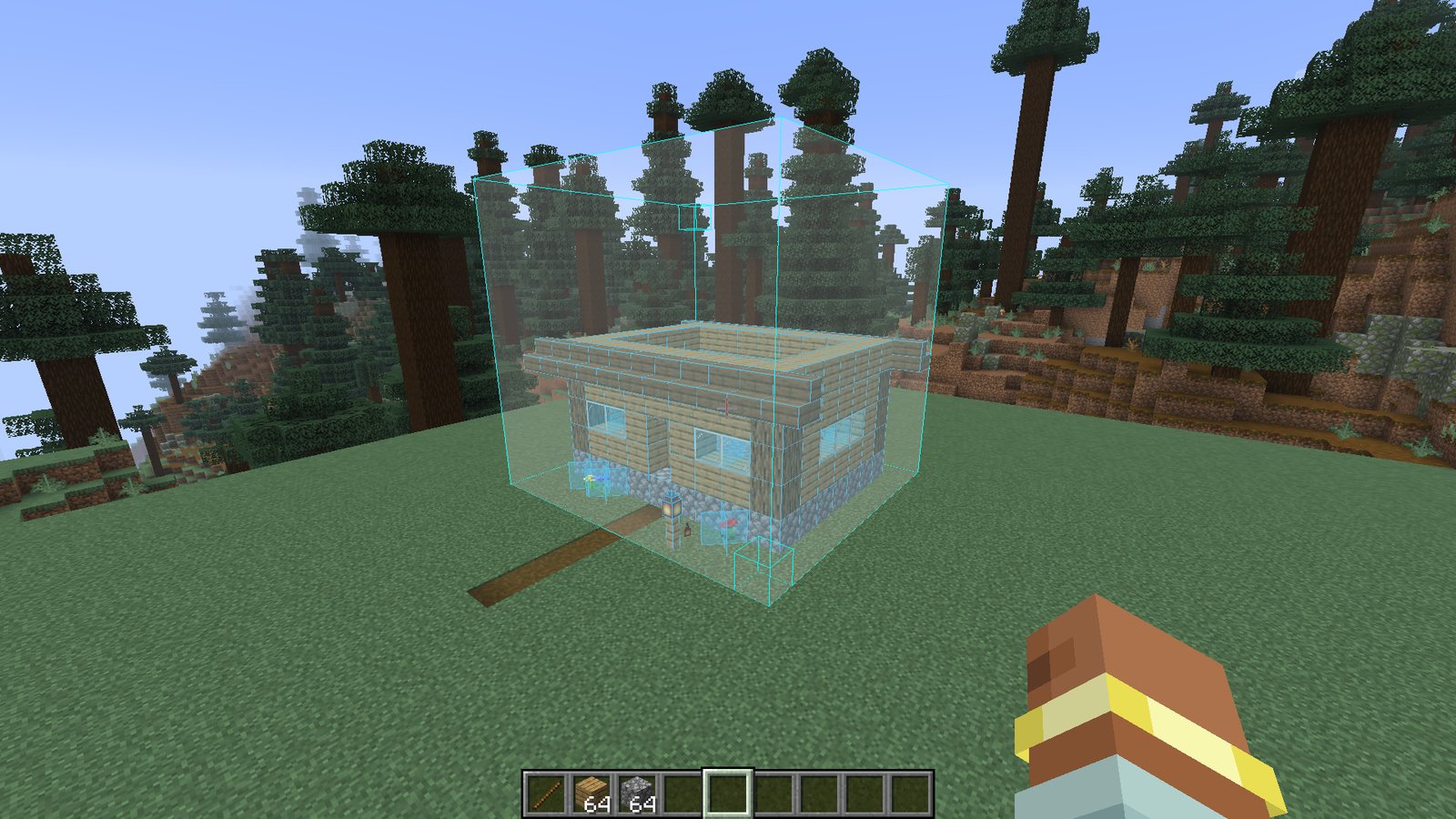
All below sirve cuando quieres ver lo que ya construiste y la fila siguiente:
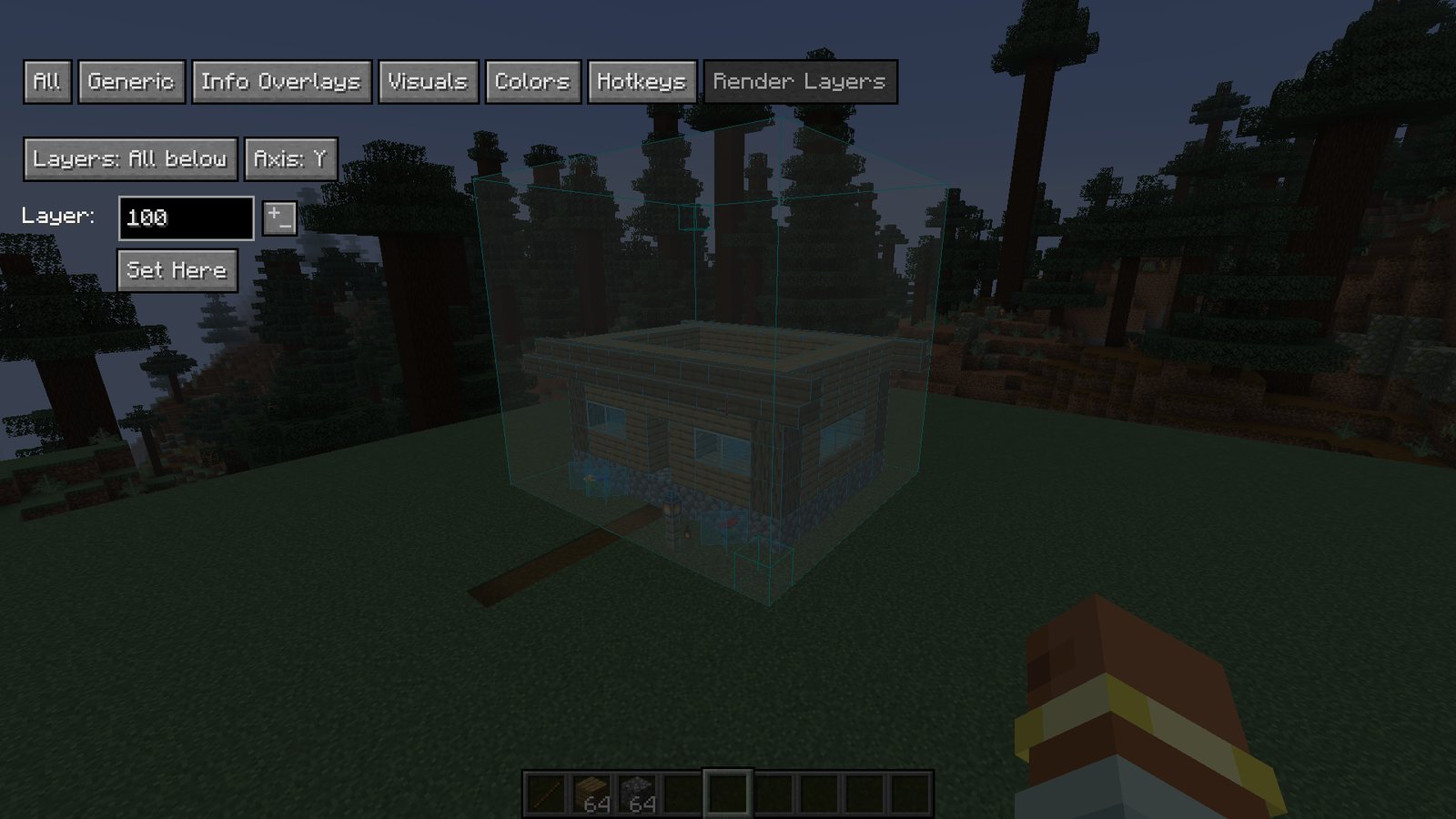
Los mismos ajustes están en el menú: M + C, pestaña Render Layers (Capas de Renderizado). Ahí también se elige el eje. Por defecto las capas van por altura, pero una pared larga la puedes cortar por X o por Z.
Cómo te avisa Litematica de los errores
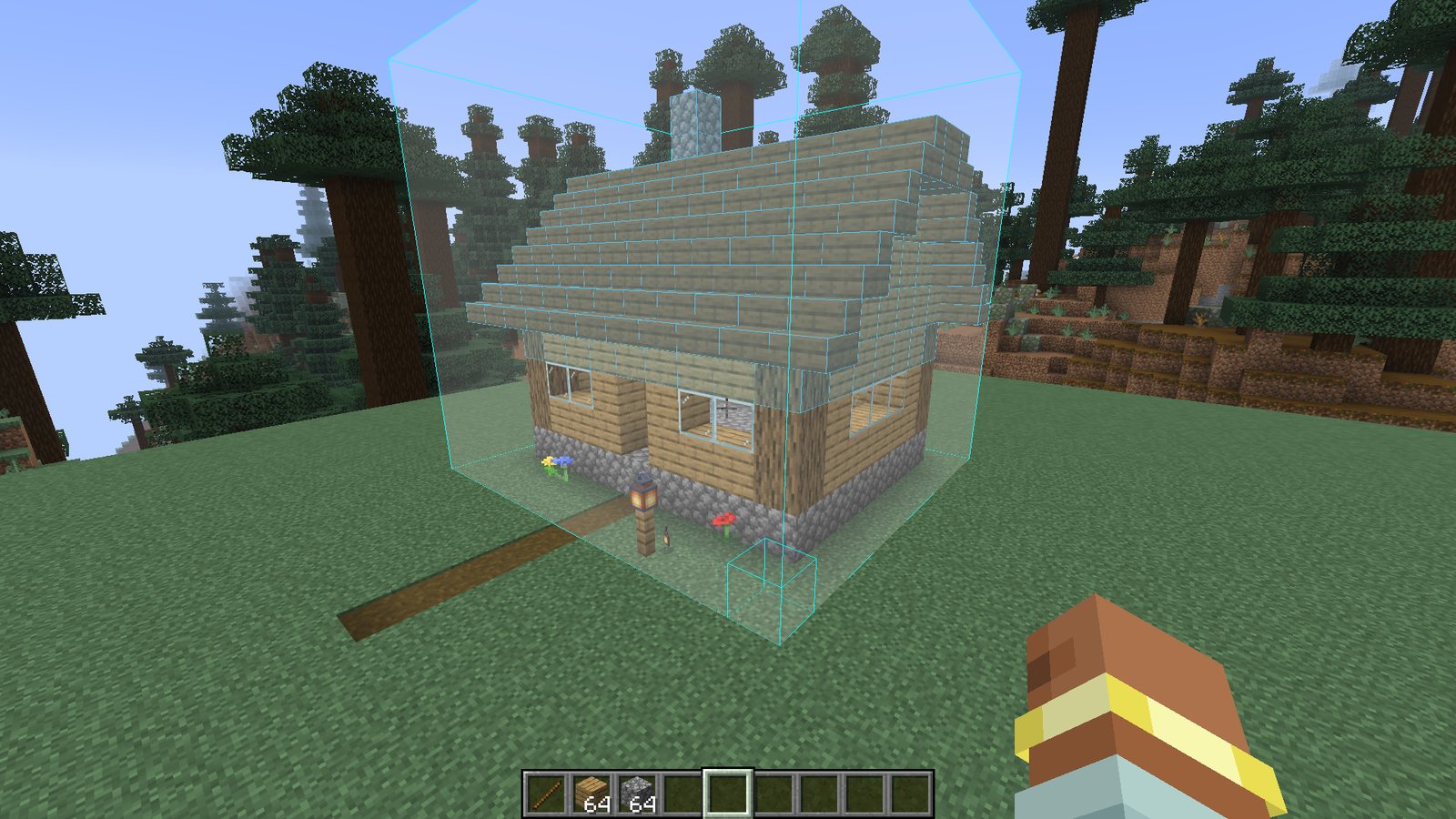
Mientras construyes, el holograma marca lo que no coincide con el schematic:
- un bloque que todavía no pusiste sigue semitransparente;
- un bloque equivocado, o el correcto mirando hacia otro lado, se resalta en color;
- un bloque de más, que no está en el schematic, también se resalta.
La lista de materiales
Pulsa M + L para abrir la lista de materiales de la colocación elegida. Las columnas:
- Total: cuántos bloques de cada tipo necesita toda la construcción;
- Missing (Faltante): cuántos faltan por poner;
- Available (Disponible): cuántos llevas ya en el inventario.
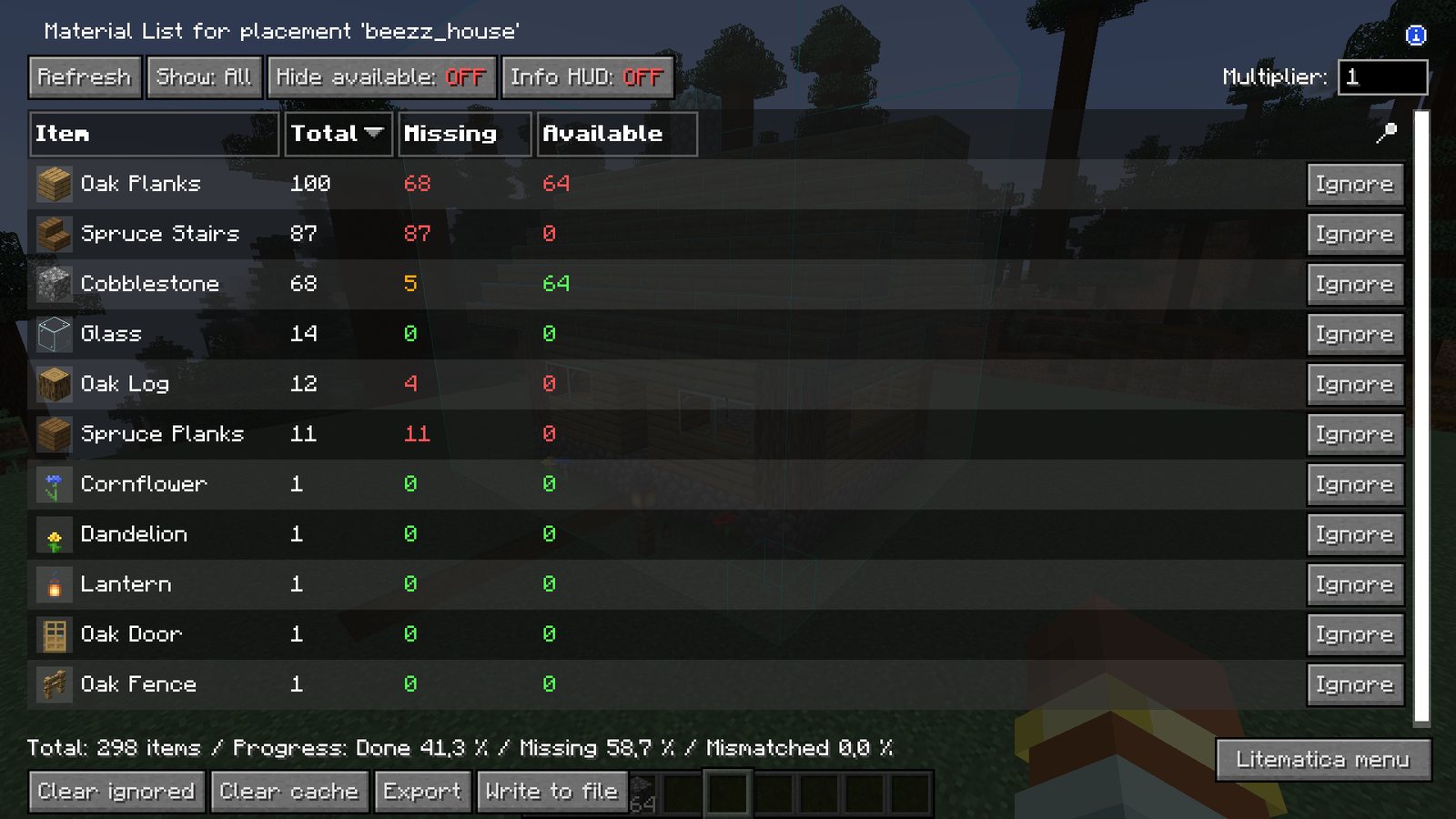
Botones útiles:
- Hide available (Ocultar disponibles) esconde lo que ya tienes y te deja la lista de compras;
- Info HUD (HUD de info.) muestra la lista en una esquina de la pantalla mientras juegas;
- Write to file (Escribir en archivo) guarda la lista en un archivo de texto.
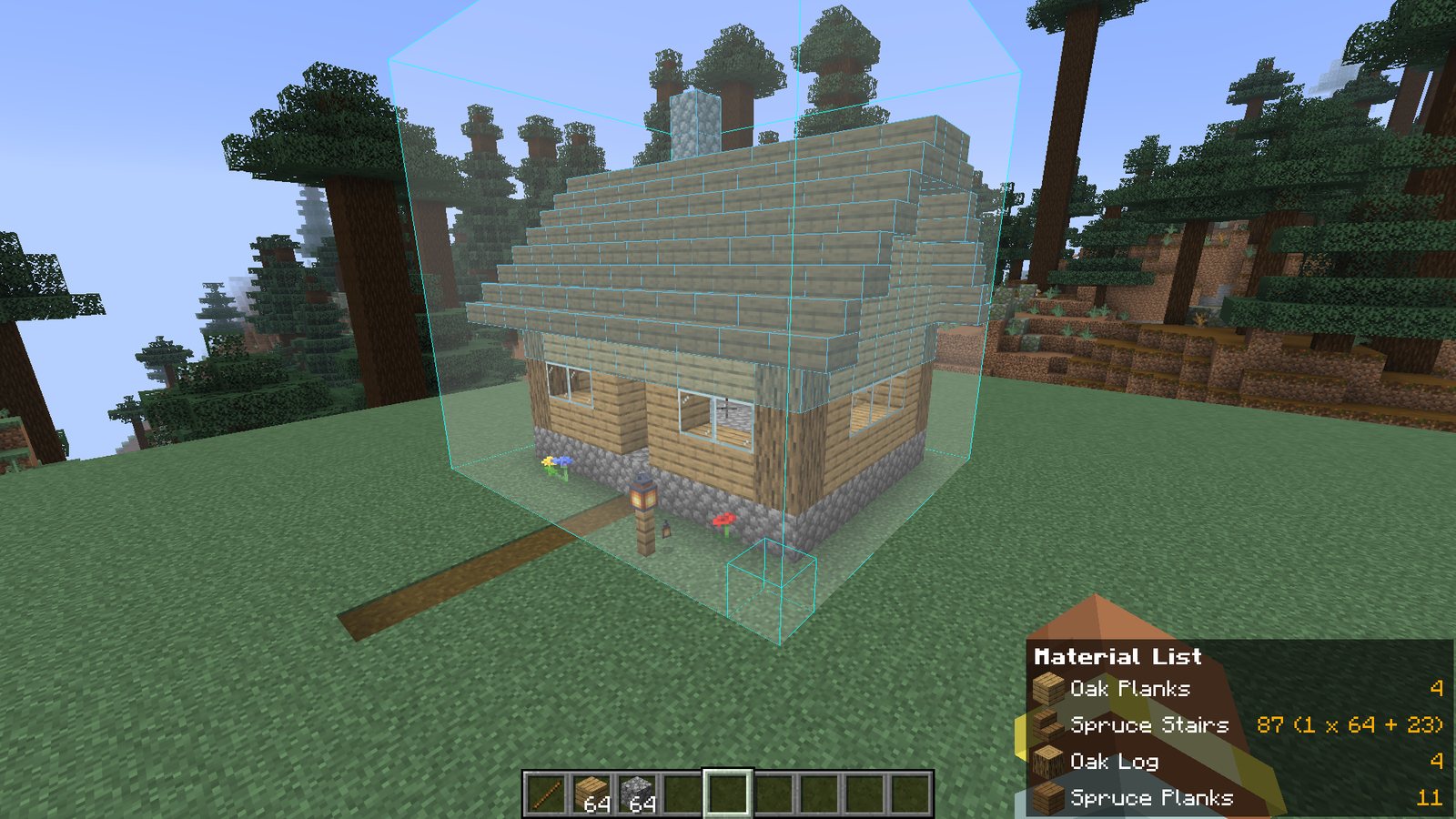
Si la lista sale vacía, no hay ninguna colocación elegida. Elige una en Schematic Placements (M + P) y vuelve a abrir la lista.
Cómo guardar tu propia construcción como schematic
La herramienta de Litematica es, por defecto, un simple palo.
- Ten el palo en la mano. Abajo a la izquierda aparece el modo de la herramienta. Necesitas Area Selection (Selección de Área); si hay otro, mantén Ctrl y gira la rueda del ratón.
- Haz clic izquierdo en una esquina de tu construcción y clic derecho en la esquina opuesta. Aparece un recuadro de selección.
- Pulsa Ctrl + Alt + S, escribe un nombre y guarda.
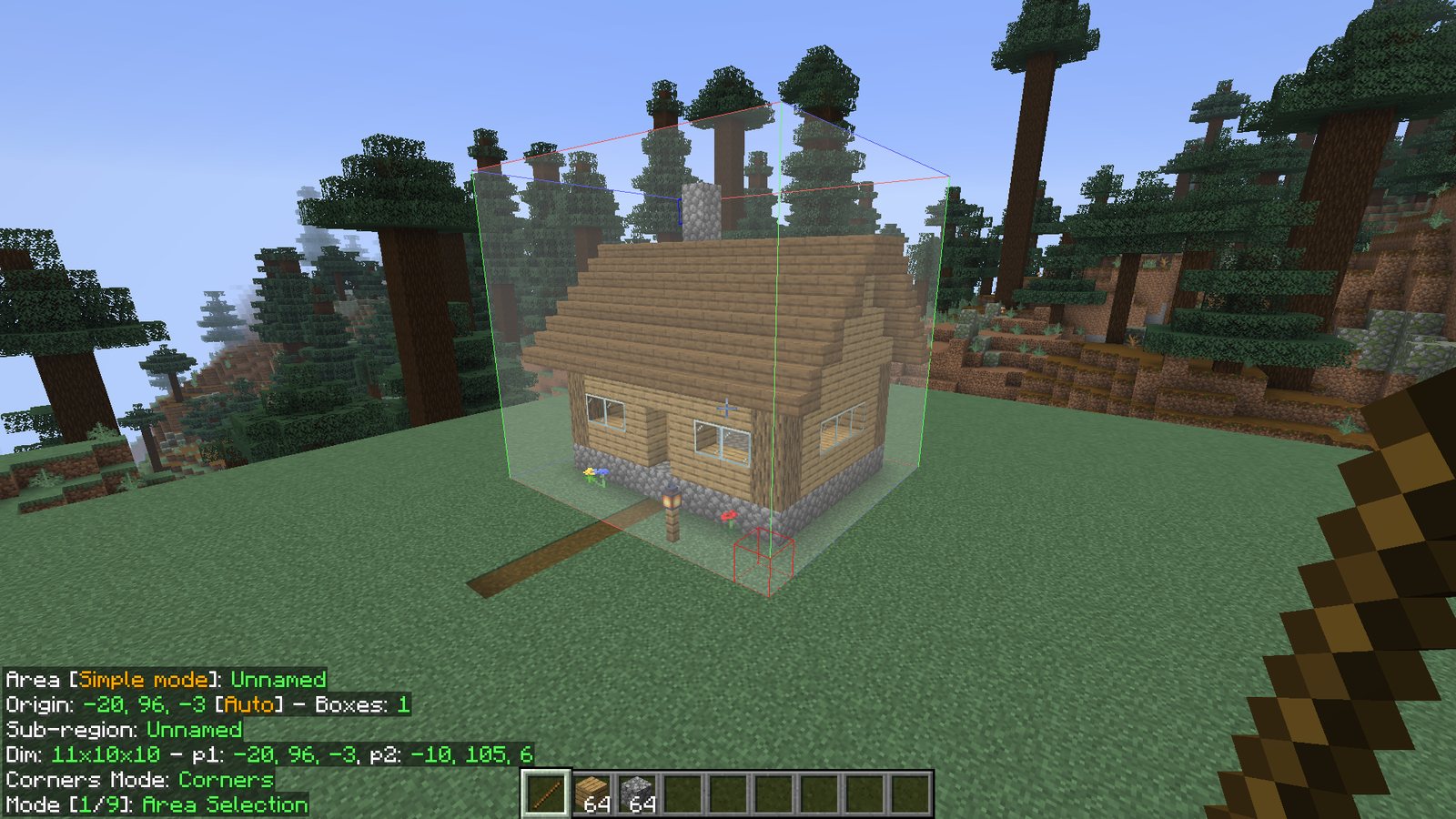
El archivo .litematic aparece en la carpeta schematics. Puedes mandárselo a un amigo o subirlo a nuestro catálogo de schematics: los materiales y la vista 3D se calculan solos.
Cómo pegar la construcción entera
En un mundo de un jugador en modo Creativo puedes convertir el holograma en bloques reales de golpe:
- Toma el palo y, con Ctrl + rueda del ratón, elige el modo Paste Schematic in world (Pegar Esquema en el mundo).
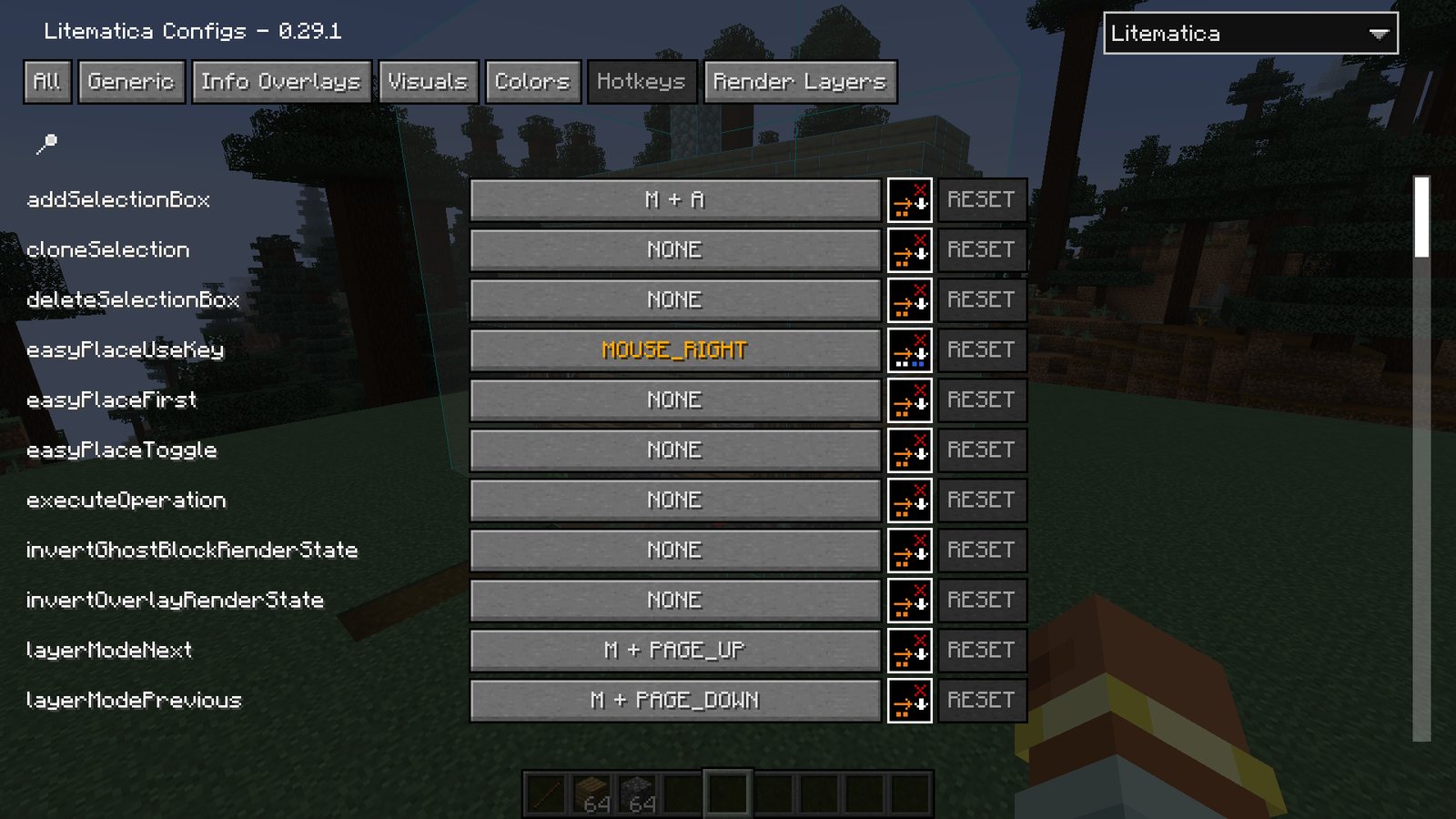
- En la pestaña Hotkeys (Teclas Rápidas), dentro de M + C, asígnale una tecla a la acción executeOperation: no trae ninguna.
- Pulsa esa tecla. La colocación elegida se convierte en una construcción de verdad.
En un servidor, pegar solo funciona si puedes usar comandos: el mod pone los bloques con /setblock y /fill. Un jugador normal en supervivencia no puede, y tendrá que construir a mano.
Cada paso con capturas, cómo mover el holograma antes de pegar y qué hacer si los bloques no se pegan: Cómo pegar un schematic con Litematica.
Easy Place: los bloques se ponen tal como en el schematic
Con Easy Place activado, un clic derecho sobre un bloque del holograma pone el bloque real justo ahí y mirando hacia el lado correcto. Tienes que tener el bloque en la mano.
Se activa en M + C, pestaña Generic (Genérico), opción easyPlaceMode. La lista es larga, así que pulsa la lupa y escribe easyPlace para ver solo esas opciones. No trae tecla por defecto; puedes ponerle una en la pestaña Hotkeys.
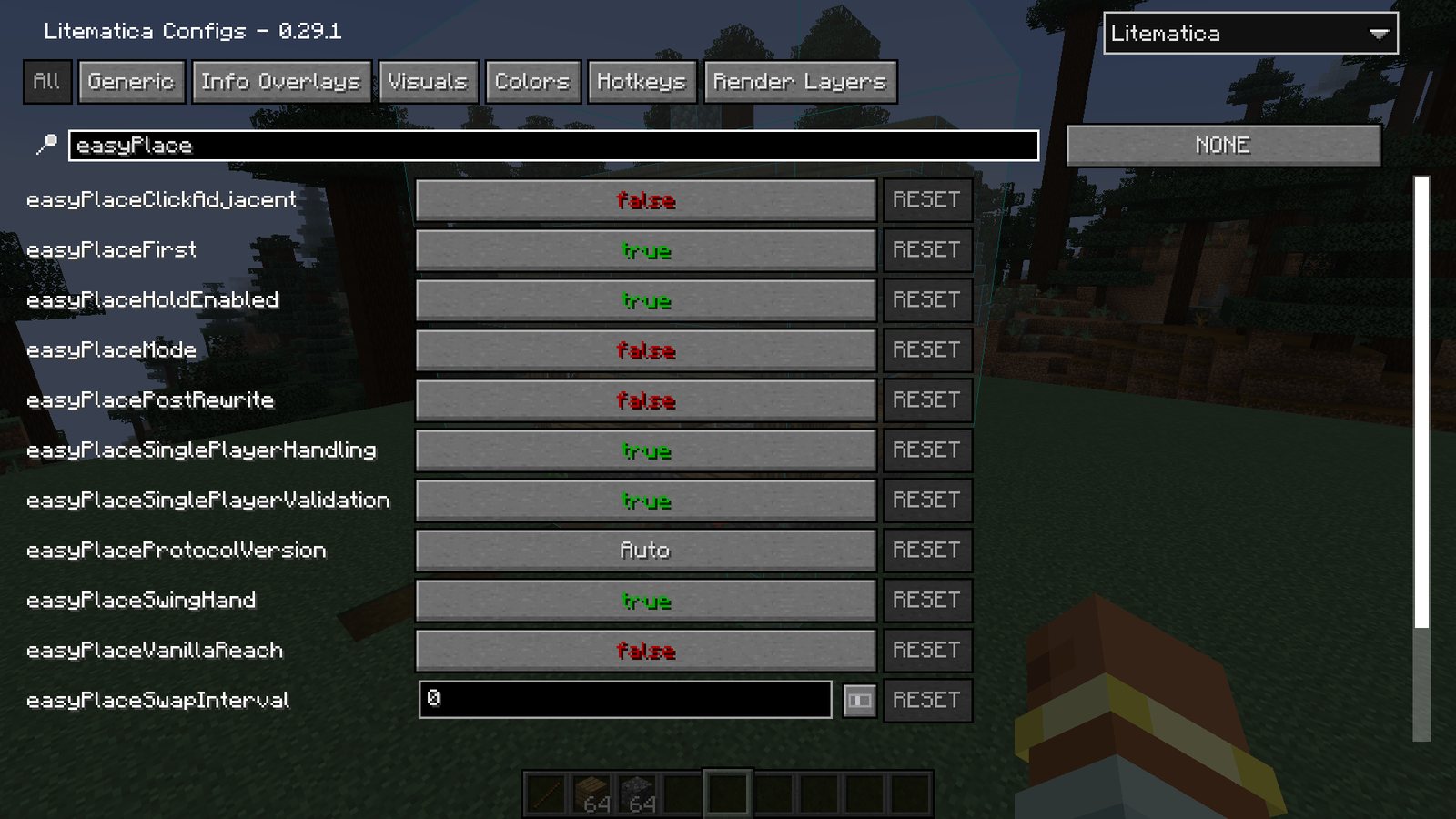
Otro truco: un clic con la rueda del ratón sobre un bloque del holograma te pone ese bloque en la mano, si lo tienes en el inventario.
Por qué Easy Place no funciona en un servidor
- El servidor no ayuda al mod. En multijugador Litematica usa un método más simple: las losas quedan bien, pero las escaleras y los troncos pueden quedar girados. La precisión completa solo se consigue en servidores con Carpet o Servux.
- El anticheat. Easy Place pone bloques más rápido y de otra forma que un jugador normal, y el anticheat te puede echar por eso. Antes de construir, revisa las reglas del servidor.
- Simplemente está apagado. Después de reiniciar el juego, revisa la opción en la pestaña Generic.
Problemas frecuentes
El holograma desapareció. Lo más seguro es que apagaste la visualización sin querer. M + R enciende y apaga todo lo que muestra Litematica, y M + G solo el holograma.
Re Pág no hace nada. Primero cambia al modo Single Layer con M + Re Pág. En el modo All no hay capa que mover.
El holograma está en otro sitio. Abre M + P → Configure y corrige la posición. O bórralo y vuelve a cargar el schematic parado en el lugar correcto.
El schematic no sale en la lista. Revisa que el archivo esté en la carpeta schematics de la instancia que de verdad abres, no en otra copia del juego.
El juego no arranca. Las versiones de Litematica, MaLiLib y Minecraft tienen que coincidir; mira la tabla de arriba.
Todas las teclas de Litematica
| Teclas | Qué hacen |
|---|---|
| M | Menú principal |
| M + C | Ajustes |
| M + P | Schematic Placements |
| M + L | Lista de materiales |
| M + Re Pág / Av Pág | Cambiar el modo de capas |
| Re Pág / Av Pág | Subir o bajar una capa |
| M + R | Encender o apagar toda la visualización |
| M + G | Encender o apagar el holograma |
| Ctrl + Alt + S | Guardar la selección en un archivo |
| Ctrl + rueda del ratón (con el palo) | Cambiar el modo de la herramienta |
| Clic con la rueda | Tomar el bloque del holograma |
Todas las teclas se pueden cambiar en M + C, pestaña Hotkeys.