BeezzKeys: mod na sterowanie do Minecraft 1.20.1–26.3 — zajęte i wolne klawisze na klawiaturze
Pobierz moda
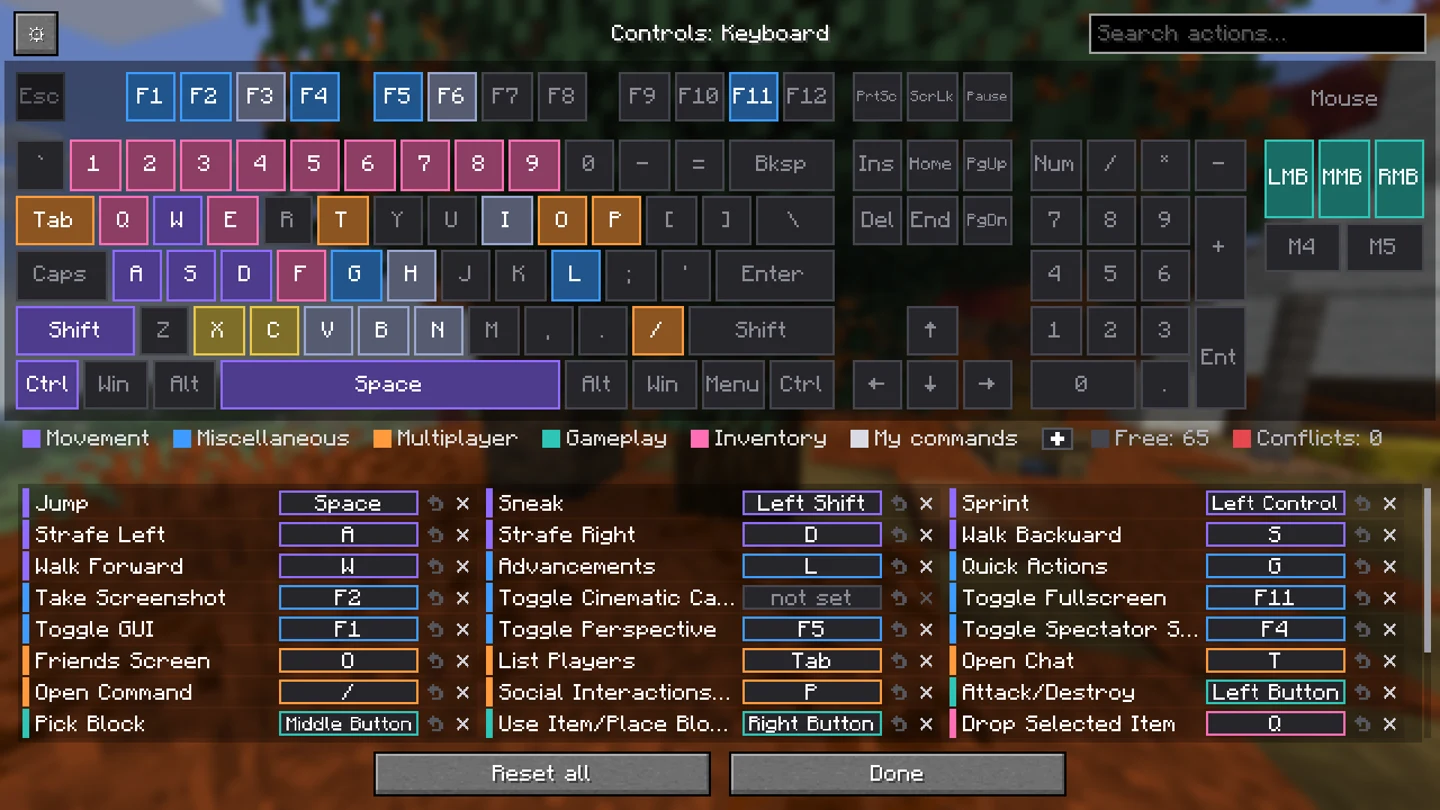
BeezzKeys zastępuje ekran „Przypisanie klawiszy” narysowaną klawiaturą. Nie trzeba już przewijać długiej listy i zgadywać, czy dana litera jest zajęta: zajęte klawisze są kolorowe, wolne szare, a konflikty świecą na czerwono. Pomysł pochodzi z programów do montażu wideo, gdzie skróty ustawia się właśnie w ten sposób. Wybierz powyżej wersję gry i loader, a strona poda właściwy plik.
| Minecraft | 26.1–26.3, 1.21.11, 1.21–1.21.1, 1.20.1 |
| Loader | Fabric (wymaga Fabric API) na każdej wersji, NeoForge na 1.21.1, Forge na 1.20.1 |
| Gdzie instalować | Tylko klient, na serwerze niepotrzebny |
| Interfejs | Angielski i rosyjski |
Co widać na klawiaturze
- Zajęty klawisz ma kolor swojej kategorii: ruch, ekwipunek, tryb wieloosobowy i tak dalej.
- Wolny klawisz pozostaje szary. Licznik pod klawiaturą pokazuje, ile ich zostało.
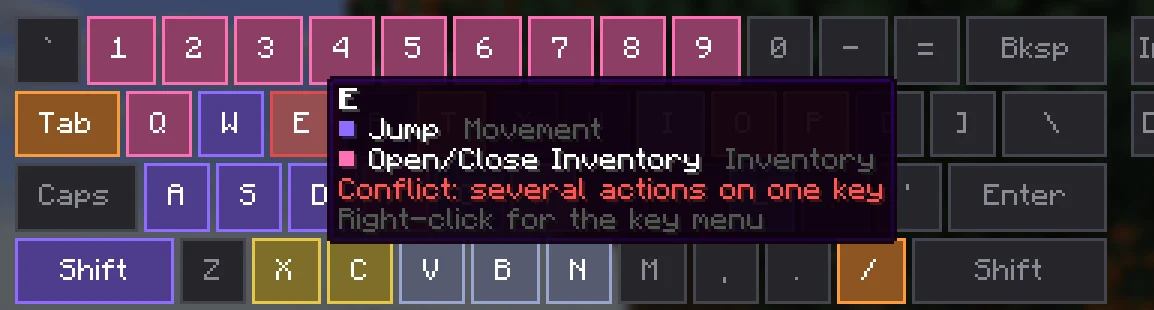
- Konflikt, czyli dwie akcje na jednym klawiszu, jest czerwony na klawiaturze i na liście.
- Klawisze innych modów też są widoczne. Kategoria każdego moda dostaje własny kolor.
- Mysz to osobny blok: lewy, środkowy i prawy przycisk oraz dwa boczne.
Najedź kursorem na klawisz, a podpowiedź wymieni przypisane do niego akcje.
Jak przypisać klawisz
Są trzy sposoby i wszystkie działają jednocześnie:
- Kliknij akcję na liście i naciśnij klawisz na swojej klawiaturze.
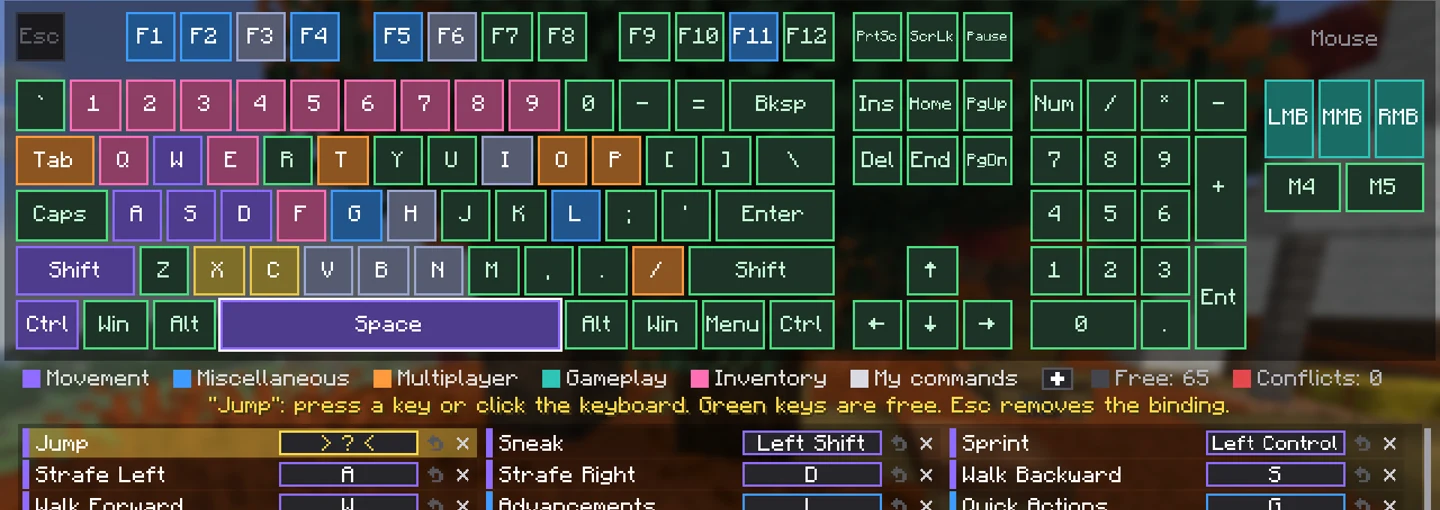
- Kliknij akcję, a potem klawisz na rysunku. Podczas wyboru wszystkie wolne klawisze świecą na zielono.
- Przeciągnij akcję z listy prosto na klawisz.
Każdy wiersz listy ma strzałkę przywracającą ustawienie domyślne i krzyżyk usuwający przypisanie. Pomyłka? Naciśnij Ctrl+Z: mod pamięta 50 ostatnich zmian.
Menu klawisza
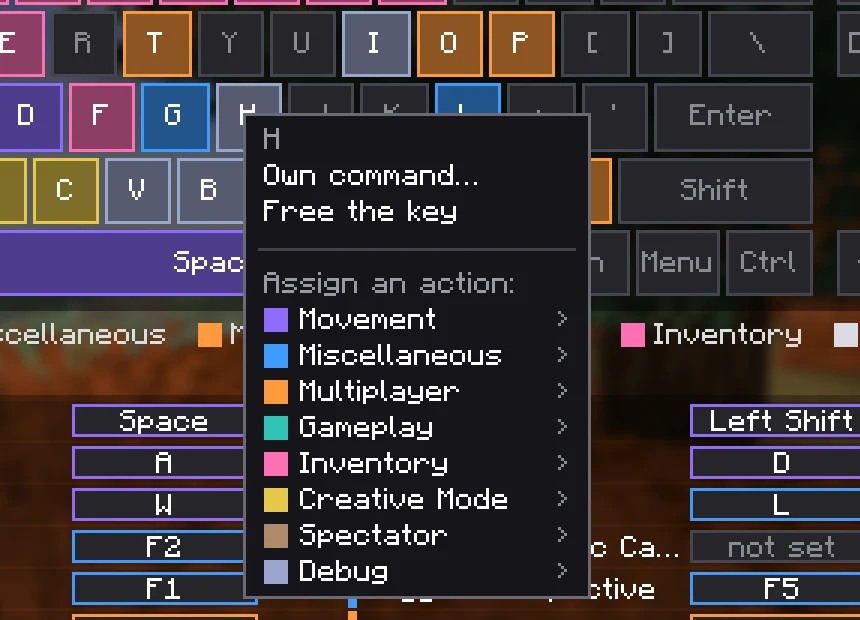
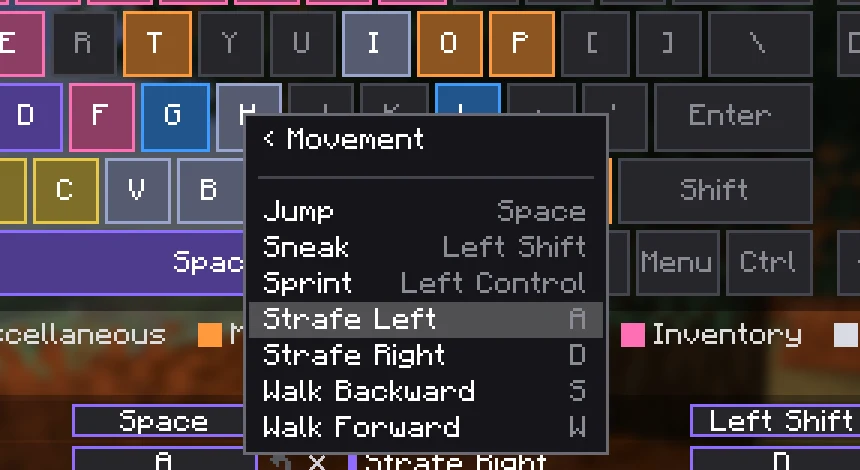
Kliknięcie prawym przyciskiem na klawiszu otwiera jego menu. Możesz tam zwolnić klawisz, nadać mu własną komendę albo przypisać dowolną akcję z dowolnej kategorii, także z modów.
Własne komendy i kombinacje
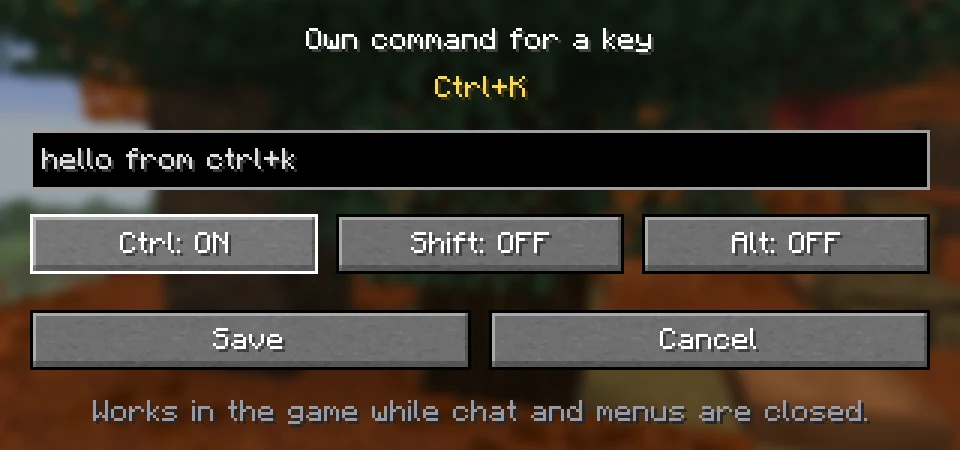
Klawisz może wysyłać własną komendę: /home, /spawn, /tpaccept albo po prostu zdanie na czat. Naciskasz klawisz w grze i komenda zostaje wysłana.
Komendy działają z Ctrl, Shift i Alt. H i Ctrl+H to dwa różne przypisania, więc zajęty klawisz nie przeszkadza.
Przytrzymaj modyfikator na ekranie moda, a klawiatura pokaże, co jest z nim zajęte.
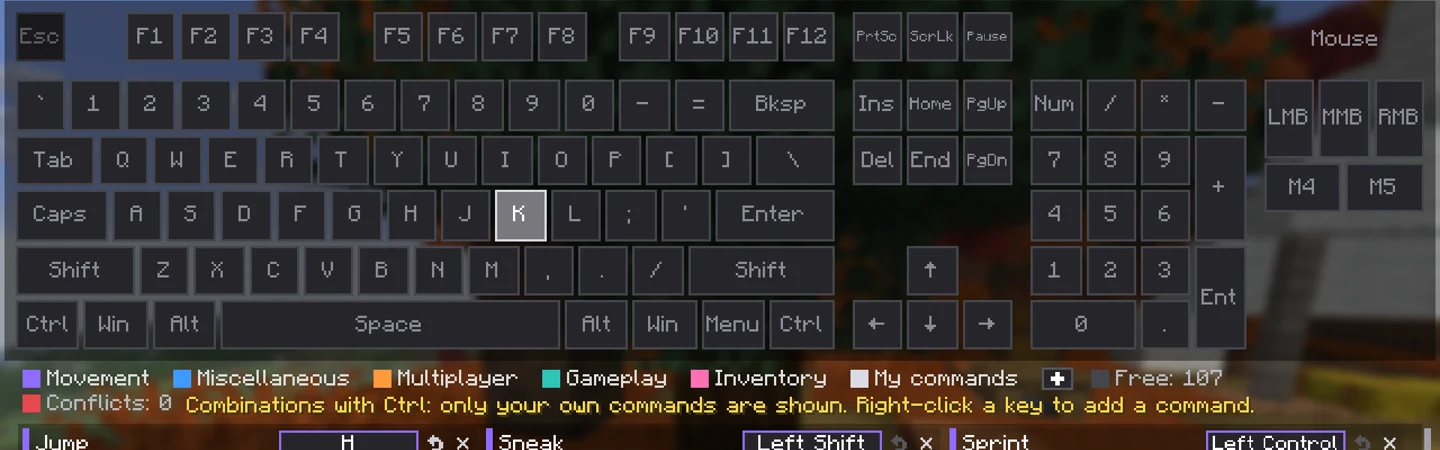
Kombinacje działają tylko dla własnych komend. W samym Minecrafcie akcja ma zawsze jeden klawisz i mod tego nie zmienia.
Angielskie litery i litera twojego języka
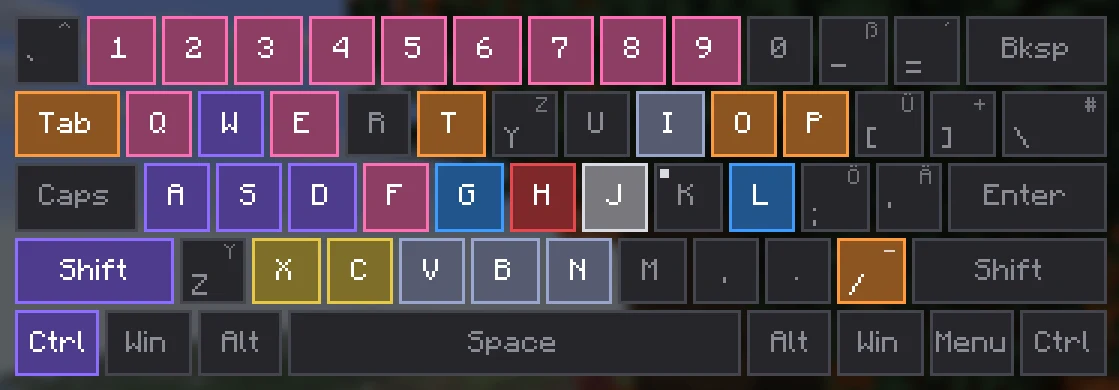
Na klawiszach są duże angielskie litery, jak na każdej klawiaturze: W, A, S, D. Polski układ „programisty” ma litery w tych samych miejscach, więc przy grze po polsku drugiej litery nie zobaczysz. Przy innych językach litera danego języka stoi mała w rogu: Z na klawiszu Y dla niemieckiego, Й na Q dla rosyjskiego.
Tabele są dla niemieckiego, francuskiego, hiszpańskiego, portugalskiego, tureckiego, rosyjskiego, ukraińskiego i białoruskiego. Dla pozostałych języków mod bierze układ z systemu.
Kategorie i zestawy
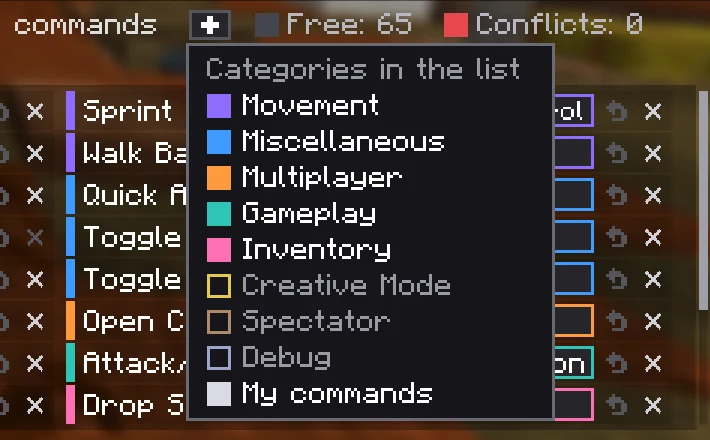
Plus pod klawiaturą wybiera, które kategorie pokazuje lista. Tryb kreatywny już ustawiony? Schowaj go. Sama klawiatura zawsze pokazuje wszystkie zajęte klawisze.
Zębatka w rogu kryje to, czego używa się rzadziej:
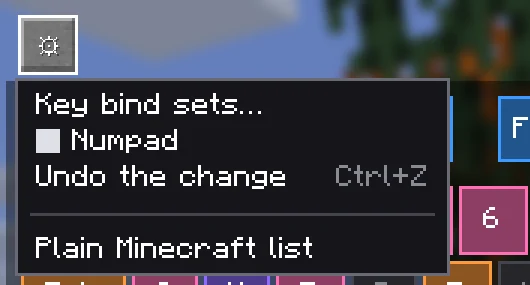
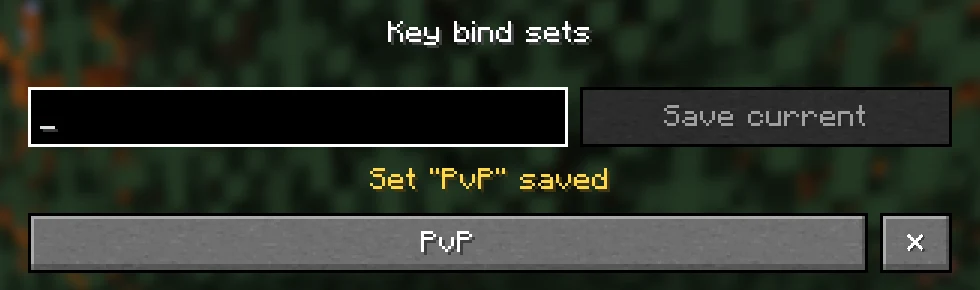
- Zestawy klawiszy. Zapisz obecne klawisze pod nazwą, na przykład „PvP” i „Budowanie”, i przełączaj jednym kliknięciem. Każdy zestaw to plik w
config/beezzkeys/presets, więc możesz wysłać go znajomemu. - Klawiatura numeryczna. Ukryj ją, jeśli jej nie potrzebujesz, a klawisze będą większe.
- Zwykła lista Minecrafta. Znany ekran nadal jest dostępny.
Jak zainstalować
- Zainstaluj loader dla swojej wersji Minecrafta: Fabric Loader z Fabric API, NeoForge albo Forge.
- Wybierz wersję gry i loader na górze strony i pobierz plik.
- Wrzuć go do folderu
modsi uruchom grę. - Otwórz Opcje → Sterowanie → Przypisanie klawiszy.
Warto wiedzieć
- Komenda na zwykłym klawiszu nie zastępuje akcji gry na tym klawiszu: zadziałają obie, a klawiatura pokaże to jako konflikt. Komenda na kombinacji ukrywa naciśnięcie przed grą.
- Komendy działają z klawiatury. Nie da się ich przypisać do przycisków myszy.
- Niektóre serwery zakazują makr. Jedna komenda na jedno naciśnięcie jest zwykle dozwolona, ale sprawdź regulamin swojego serwera.
Pobierz
Plik dla swojej wersji wybierasz na górze strony. Kod jest otwarty: BeezzKeys na GitHubie. Znalazłeś błąd albo chcesz nową funkcję? Napisz w Issues.