Jak używać Litematiki: instalacja, wczytanie schematu, budowa warstwa po warstwie (26.3)
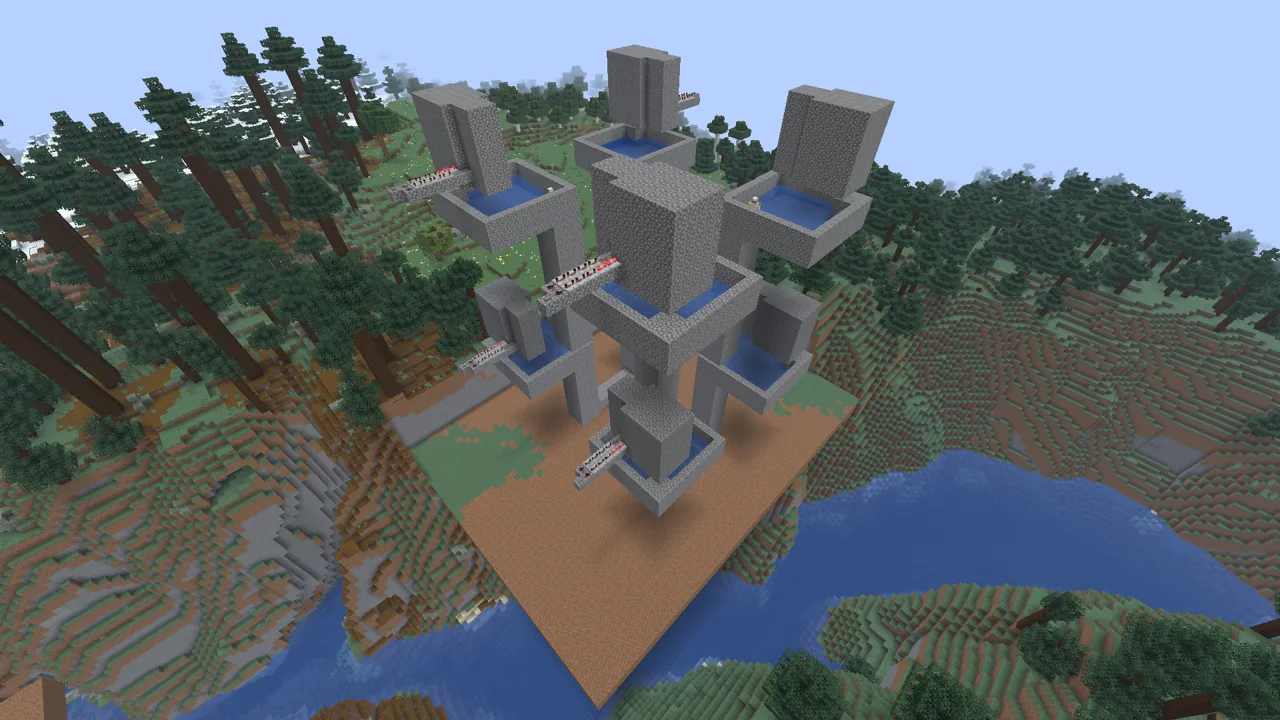
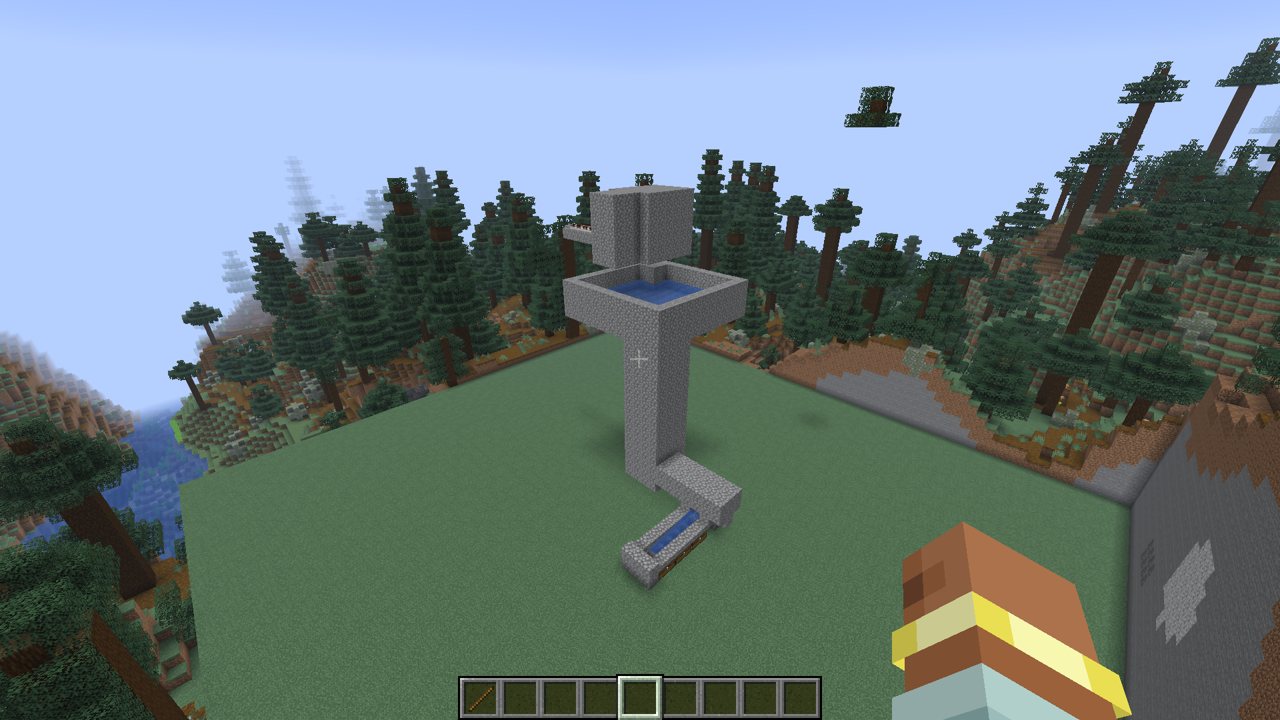
Litematica pokazuje budowlę w twoim świecie jako półprzezroczysty hologram, dzięki czemu możesz ją odtworzyć blok po bloku. Mod liczy też, ile bloków każdego rodzaju potrzebujesz, i umie pokazywać budowlę po jednej warstwie. Poniżej wszystko po kolei: instalacja, pierwszy hologram, budowa warstwa po warstwie, lista materiałów i zapisywanie własnej budowli.
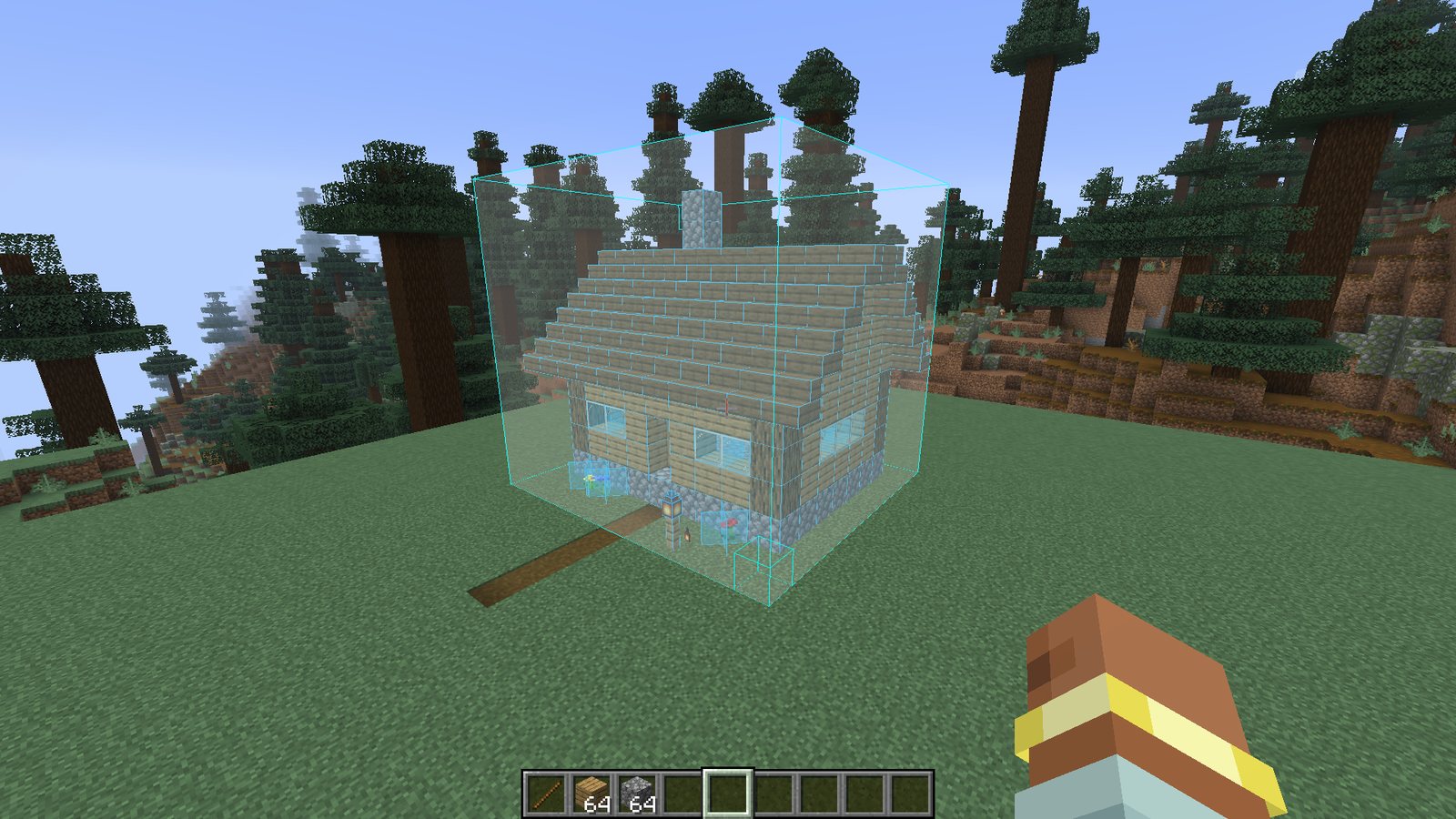
Sprawdziliśmy to na Litematice 0.29.1 i MaLiLib 0.30.2 w Minecraft Java 26.3.
Co trzeba pobrać
Litematica działa tylko w Java Edition i tylko z loaderem Fabric. Na Bedrocka (telefon, konsole) jej nie ma.
Potrzebujesz trzech rzeczy:
- Fabric Loader do swojej wersji gry. Instaluje się go oficjalnym instalatorem Fabrica albo od razu w launcherze (Prism, Modrinth App, CurseForge).
- MaLiLib, bibliotekę, bez której Litematica się nie uruchomi.
- Litematicę.
Fabric API nie jest potrzebne. Oba mody pobierz z Modrinth albo CurseForge i wybierz pliki dokładnie do swojej wersji gry.
| Minecraft | Litematica | MaLiLib |
|---|---|---|
| 26.3 | 0.29.1 | 0.30.2 |
| 26.2 | 0.28.8 | 0.29.6 |
| 26.1, 26.1.1, 26.1.2 | 0.27.14 | 0.28.12 |
Oba pliki .jar wrzuć do folderu mods. Jeśli gra wywala się przy starcie, prawie zawsze winna jest wersja: MaLiLib do innej wersji Minecrafta albo Litematica bez MaLiLib.
Gdzie wrzucić pliki schematów
Schematy trafiają do folderu schematics obok folderu mods. Zwykle to .minecraft/schematics; w Prismie i innych launcherach jest w folderze twojej instancji. Jeśli folderu nie ma, utwórz go sam albo raz otwórz menu Litematiki.
Litematica czyta formaty:
.litematic, własny format moda;.schem, format WorldEdita i większości stron ze schematami;.nbt, pliki bloków konstrukcyjnych;.schematic, stary format MCEdita.
Darmowe budowle z listą materiałów i podglądem 3D warstwa po warstwie znajdziesz w naszym katalogu schem.beezzland.com. Pliki otwierają się w Litematice bez konwersji.
Jak wczytać schemat i postawić hologram
- Stań tam, gdzie ma stanąć budowla, i naciśnij M. Otworzy się główne menu Litematiki.
- Kliknij Load Schematics.
- Wybierz plik z listy. Po prawej zobaczysz jego rozmiar i liczbę bloków. Zostaw zaznaczone Create a placement; jest włączone od razu.
- Kliknij Load Schematic na dole.
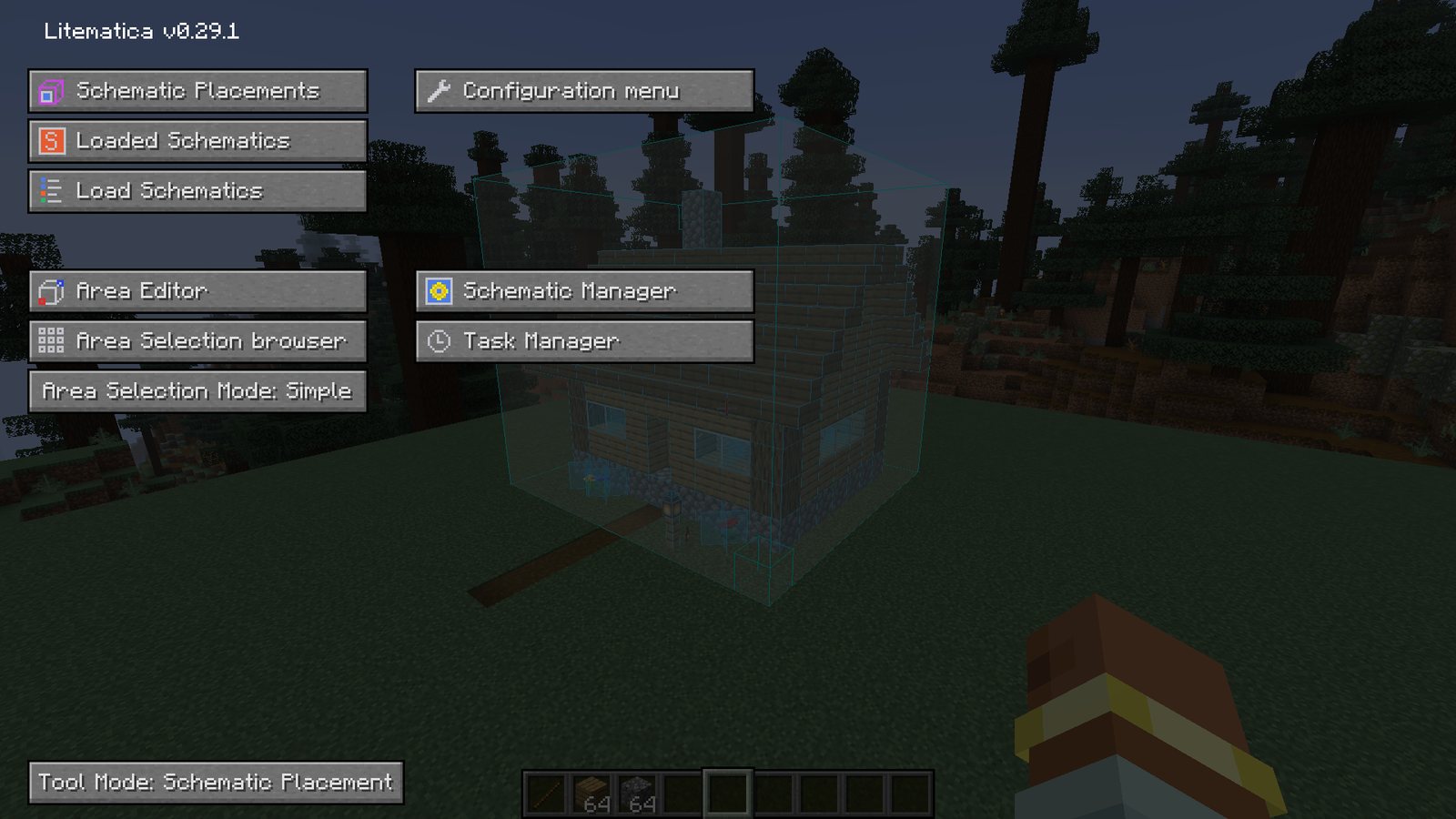
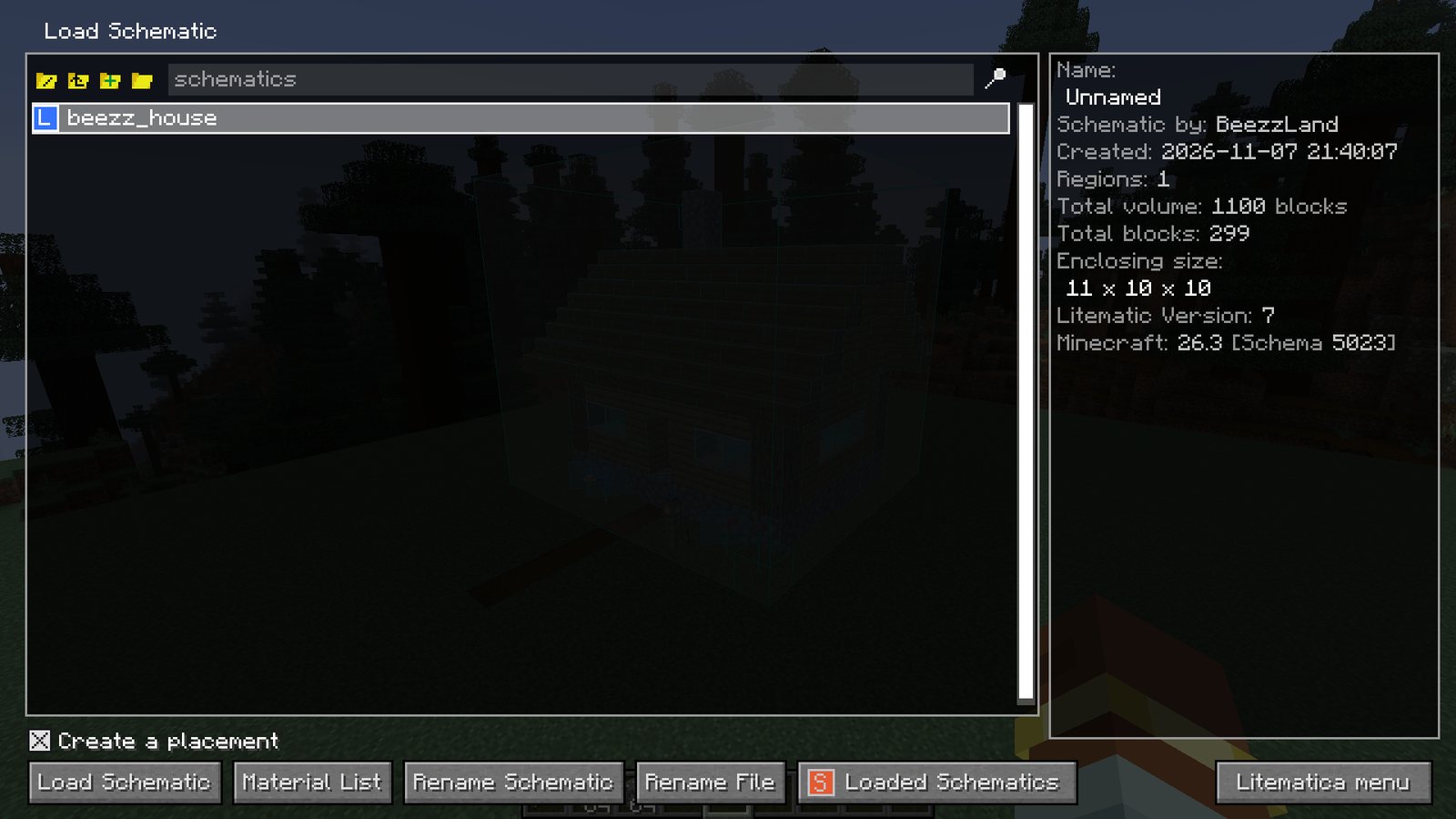
Hologram pojawi się pod twoimi stopami. Jego bloki są półprzezroczyste i można przez nie przechodzić.
Jak przesunąć i obrócić hologram
Naciśnij M + P, żeby otworzyć Schematic Placements, i kliknij Configure przy swoim hologramie. Tu zmieniasz pozycję, obracasz o 90°, 180° lub 270° i robisz lustrzane odbicie. Przycisk Locked na liście blokuje hologram, żebyś go przypadkiem nie przesunął.
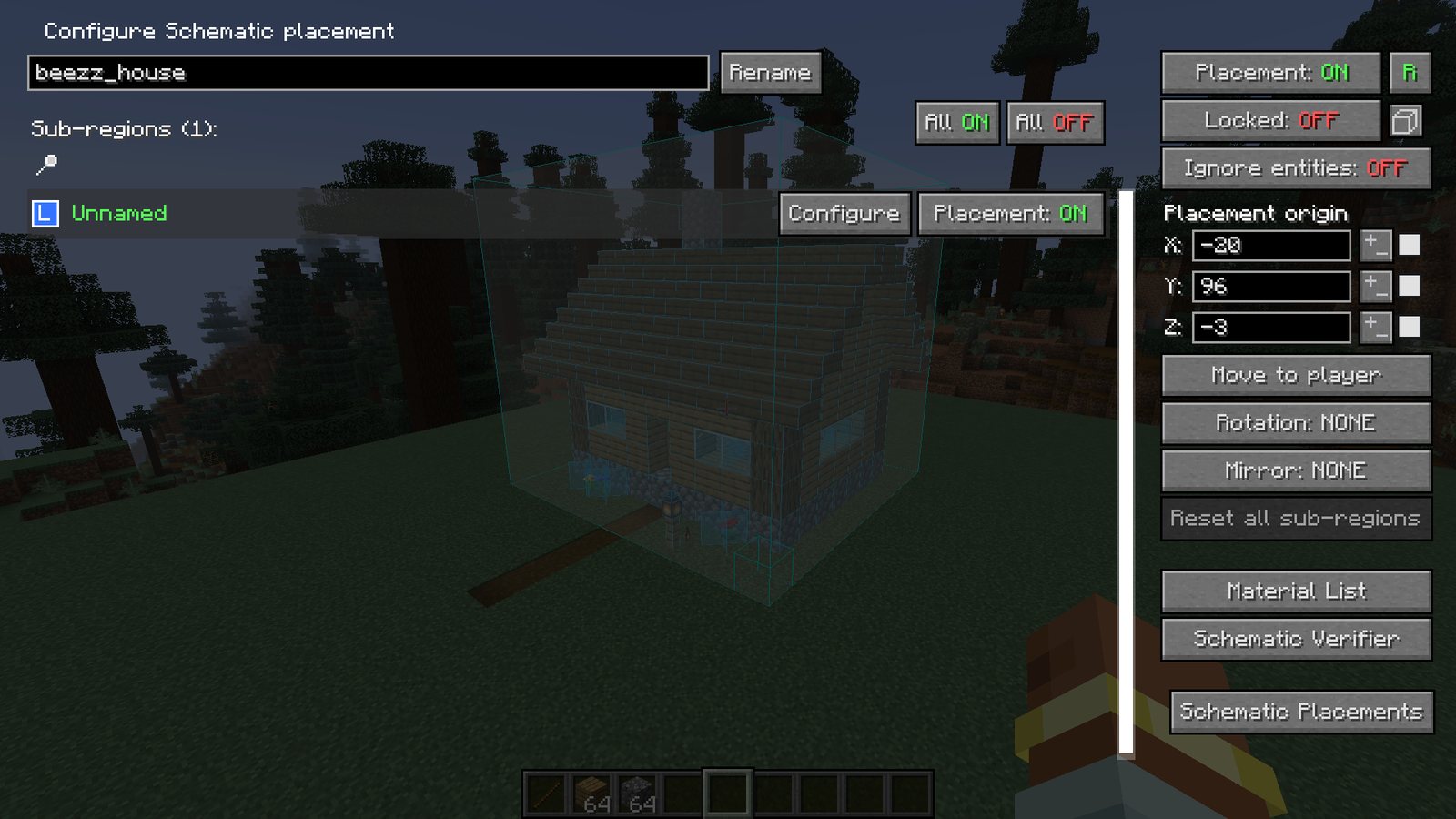
Najprościej ustawić go tak: stań w rogu, od którego ma zaczynać się budowla, wczytaj schemat, a potem przesuń go o blok czy dwa w ustawieniach.
Jak budować warstwa po warstwie
Gdy widać całą budowlę, zewnętrzne bloki zasłaniają wewnętrzne. Dlatego Litematica może pokazywać tylko jedną warstwę:
- M + Page Up i M + Page Down przełączają tryb warstw;
- Page Up i Page Down przesuwają warstwę w górę i w dół.
Tryby:
| Tryb | Co widać |
|---|---|
| All | Całą budowlę, tak jest domyślnie |
| Single Layer | Tylko wybraną warstwę |
| All below | Wybraną warstwę i wszystko pod nią |
| All above | Wybraną warstwę i wszystko nad nią |
| Layer Range | Warstwy od jednej wysokości do drugiej |
Zacznij w trybie Single Layer na poziomie podłogi i idź warstwę wyżej, gdy skończysz obecną.
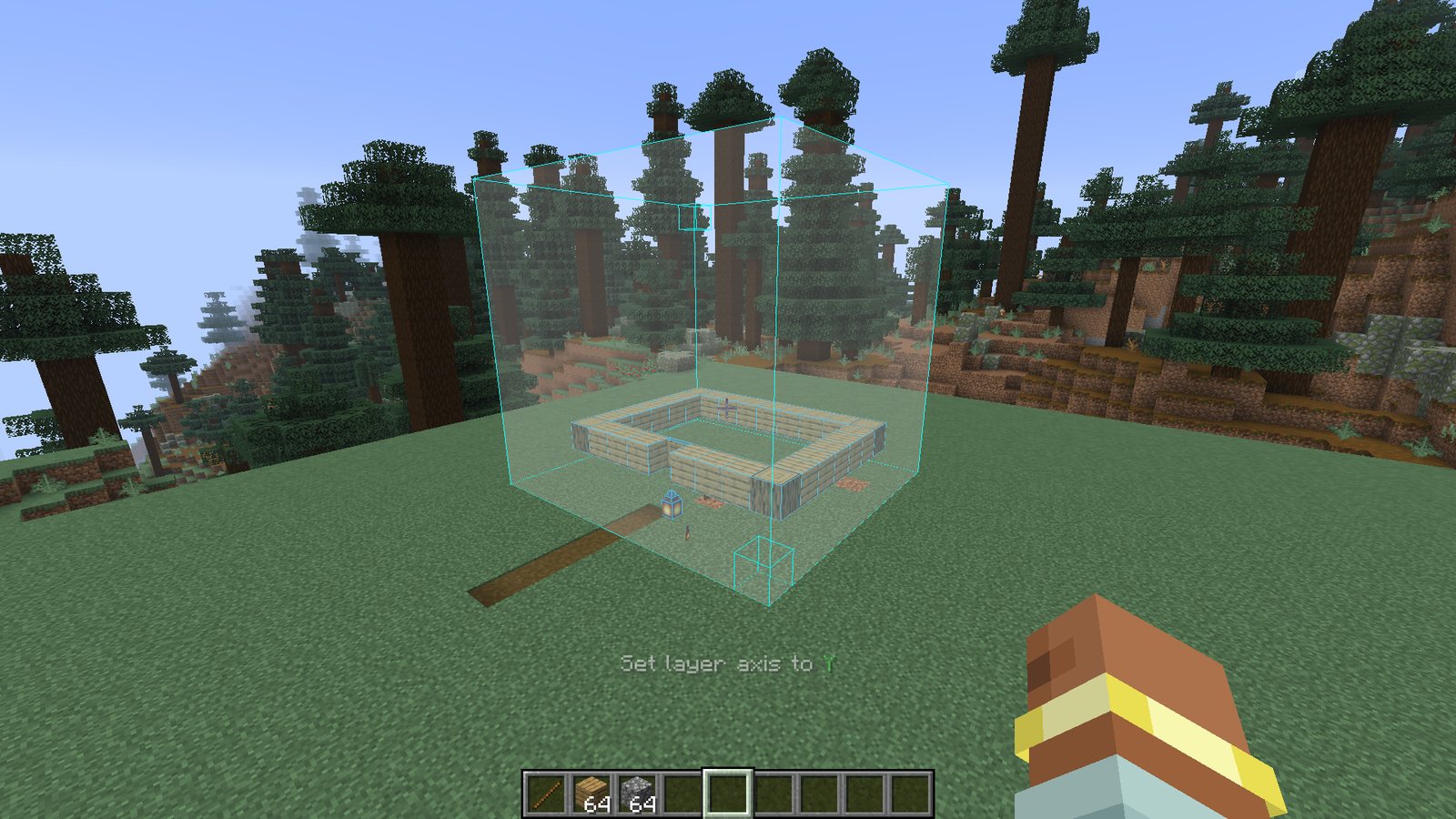
All below przydaje się, gdy chcesz widzieć to, co już zbudowałeś, i następny rząd:
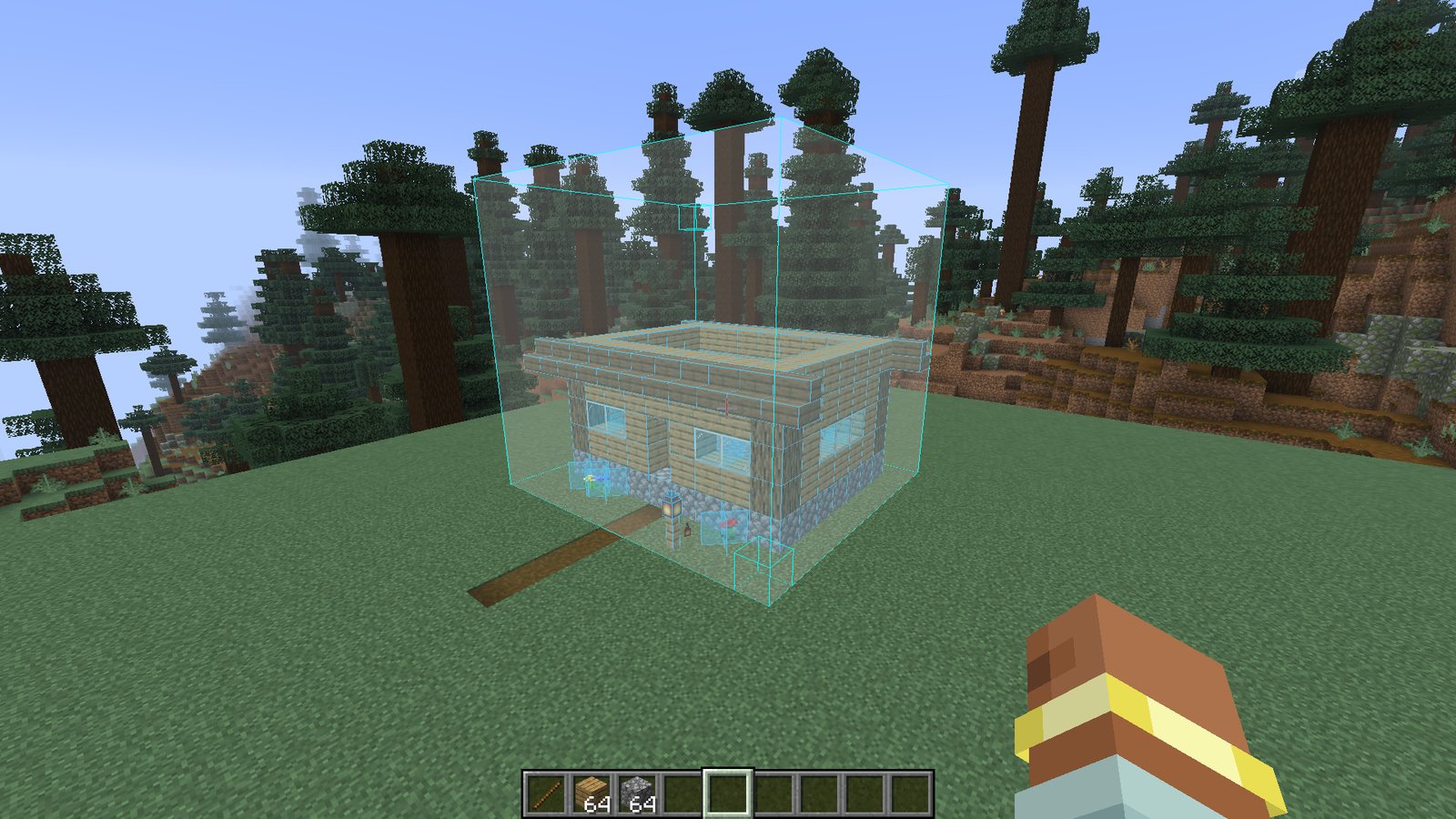
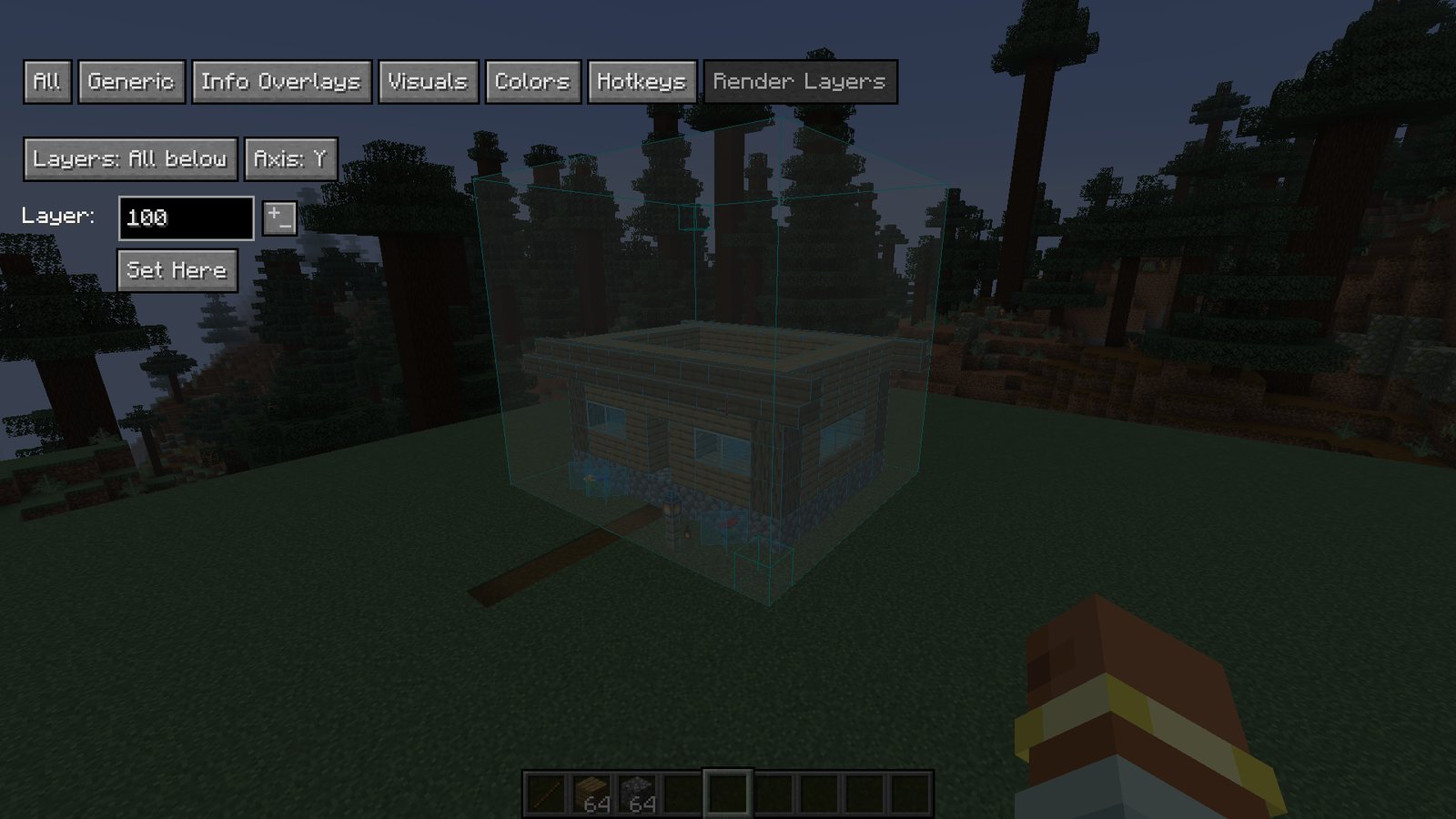
Te same ustawienia są w menu: M + C, zakładka Render Layers. Tam też wybierasz oś. Domyślnie warstwy idą po wysokości, ale długą ścianę możesz ciąć wzdłuż X albo Z.
Jak Litematica pokazuje błędy
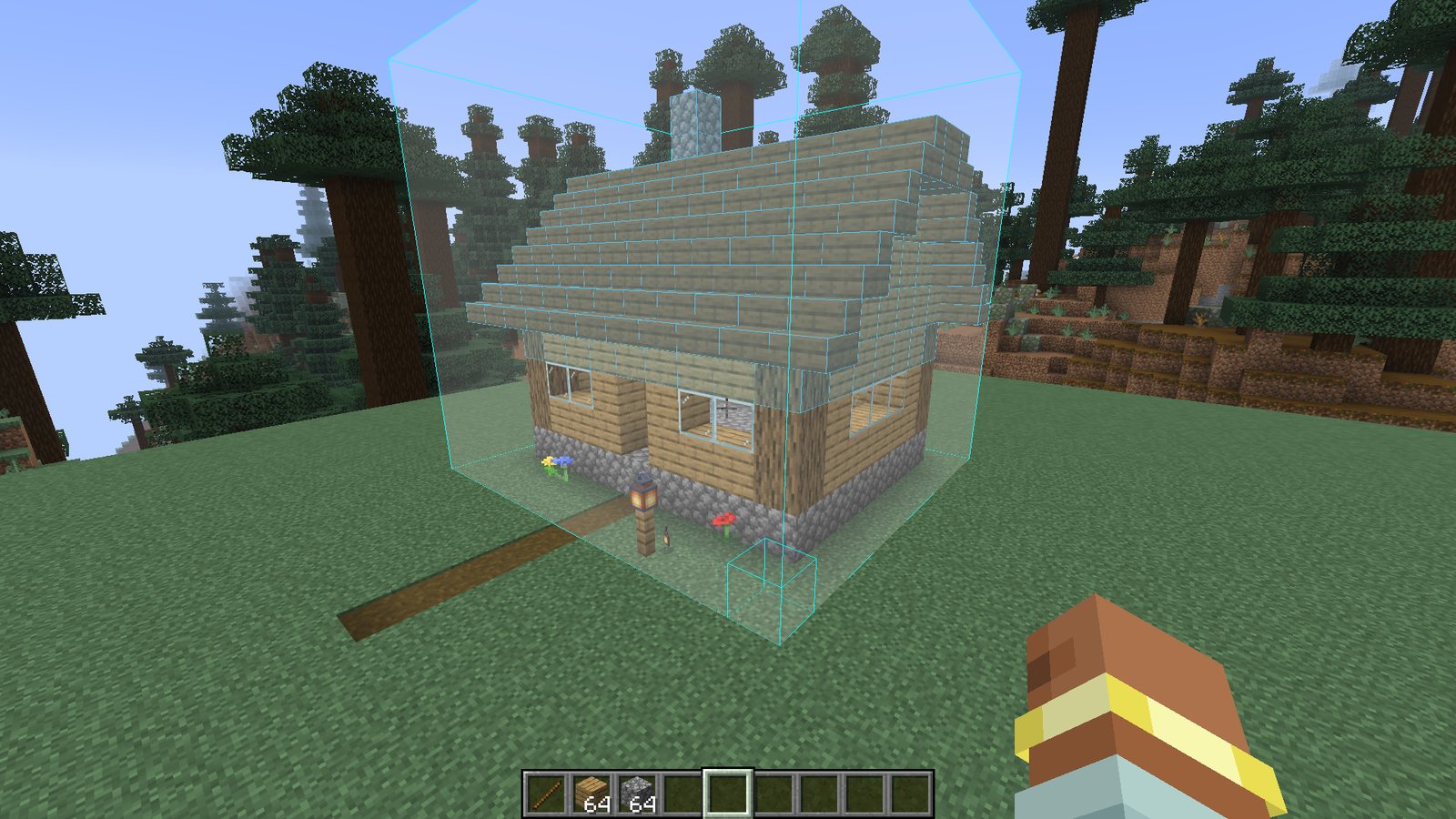
Podczas budowy hologram zaznacza wszystko, co różni się od schematu:
- blok, którego jeszcze nie postawiłeś, zostaje półprzezroczysty;
- zły blok albo dobry, ale obrócony w złą stronę, jest podświetlony kolorem;
- nadmiarowy blok, którego nie ma w schemacie, też jest podświetlony.
Lista materiałów
Naciśnij M + L, żeby otworzyć listę materiałów wybranego hologramu. Kolumny:
- Total: ile bloków każdego rodzaju potrzeba na całą budowlę;
- Missing: ilu jeszcze brakuje;
- Available: ile masz już w ekwipunku.
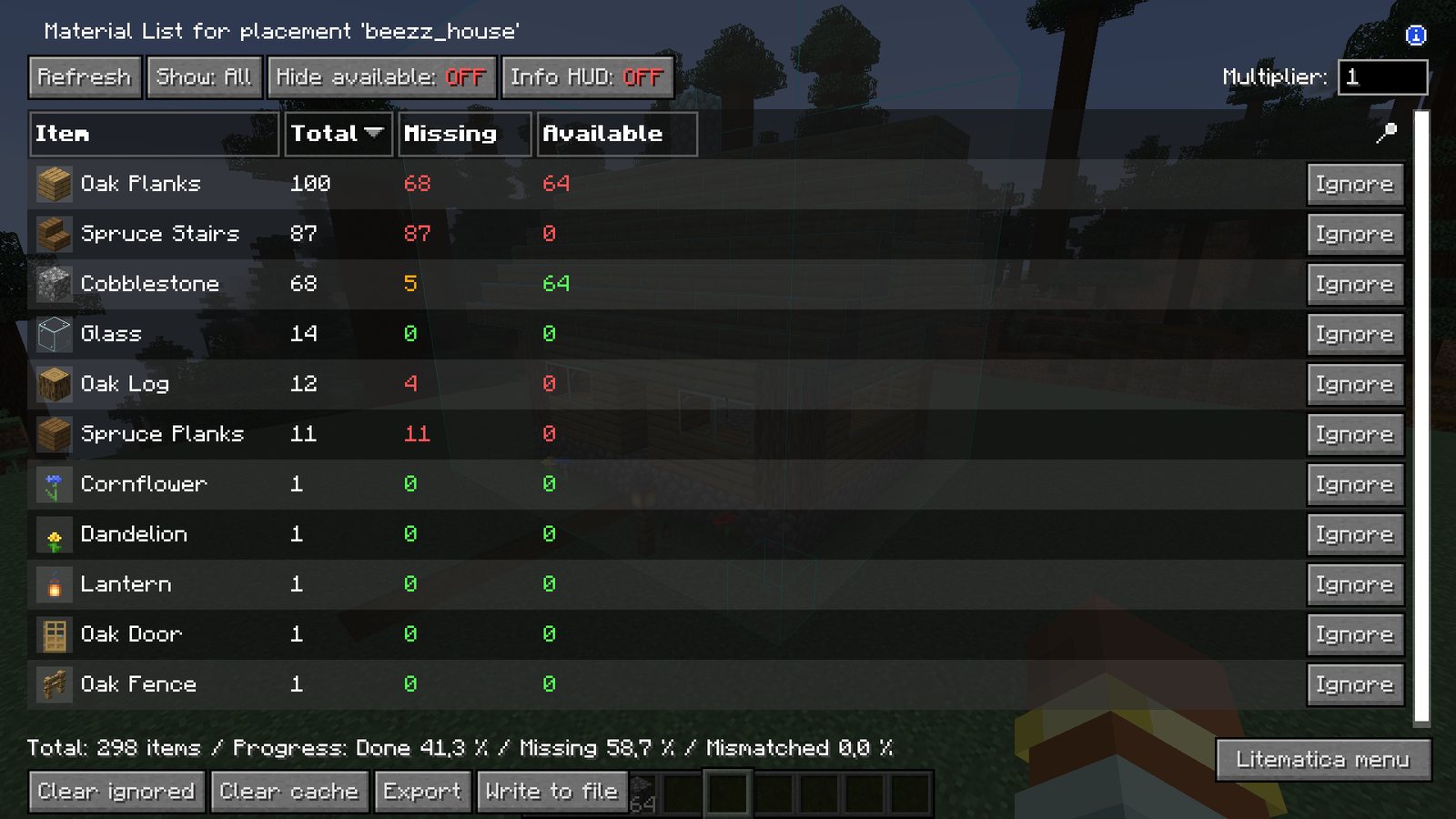
Przydatne przyciski:
- Hide available ukrywa to, co już masz, i zostaje lista zakupów;
- Info HUD wyświetla listę w rogu ekranu podczas gry;
- Write to file zapisuje listę do pliku tekstowego.
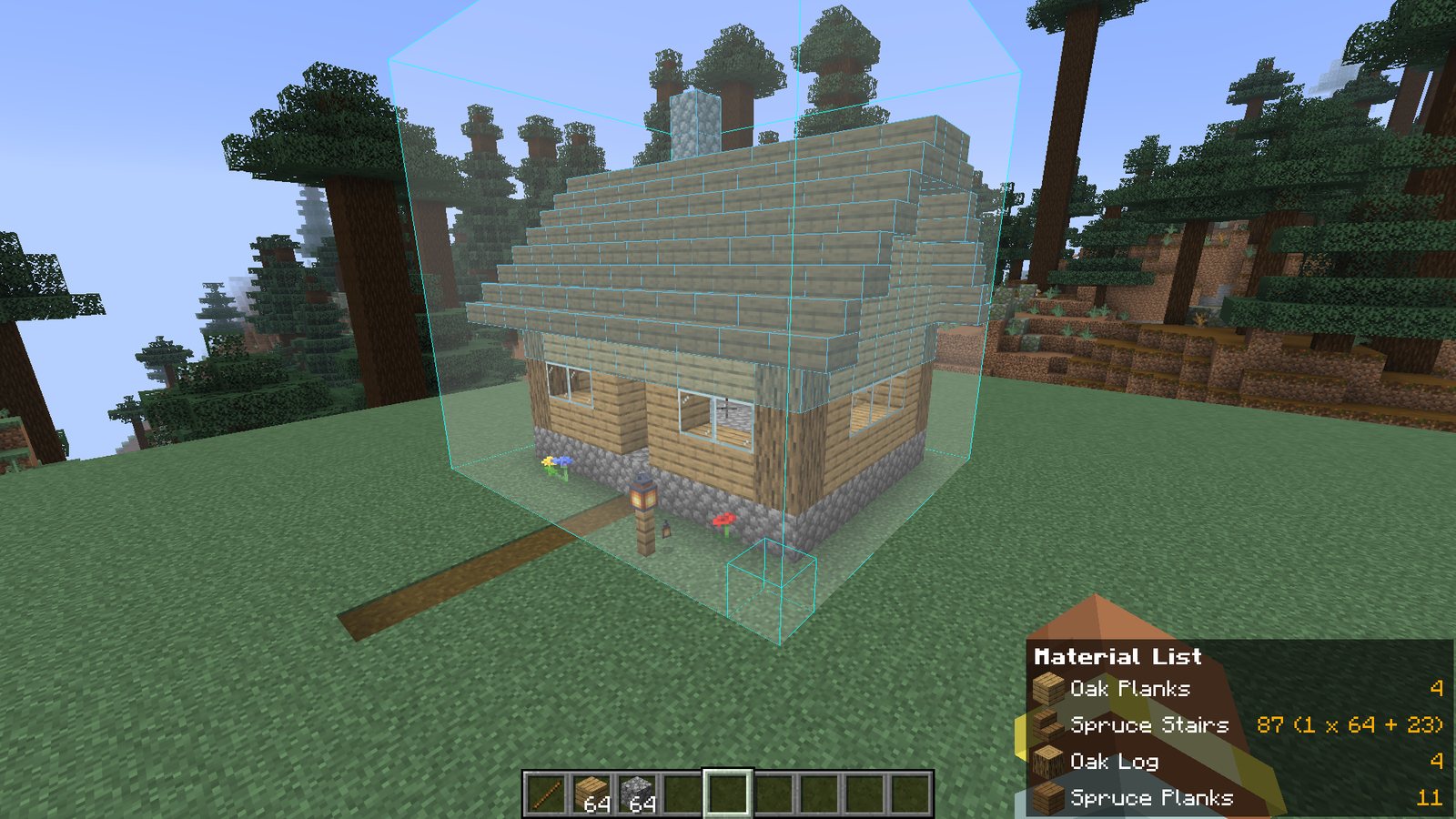
Jeśli lista jest pusta, nie wybrano hologramu. Wybierz go w Schematic Placements (M + P) i otwórz listę jeszcze raz.
Jak zapisać własną budowlę jako schemat
Narzędzie Litematiki to domyślnie zwykły patyk.
- Weź patyk do ręki. W lewym dolnym rogu pojawi się tryb narzędzia. Potrzebujesz Area Selection; jeśli jest inny, przytrzymaj Ctrl i pokręć kółkiem myszy.
- Kliknij lewym przyciskiem jeden róg budowli i prawym róg przeciwny. Pojawi się ramka zaznaczenia.
- Naciśnij Ctrl + Alt + S, wpisz nazwę i zapisz.
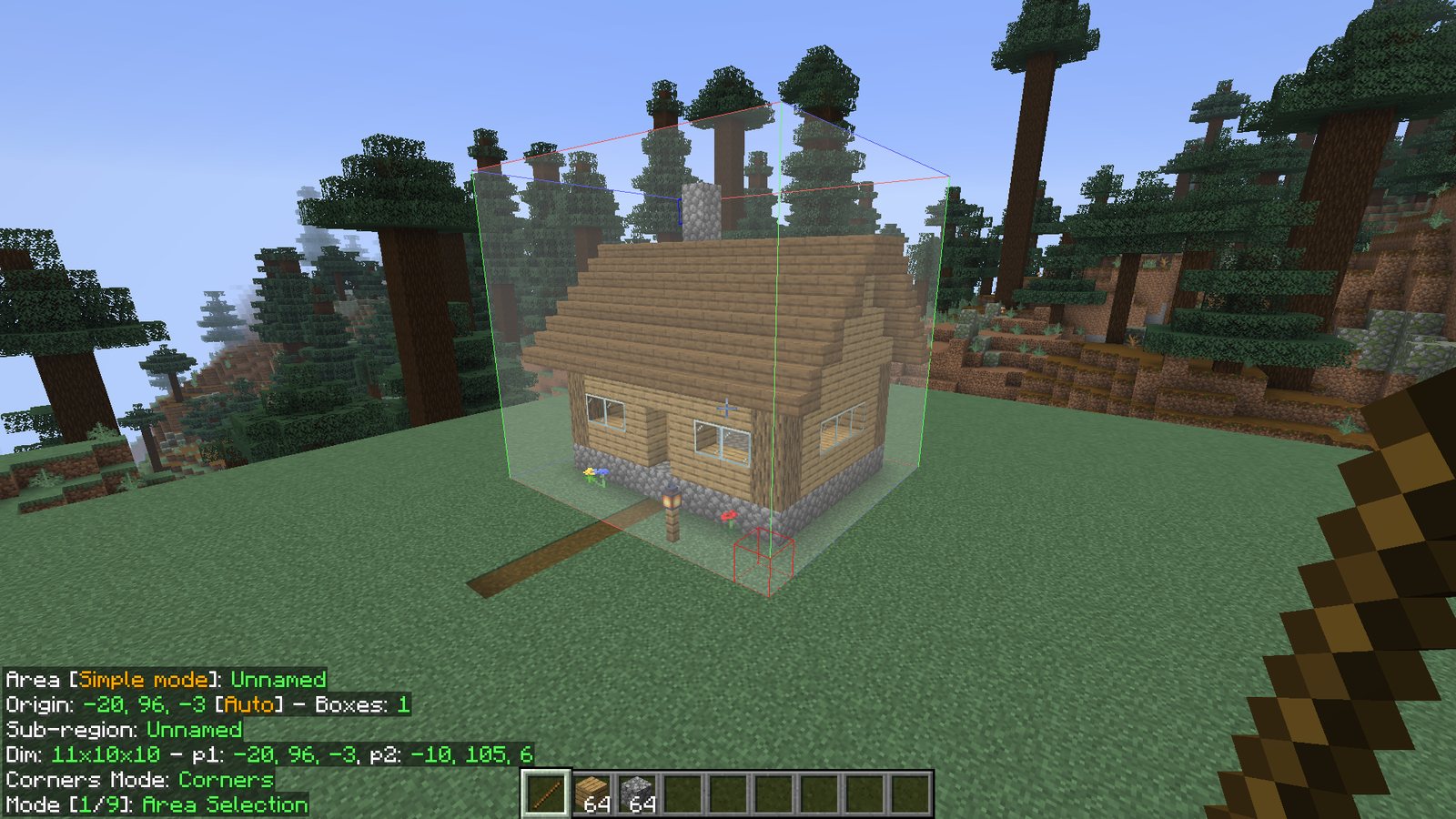
Plik .litematic pojawi się w folderze schematics. Możesz wysłać go znajomemu albo wrzucić do naszego katalogu schematów: materiały i podgląd 3D policzą się same.
Jak wkleić całą budowlę
W świecie jednoosobowym w trybie kreatywnym możesz od razu zamienić hologram w prawdziwe bloki:
- Weź patyk i Ctrl + kółkiem myszy wybierz tryb Paste Schematic in world.
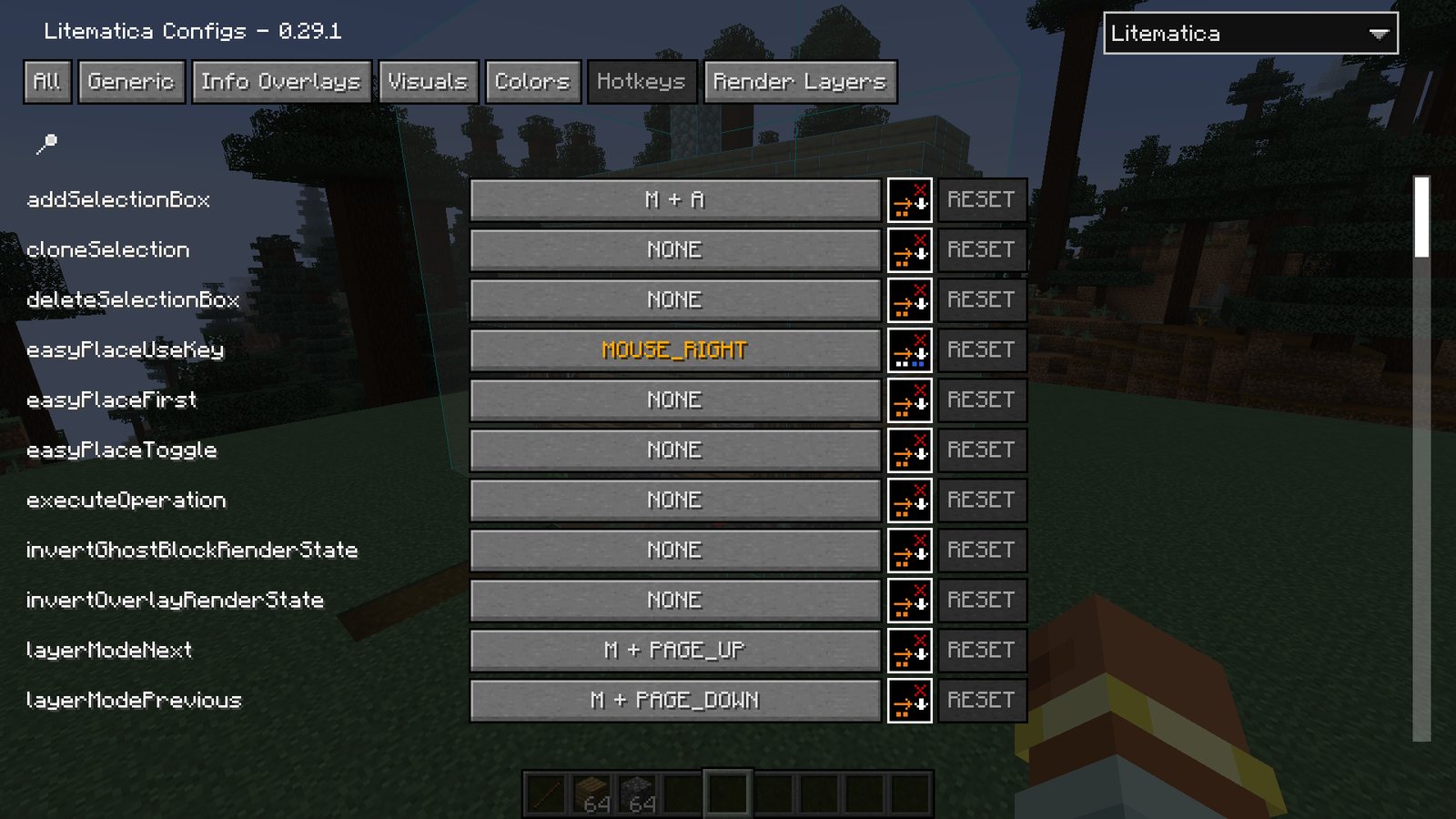
- W zakładce Hotkeys (w M + C) przypisz klawisz akcji executeOperation: domyślnie nie ma żadnego.
- Naciśnij ten klawisz. Wybrany hologram zamieni się w prawdziwą budowlę.
Na serwerze wklejanie działa tylko u tych, którzy mogą używać komend: mod stawia bloki przez /setblock i /fill. Zwykły gracz na survivalu tego nie zrobi i musi budować ręcznie.
Każdy krok ze zrzutami ekranu, jak przesunąć hologram przed wklejeniem i co zrobić, gdy bloki się nie wkleiły: Jak wkleić schemat przez Litematikę.
Easy Place: bloki stawiają się dokładnie jak w schemacie
Z włączonym Easy Place kliknięcie prawym przyciskiem w blok hologramu stawia prawdziwy blok dokładnie w tym miejscu i w dobrą stronę. Musisz trzymać ten blok w ręce.
Włącza się go w M + C, zakładka Generic, opcja easyPlaceMode. Lista jest długa, więc kliknij lupę i wpisz easyPlace: zostaną tylko potrzebne opcje. Easy Place nie ma domyślnie klawisza; możesz go przypisać w zakładce Hotkeys.
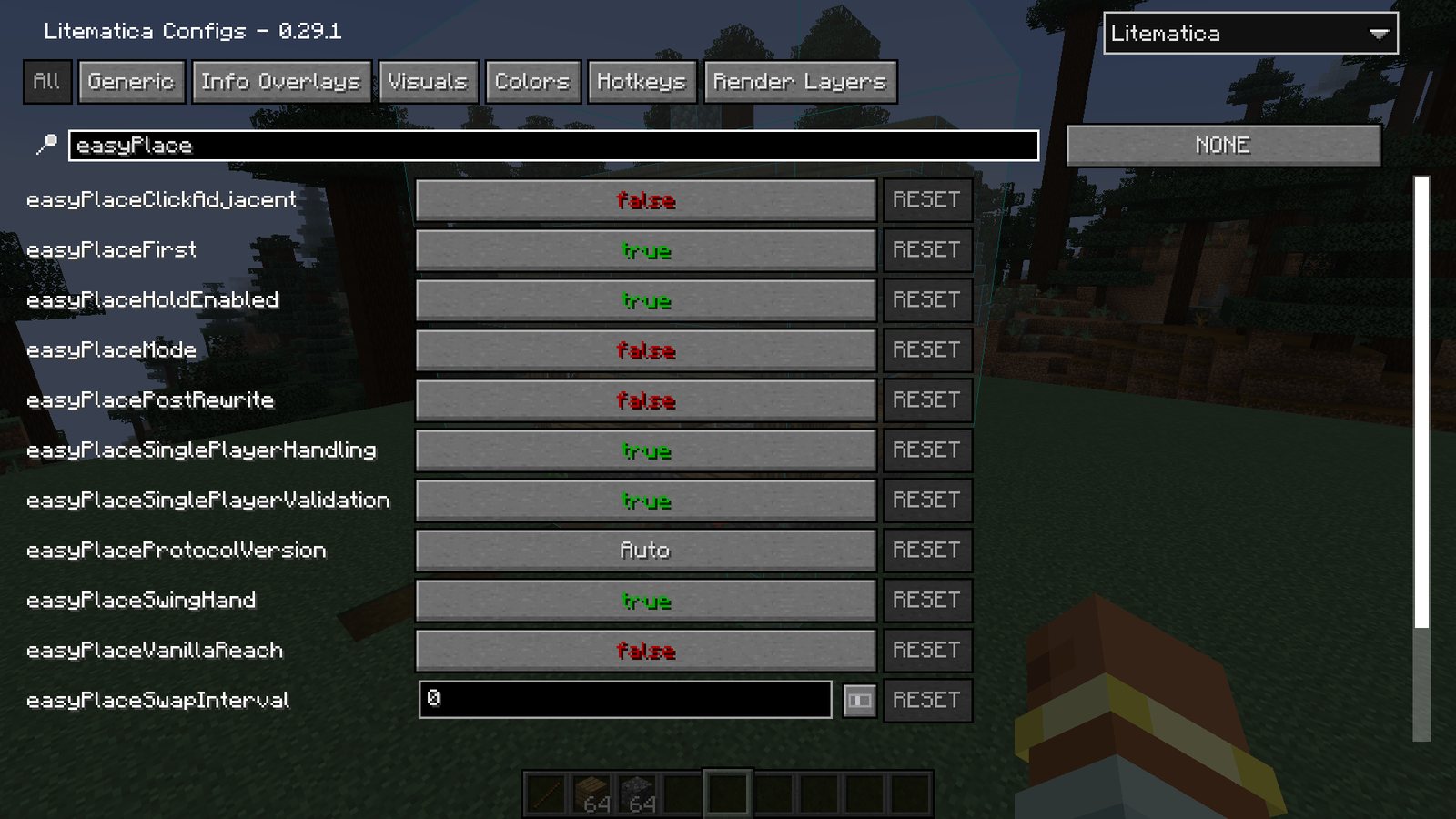
Jeszcze jedno ułatwienie: kliknięcie kółkiem myszy w blok hologramu daje ci ten blok do ręki, jeśli masz go w ekwipunku.
Dlaczego Easy Place nie działa na serwerze
- Serwer nie wspiera moda. W trybie wieloosobowym Litematica używa prostszej metody: płyty stawiają się dobrze, ale schody i pnie mogą stanąć w złą stronę. Pełną dokładność daje tylko serwer z Carpetem albo Servuxem.
- Antycheat. Easy Place stawia bloki szybciej i inaczej niż zwykły gracz, a antycheat może cię za to wyrzucić. Przed budową sprawdź regulamin serwera.
- Po prostu jest wyłączony. Po restarcie gry sprawdź opcję w zakładce Generic.
Częste problemy
Hologram zniknął. Najpewniej przypadkiem wyłączyłeś wyświetlanie. M + R włącza i wyłącza całe wyświetlanie Litematiki, M + G tylko hologram.
Page Up nic nie robi. Najpierw przełącz tryb na Single Layer przez M + Page Up. W trybie All nie ma czego przesuwać.
Hologram stoi w złym miejscu. Otwórz M + P → Configure i popraw pozycję. Albo usuń hologram i wczytaj schemat jeszcze raz, stojąc we właściwym miejscu.
Schematu nie ma na liście. Sprawdź, czy plik leży w folderze schematics tej instancji, którą uruchamiasz, a nie w innej kopii gry.
Gra się nie uruchamia. Wersje Litematiki, MaLiLib i Minecrafta muszą się zgadzać, zobacz tabelę wyżej.
Wszystkie skróty klawiszowe
| Klawisze | Co robią |
|---|---|
| M | Główne menu |
| M + C | Ustawienia |
| M + P | Schematic Placements |
| M + L | Lista materiałów |
| M + Page Up / Page Down | Zmiana trybu warstw |
| Page Up / Page Down | Warstwa wyżej lub niżej |
| M + R | Włącz lub wyłącz całe wyświetlanie |
| M + G | Włącz lub wyłącz hologram |
| Ctrl + Alt + S | Zapisz zaznaczenie do pliku |
| Ctrl + kółko myszy (z patykiem) | Zmiana trybu narzędzia |
| Kliknięcie kółkiem | Weź blok z hologramu |
Każdy klawisz można zmienić: M + C, zakładka Hotkeys.