Litematica Anleitung: installieren, Schematic laden, Schicht für Schicht bauen (26.3)
Litematica zeigt ein Bauwerk als durchsichtiges Hologramm in deiner Welt, sodass du es Block für Block nachbauen kannst. Die Mod zählt außerdem, wie viele Blöcke jeder Art du brauchst, und kann das Bauwerk Schicht für Schicht anzeigen. Diese Anleitung geht alles der Reihe nach durch: Installation, das erste Hologramm, Bauen nach Schichten, die Materialliste und das Speichern eigener Bauwerke.
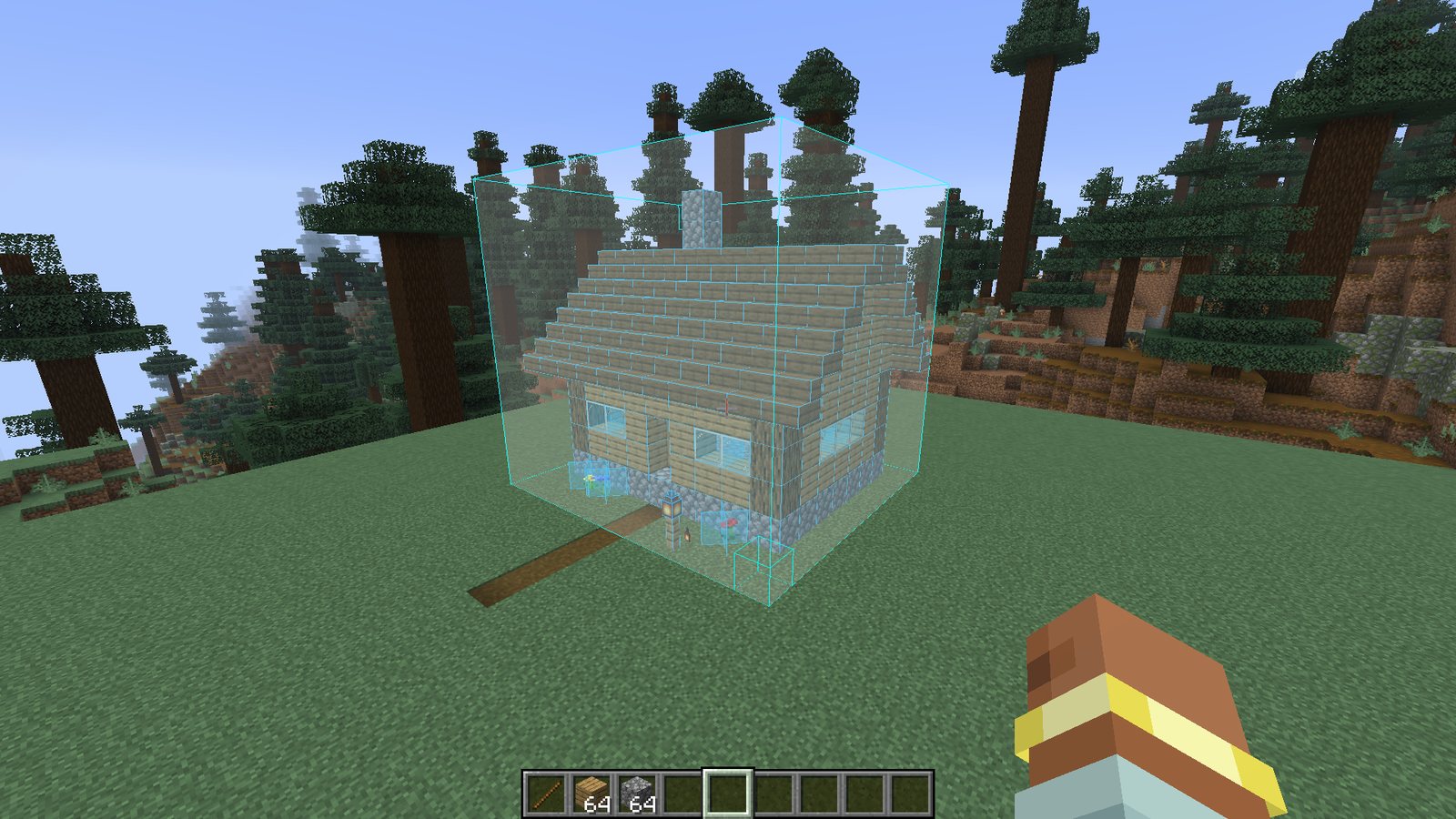
Getestet mit Litematica 0.29.1 und MaLiLib 0.30.2 in Minecraft Java 26.3.
Was du herunterladen musst
Litematica läuft nur auf der Java Edition und nur mit dem Fabric-Loader. Für Bedrock (Handy, Konsolen) gibt es sie nicht.
Du brauchst drei Dinge:
- Fabric Loader für deine Spielversion. Er wird mit dem offiziellen Fabric-Installer oder direkt im Launcher installiert (Prism, Modrinth App, CurseForge).
- MaLiLib, die Bibliothek, ohne die Litematica nicht startet.
- Litematica selbst.
Fabric API braucht Litematica nicht. Lade beide Mods bei Modrinth oder CurseForge herunter und nimm die Dateien für genau deine Spielversion.
| Minecraft | Litematica | MaLiLib |
|---|---|---|
| 26.3 | 0.29.1 | 0.30.2 |
| 26.2 | 0.28.8 | 0.29.6 |
| 26.1, 26.1.1, 26.1.2 | 0.27.14 | 0.28.12 |
Beide .jar-Dateien kommen in deinen mods-Ordner. Stürzt das Spiel beim Start ab, ist fast immer die Version schuld: ein MaLiLib für eine andere Minecraft-Version oder Litematica ohne MaLiLib.
Wohin die Schematic-Dateien gehören
Schematics liegen im Ordner schematics neben dem mods-Ordner. Meist ist das .minecraft/schematics; in Prism und anderen Launchern liegt er im Ordner deiner Instanz. Fehlt der Ordner, leg ihn selbst an oder öffne einmal das Litematica-Menü.
Litematica liest diese Formate:
.litematic, das eigene Format der Mod;.schem, das Format von WorldEdit und den meisten Schematic-Seiten;.nbt, Dateien von Konstruktionsblöcken;.schematic, das alte MCEdit-Format.
Kostenlose Bauwerke mit Materialliste und 3D-Ansicht nach Schichten findest du in unserem Katalog schem.beezzland.com. Die Dateien öffnen sich in Litematica ohne Umwandlung.
Schematic laden und Hologramm platzieren
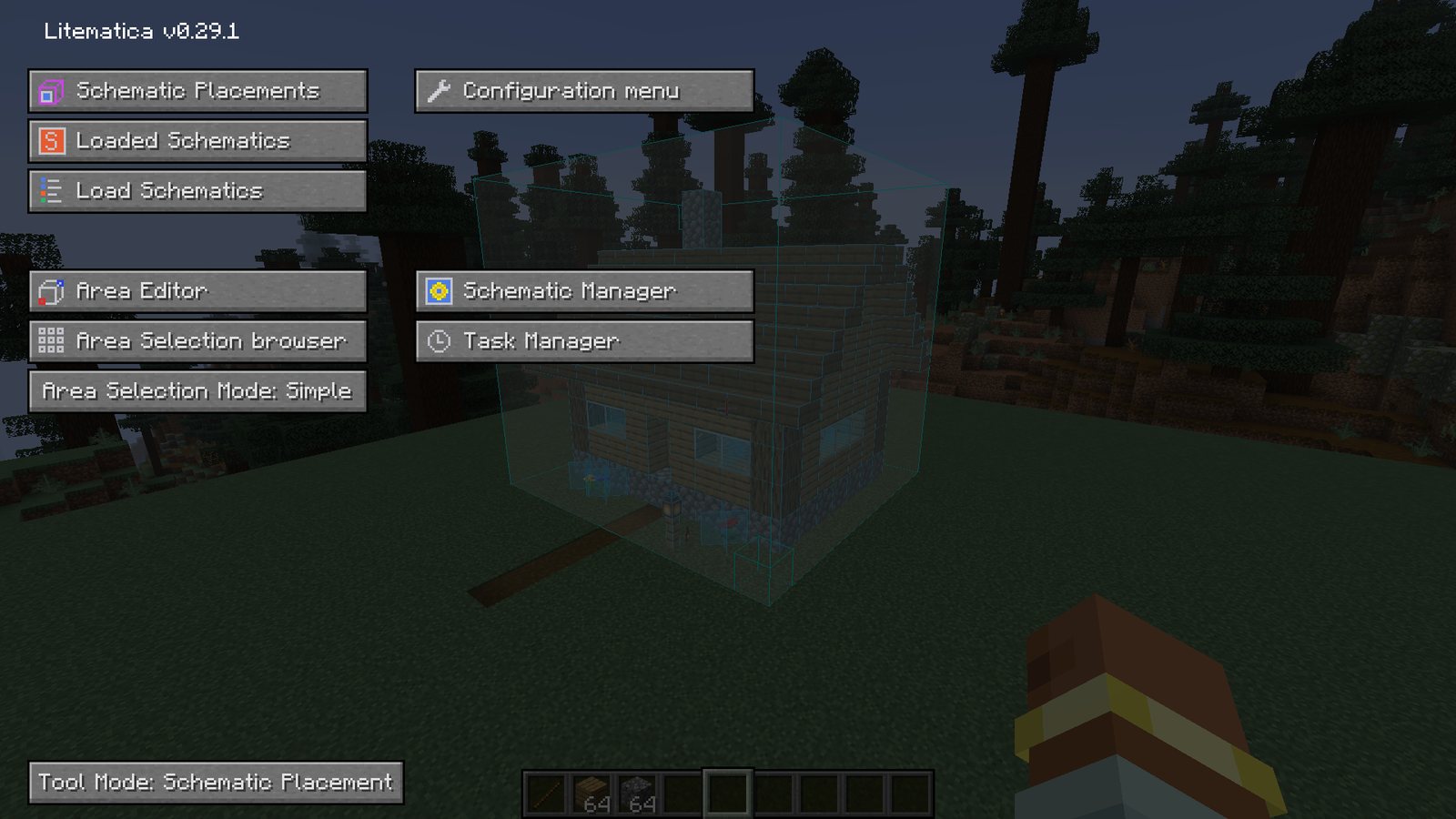
- Stell dich dorthin, wo das Bauwerk stehen soll, und drück M. Das Hauptmenü von Litematica öffnet sich.
- Klick auf Load Schematics.
- Wähl deine Datei in der Liste. Rechts siehst du Größe und Blockanzahl. Lass Create a placement angehakt; das ist von Anfang an so.
- Klick unten auf Load Schematic.
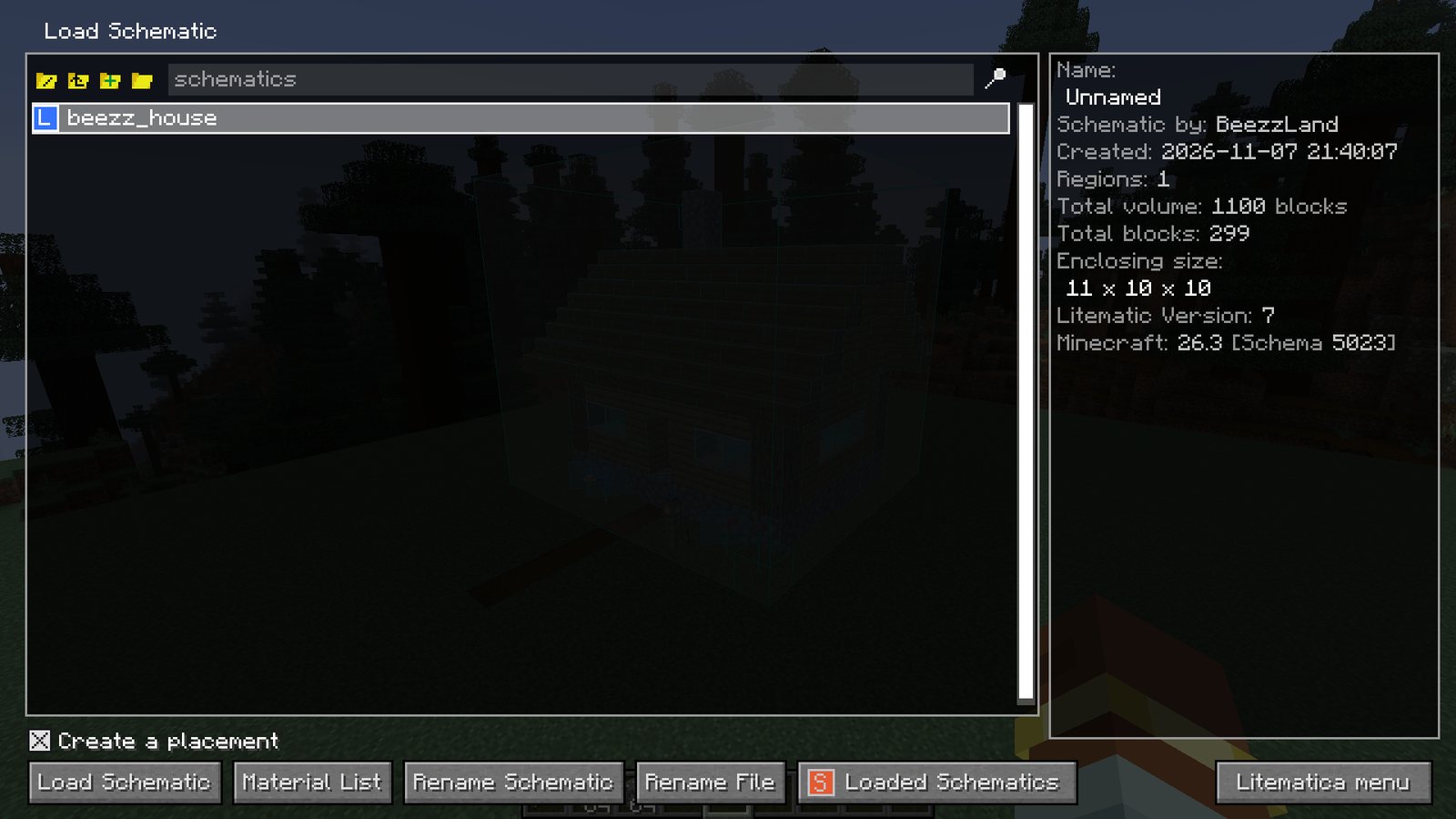
Das Hologramm erscheint zu deinen Füßen. Seine Blöcke sind durchsichtig, und du kannst durch sie hindurchlaufen.
Hologramm verschieben und drehen
Drück M + P, um Schematic Placements zu öffnen, und klick bei deinem Hologramm auf Configure. Hier änderst du die Position, drehst um 90°, 180° oder 270° und spiegelst das Bauwerk. Der Knopf Locked in der Liste verhindert, dass du es aus Versehen verschiebst.
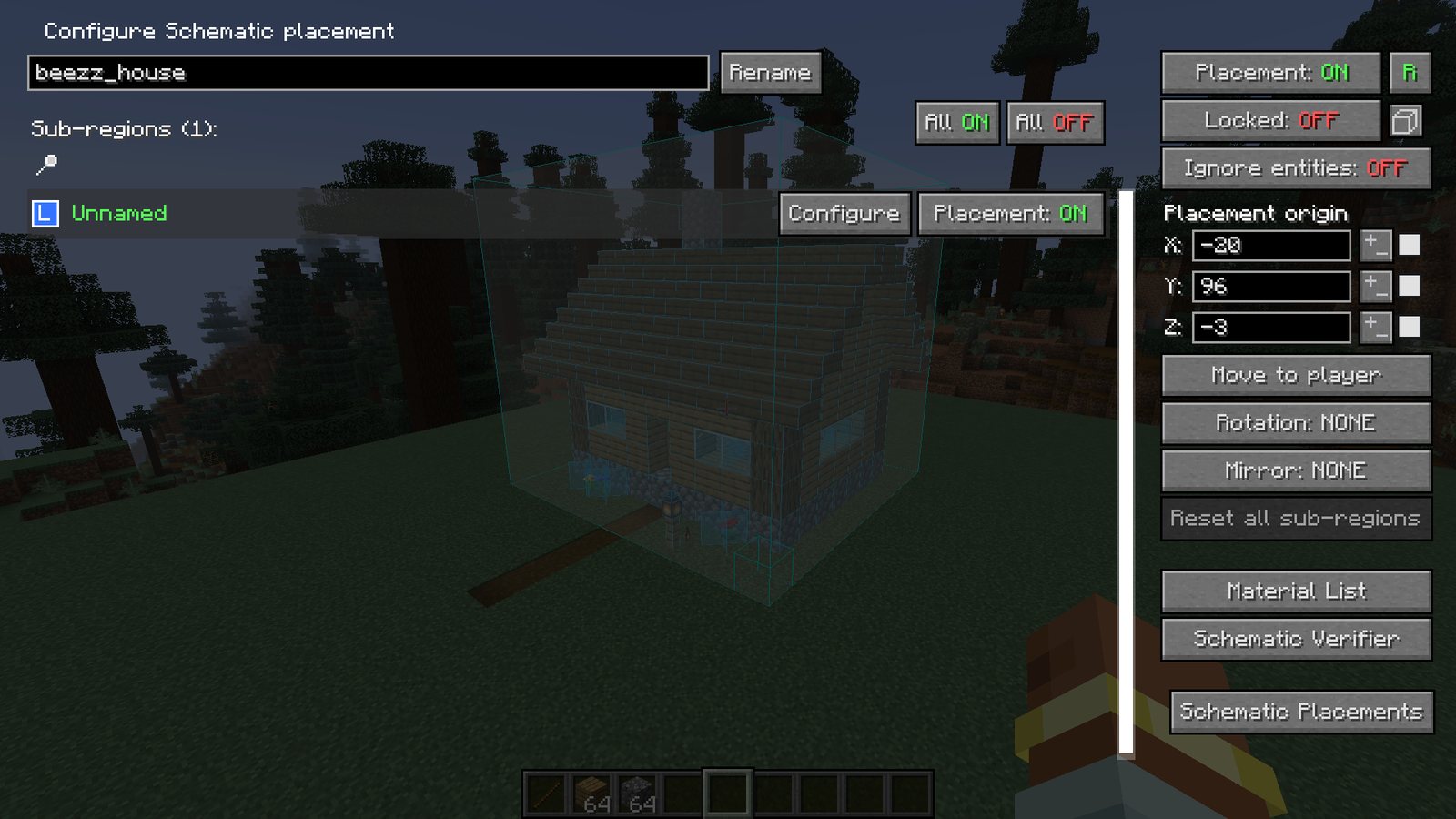
So richtest du es einfach aus: Stell dich auf die Ecke, an der das Bauwerk beginnen soll, lade die Schematic und schieb sie dann in den Einstellungen um einen oder zwei Blöcke zurecht.
Schicht für Schicht bauen
Wenn das ganze Bauwerk sichtbar ist, verdecken die äußeren Blöcke die inneren. Litematica kann deshalb nur eine Schicht zeigen:
- M + Bild ↑ und M + Bild ↓ (Page Up / Page Down) wechseln den Schichtmodus;
- Bild ↑ und Bild ↓ schieben die Schicht nach oben und unten.
Die Modi:
| Modus | Was du siehst |
|---|---|
| All | Das ganze Bauwerk, die Standardeinstellung |
| Single Layer | Nur die gewählte Schicht |
| All below | Die gewählte Schicht und alles darunter |
| All above | Die gewählte Schicht und alles darüber |
| Layer Range | Schichten von einer Höhe bis zu einer anderen |
Fang im Modus Single Layer auf Bodenhöhe an und geh eine Schicht hoch, sobald die aktuelle fertig ist.
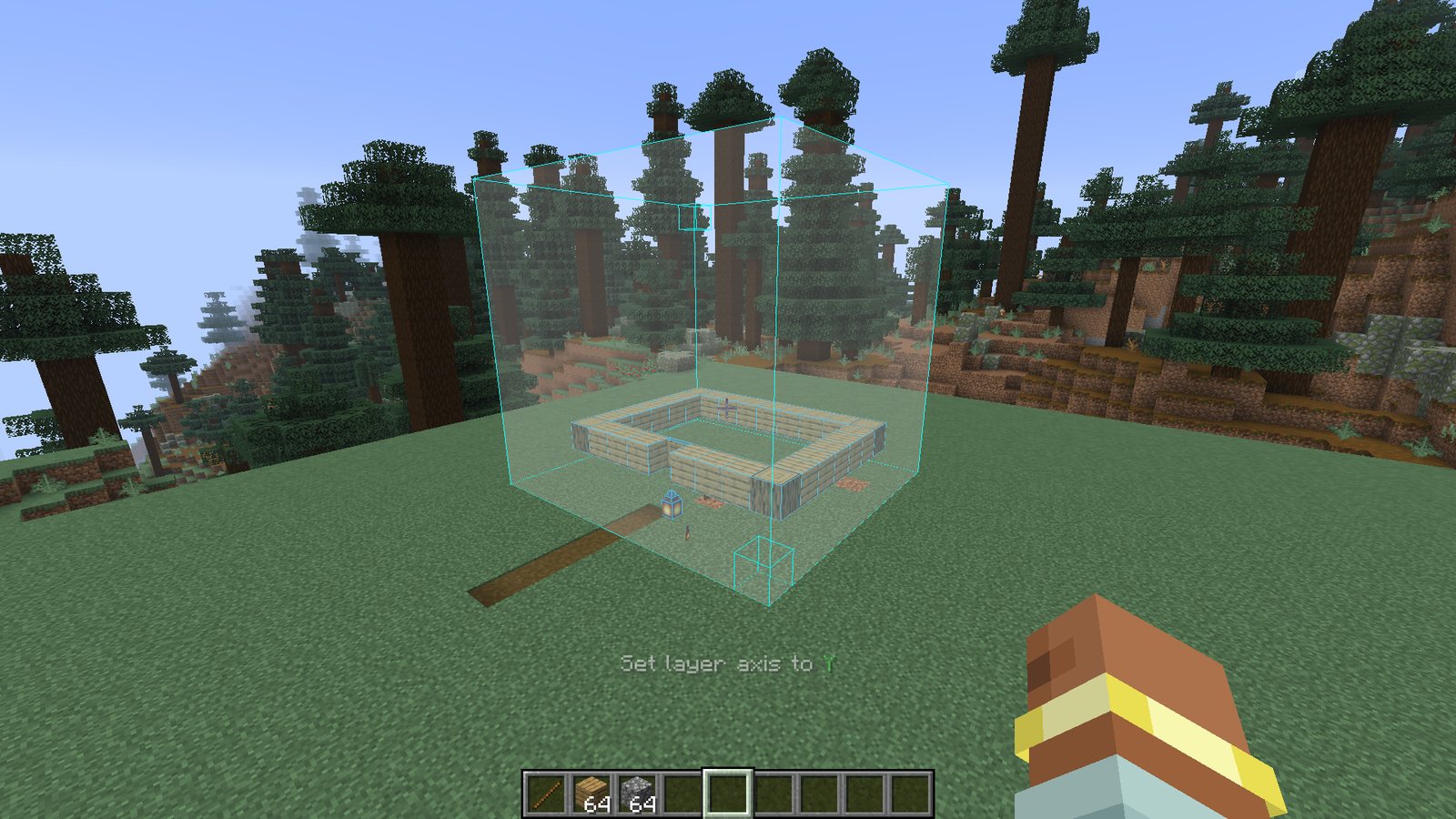
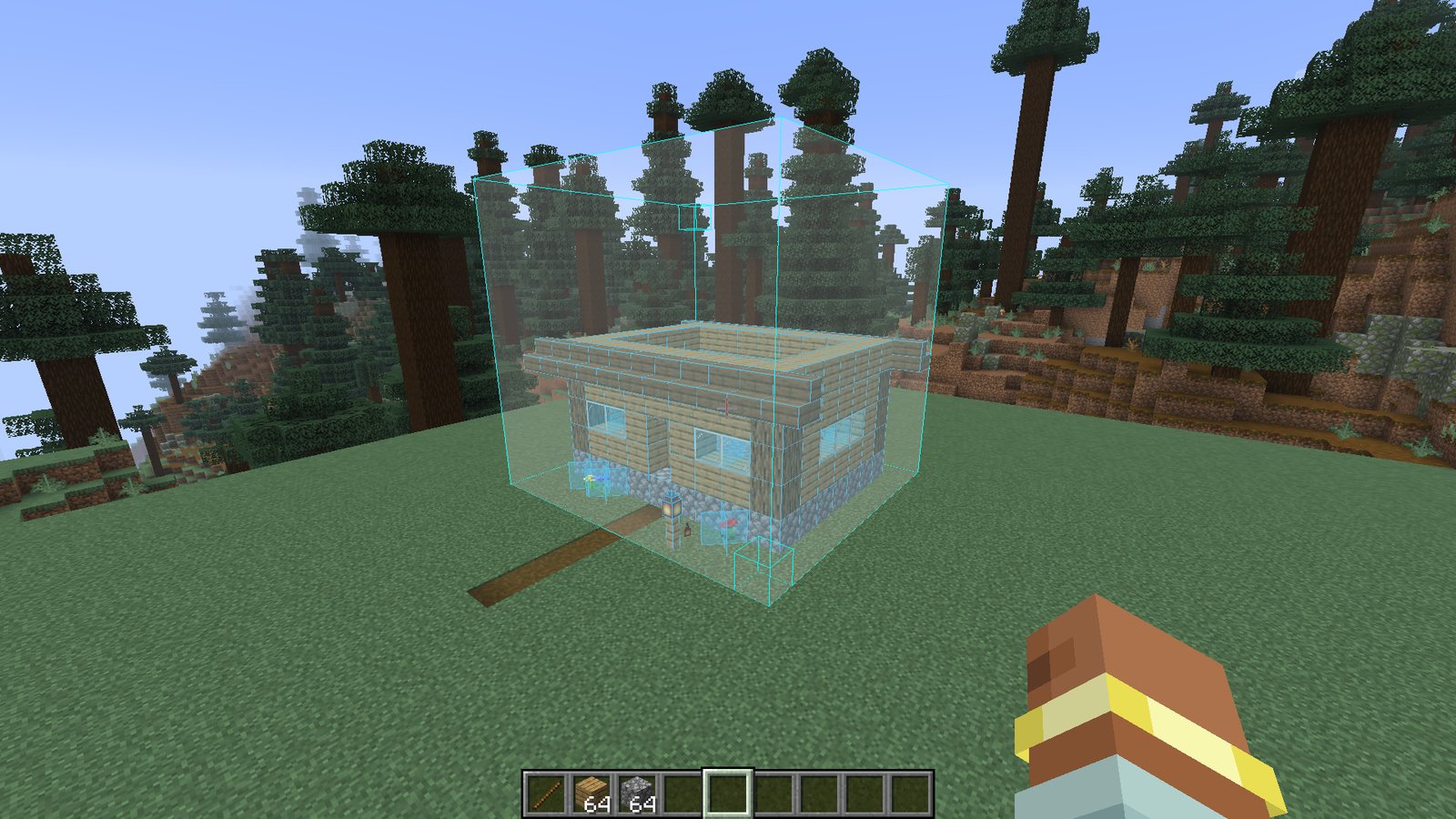
All below ist praktisch, wenn du das schon Gebaute und die nächste Reihe sehen willst:
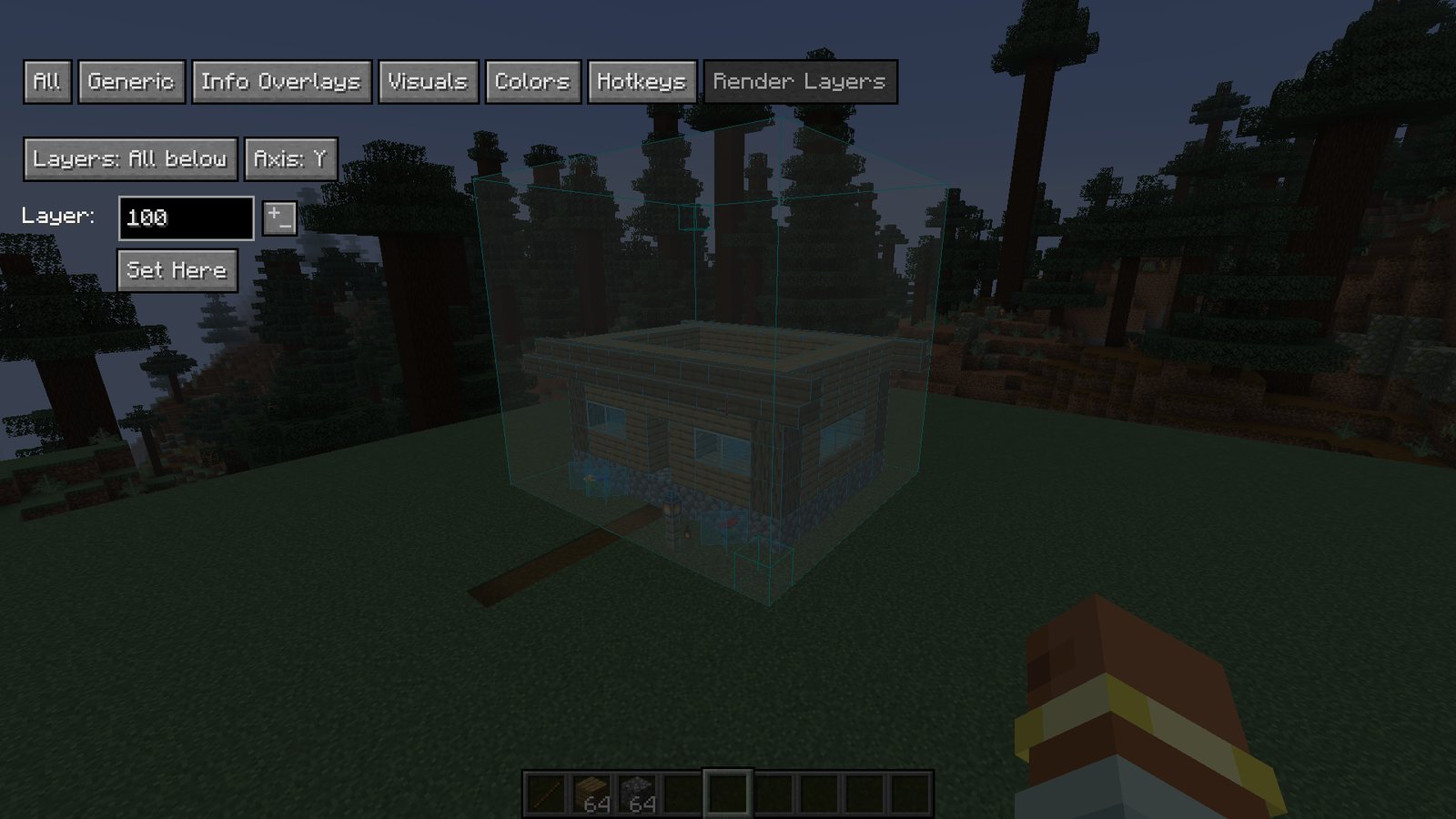
Dieselben Einstellungen findest du im Menü: M + C, Reiter Render Layers. Dort wählst du auch die Achse. Standardmäßig gehen die Schichten nach Höhe, eine lange Wand kannst du aber auch entlang X oder Z schneiden.
So zeigt Litematica Fehler
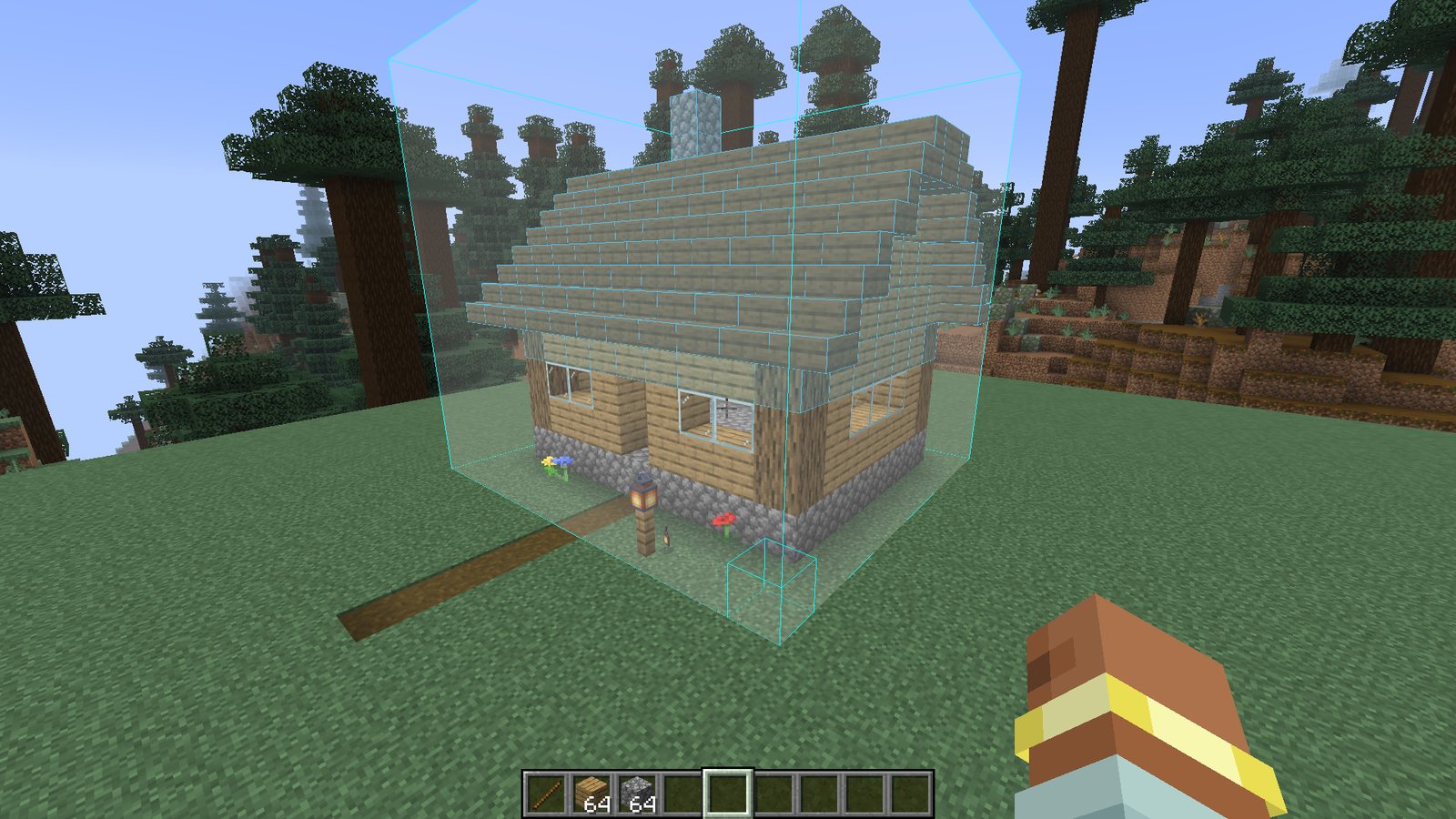
Während du baust, markiert das Hologramm alles, was von der Schematic abweicht:
- ein Block, den du noch nicht gesetzt hast, bleibt durchsichtig;
- ein falscher Block oder ein richtiger, der in die falsche Richtung zeigt, wird farbig markiert;
- ein zusätzlicher Block, der nicht in der Schematic ist, wird ebenfalls markiert.
Die Materialliste
Drück M + L, um die Materialliste des gewählten Hologramms zu öffnen. Die Spalten:
- Total: wie viele Blöcke jeder Art das ganze Bauwerk braucht;
- Missing: wie viele noch fehlen;
- Available: wie viele du schon im Inventar hast.
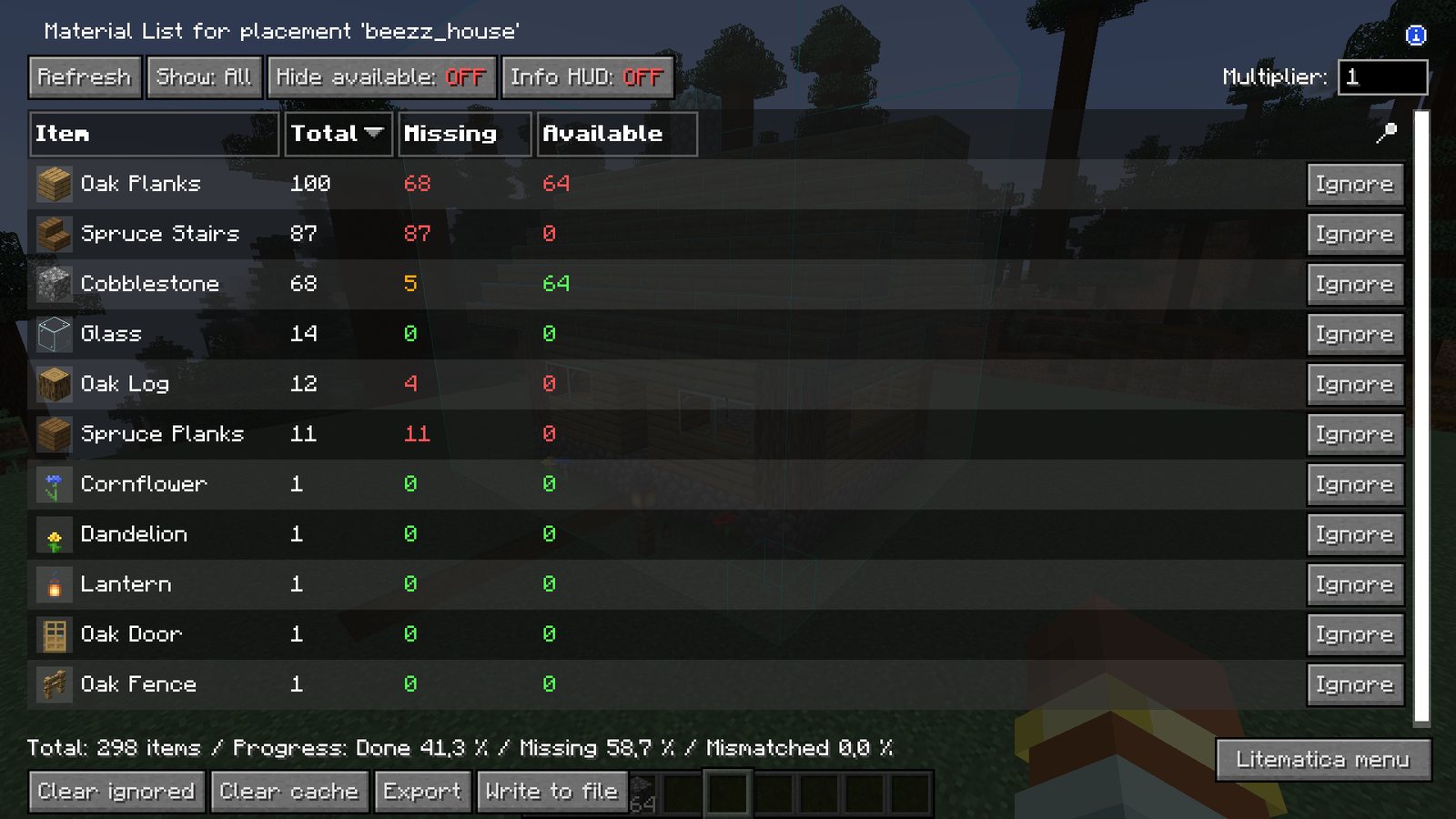
Nützliche Knöpfe:
- Hide available blendet aus, was du schon hast, und es bleibt eine Einkaufsliste;
- Info HUD zeigt die Liste beim Spielen in einer Bildschirmecke;
- Write to file speichert die Liste als Textdatei.
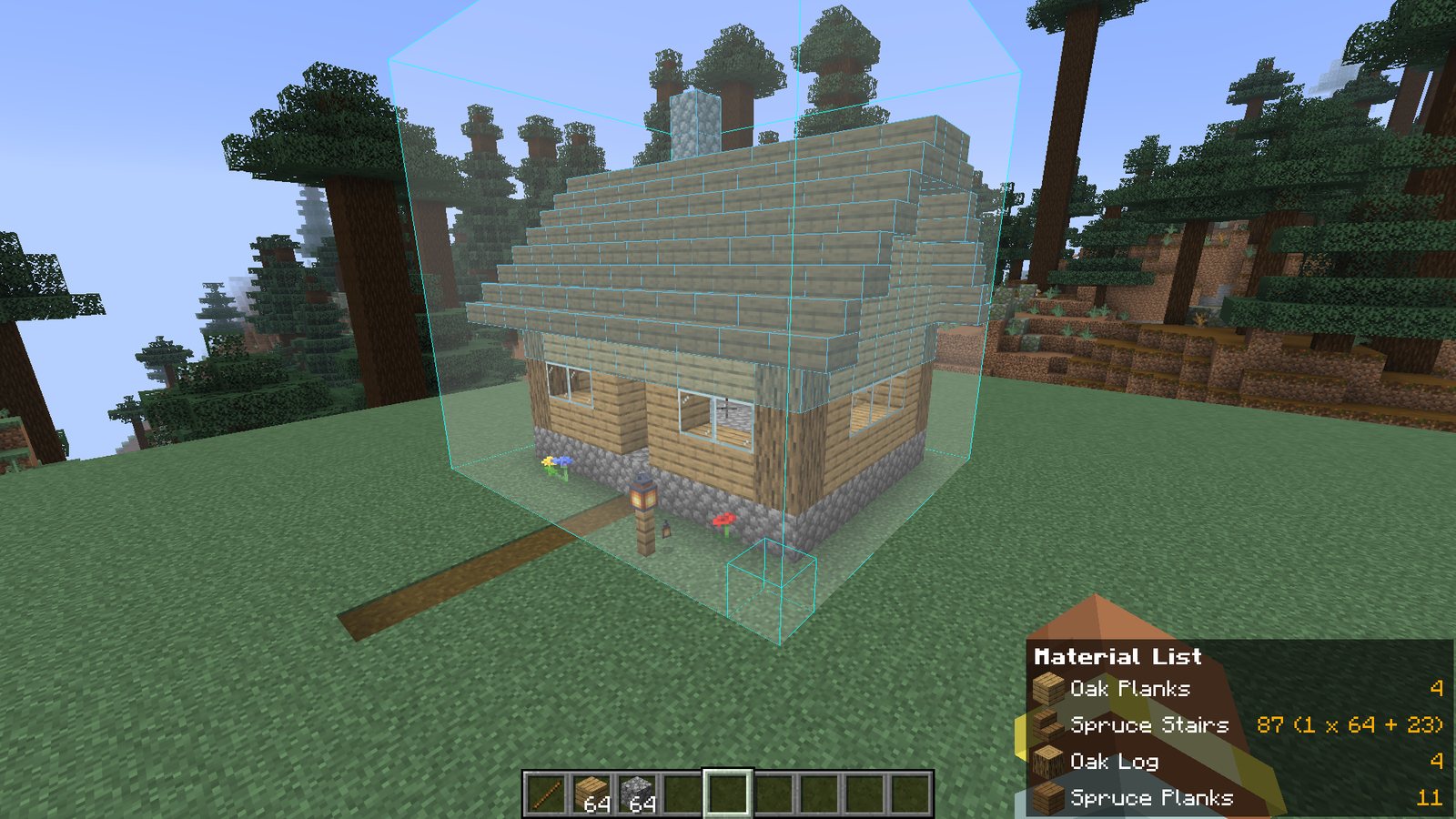
Ist die Liste leer, ist kein Hologramm gewählt. Wähl eins unter Schematic Placements (M + P) und öffne die Liste noch einmal.
Eigenes Bauwerk als Schematic speichern
Das Werkzeug von Litematica ist standardmäßig ein einfacher Stock.
- Nimm den Stock in die Hand. Unten links erscheint der Werkzeugmodus. Du brauchst Area Selection; ist ein anderer Modus aktiv, halt Strg gedrückt und dreh am Mausrad.
- Klick mit der linken Maustaste auf eine Ecke deines Bauwerks und mit der rechten auf die gegenüberliegende. Ein Auswahlrahmen erscheint.
- Drück Strg + Alt + S, gib einen Namen ein und speichere.
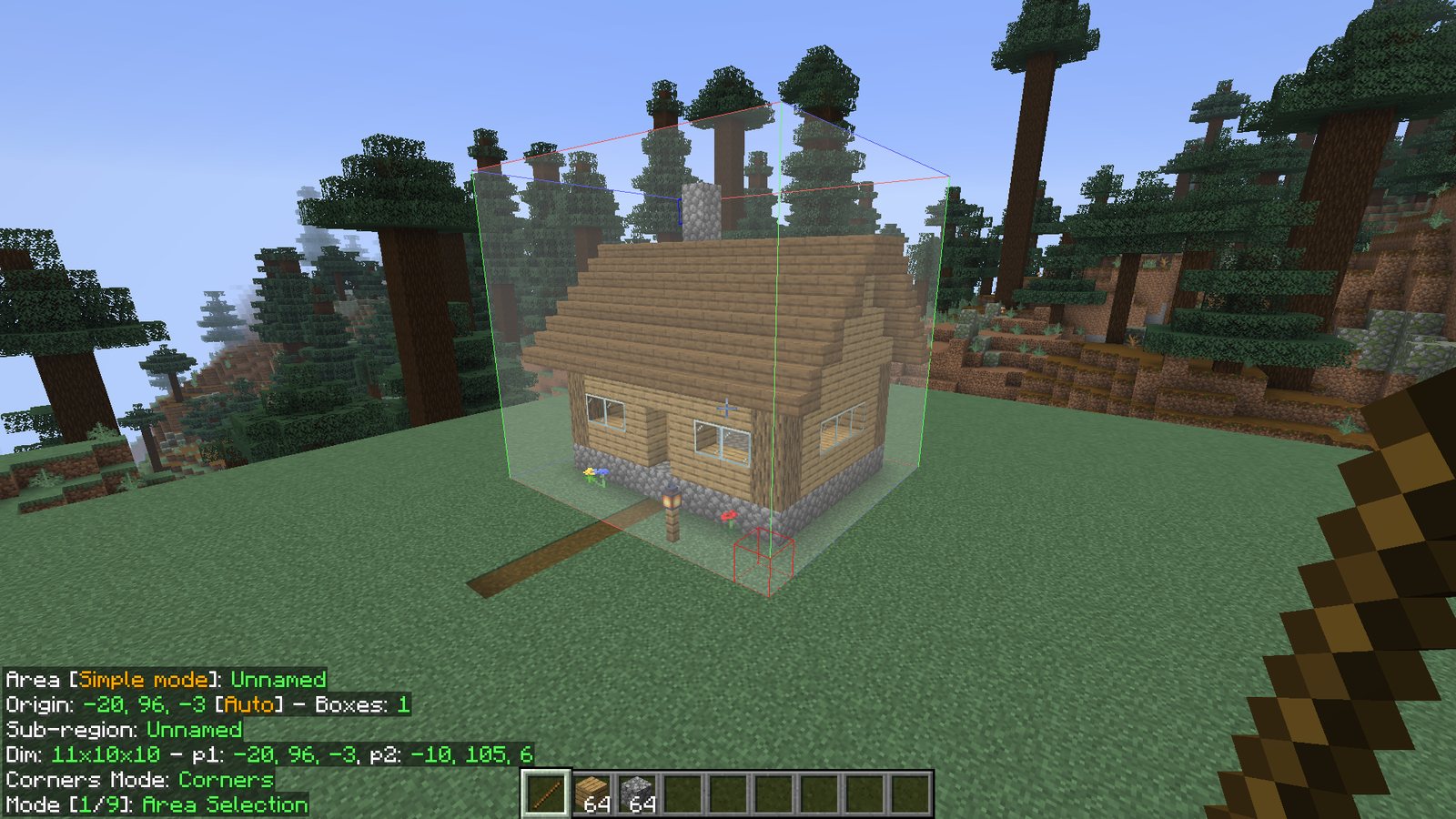
Die .litematic-Datei landet im Ordner schematics. Du kannst sie einem Freund schicken oder in unseren Schematic-Katalog hochladen: Materialien und 3D-Ansicht werden automatisch berechnet.
Das ganze Bauwerk einfügen
In einer Einzelspielerwelt im Kreativmodus kannst du das Hologramm auf einen Schlag in echte Blöcke verwandeln:
- Nimm den Stock und wähl mit Strg + Mausrad den Modus Paste Schematic in world.
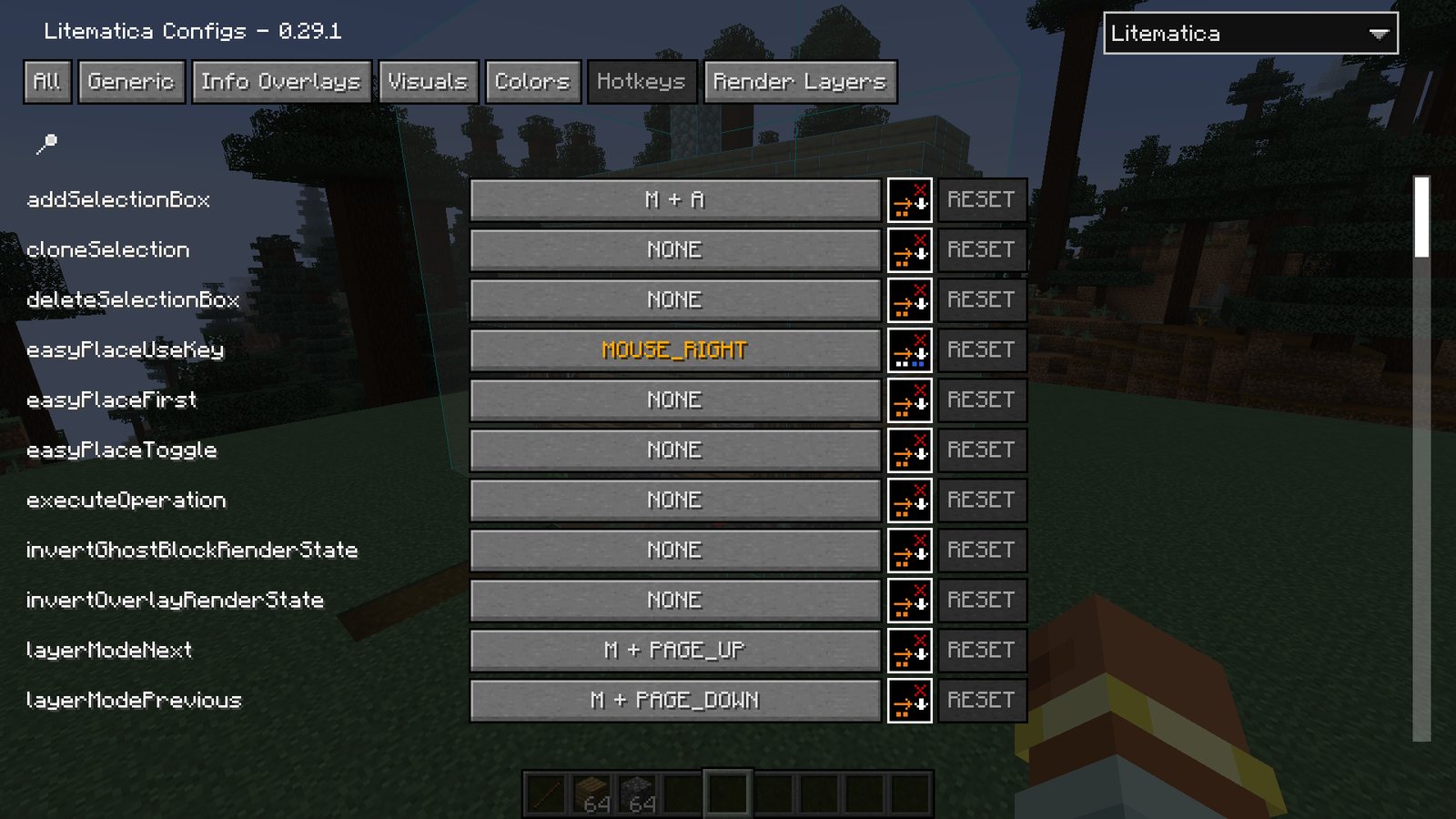
- Gib im Reiter Hotkeys (unter M + C) der Aktion executeOperation eine Taste: Standardmäßig hat sie keine.
- Drück diese Taste. Das gewählte Hologramm wird zu einem echten Bauwerk.
Auf einem Server klappt das Einfügen nur, wenn du Befehle nutzen darfst: Die Mod setzt die Blöcke mit /setblock und /fill. Als normaler Spieler im Überlebensmodus geht das nicht, dann baust du von Hand.
Jeder Schritt mit Screenshots, wie du das Hologramm vor dem Einfügen verschiebst und was zu tun ist, wenn Blöcke fehlen: Schematic mit Litematica einfügen.
Easy Place: Blöcke genau wie in der Schematic setzen
Mit Easy Place setzt ein Rechtsklick auf einen Hologrammblock den echten Block genau dorthin und in die richtige Richtung. Den passenden Block musst du in der Hand halten.
Eingeschaltet wird es unter M + C, Reiter Generic, Option easyPlaceMode. Die Liste ist lang, also klick auf die Lupe und tipp easyPlace, dann bleiben nur die passenden Optionen. Eine eigene Taste hat Easy Place standardmäßig nicht; du kannst eine im Reiter Hotkeys festlegen.
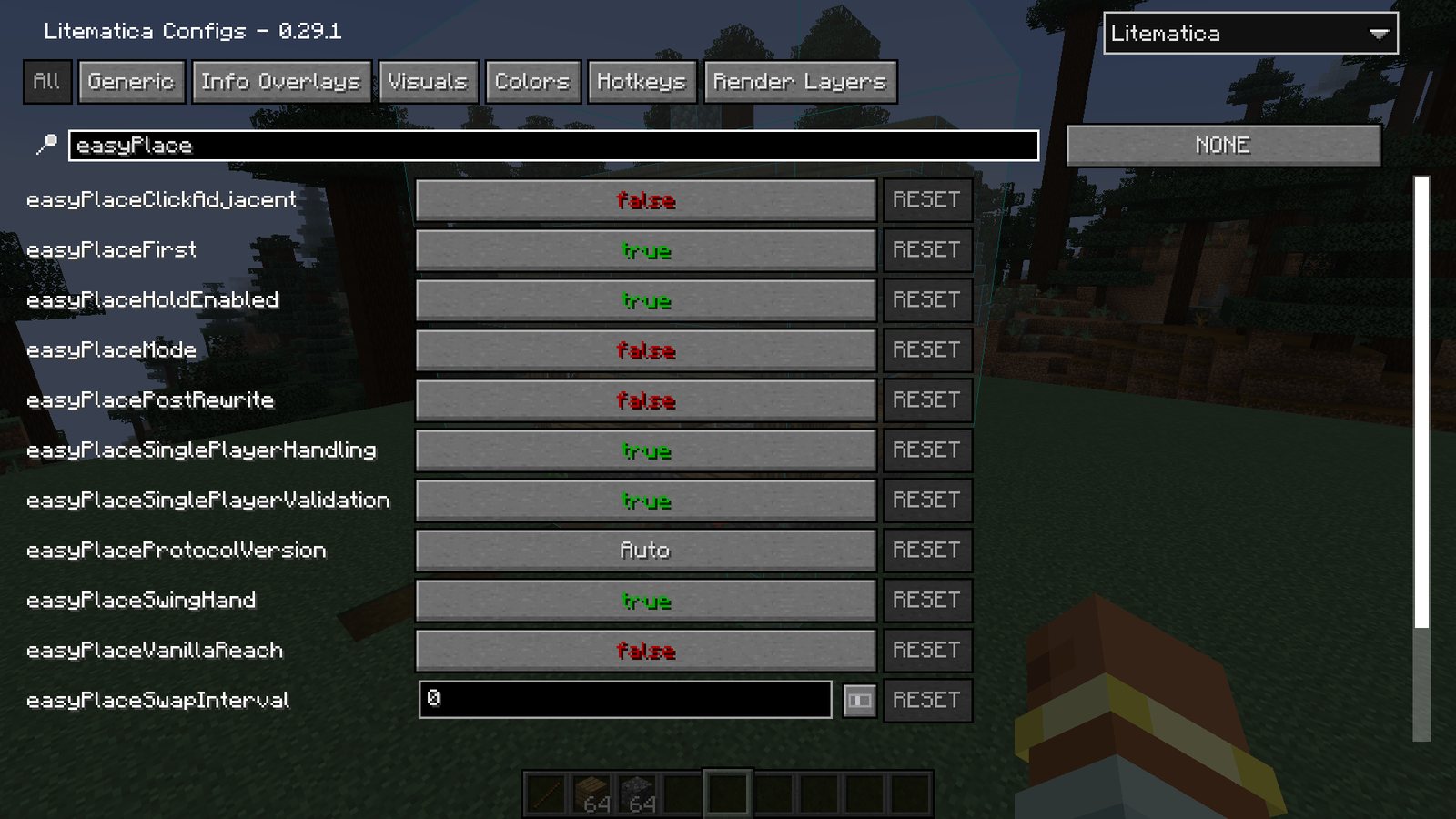
Noch ein Zeitsparer: Ein Klick mit dem Mausrad auf einen Hologrammblock legt dir diesen Block in die Hand, wenn er im Inventar ist.
Litematica Easy Place funktioniert nicht auf dem Server
- Der Server unterstützt die Mod nicht. Im Mehrspielermodus nutzt Litematica ein einfacheres Verfahren: Stufen werden richtig gesetzt, Treppen und Stämme können aber falsch herum stehen. Volle Genauigkeit gibt es nur auf Servern mit Carpet oder Servux.
- Anti-Cheat. Easy Place setzt Blöcke schneller und anders als ein normaler Spieler, und Anti-Cheat-Plugins können dich dafür kicken. Lies vorher die Serverregeln.
- Es ist einfach aus. Prüf nach einem Neustart die Option im Reiter Generic.
Häufige Probleme
Das Hologramm ist weg. Wahrscheinlich hast du die Anzeige ausgeschaltet. M + R schaltet die ganze Litematica-Anzeige ein und aus, M + G nur das Hologramm.
Bild ↑ bewirkt nichts. Schalt zuerst mit M + Bild ↑ auf Single Layer. Im Modus All gibt es keine Schicht zum Verschieben.
Das Hologramm steht an der falschen Stelle. Öffne M + P → Configure und korrigiere die Position. Oder entferne es und lade die Schematic noch einmal, während du an der richtigen Stelle stehst.
Die Schematic ist nicht in der Liste. Prüf, ob die Datei im Ordner schematics genau der Instanz liegt, die du startest, und nicht in einer anderen Kopie des Spiels.
Das Spiel startet nicht. Die Versionen von Litematica, MaLiLib und Minecraft müssen zusammenpassen, siehe Tabelle oben.
Alle Litematica-Tasten
| Tasten | Was sie tun |
|---|---|
| M | Hauptmenü |
| M + C | Einstellungen |
| M + P | Schematic Placements |
| M + L | Materialliste |
| M + Bild ↑ / Bild ↓ | Schichtmodus wechseln |
| Bild ↑ / Bild ↓ | Schicht hoch oder runter |
| M + R | Ganze Anzeige ein/aus |
| M + G | Hologramm ein/aus |
| Strg + Alt + S | Auswahl als Datei speichern |
| Strg + Mausrad (mit Stock) | Werkzeugmodus wechseln |
| Mausrad-Klick | Block aus dem Hologramm nehmen |
Alle Tasten lassen sich ändern: M + C, Reiter Hotkeys.