Schematic mit Litematica einfügen: das ganze Bauwerk mit einer Taste (Kreativ, 26.3)
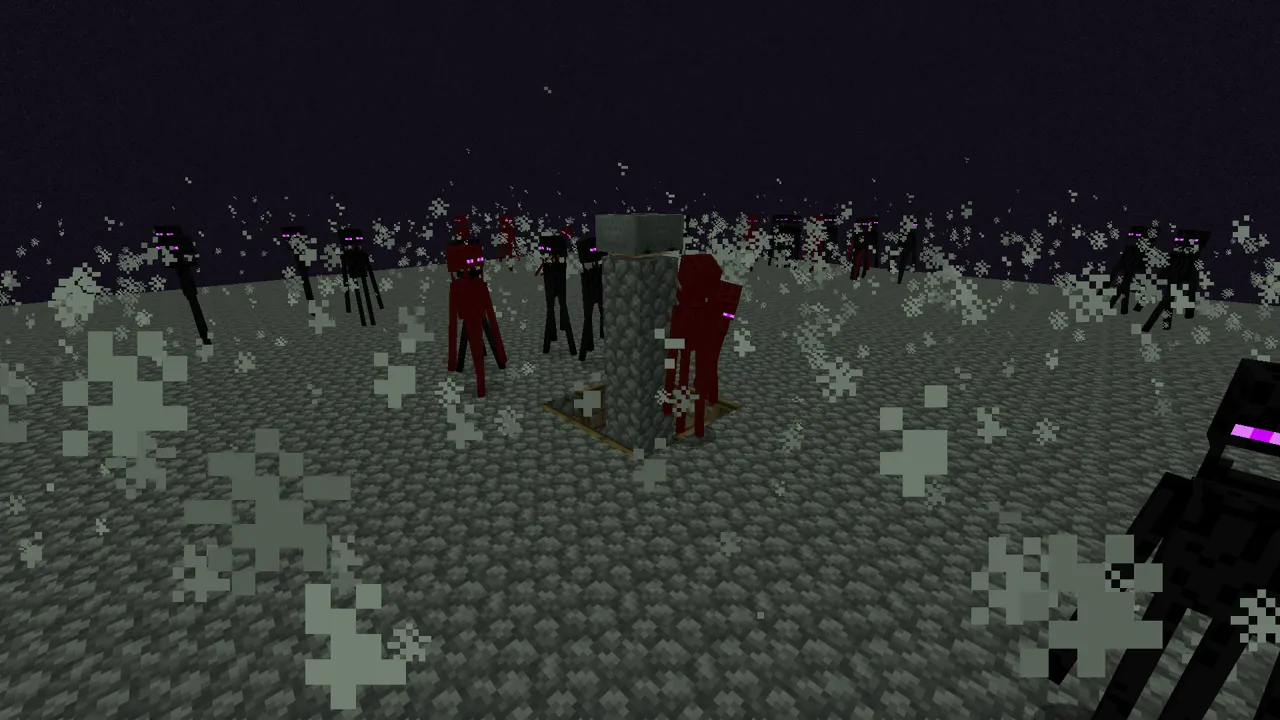
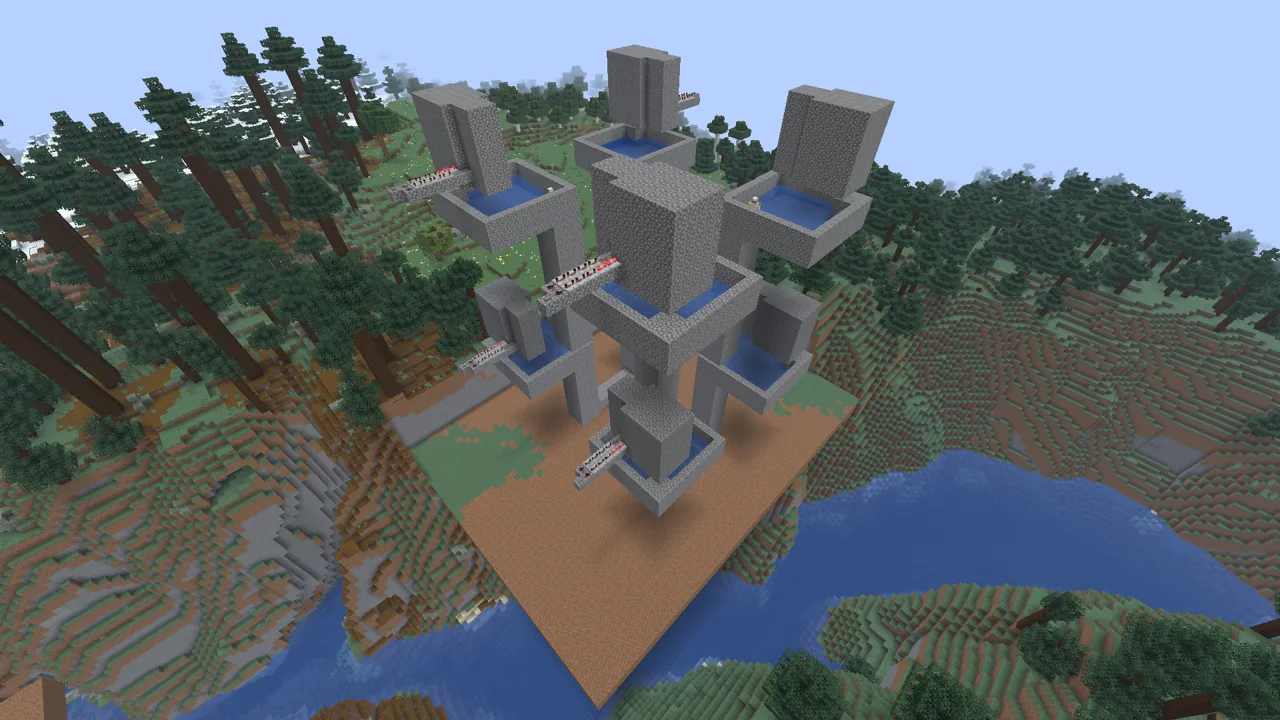
Litematica zeigt nicht nur ein Hologramm, nach dem du von Hand baust. Im Kreativmodus fügt die Mod das ganze Bauwerk auf einmal in deine Welt ein: eine Taste, und die Farm oder das Haus steht aus echten Blöcken da. So kannst du eine Schematic ausprobieren, bevor du sie im Überlebensmodus baust, oder eine Testwelt aufbauen.
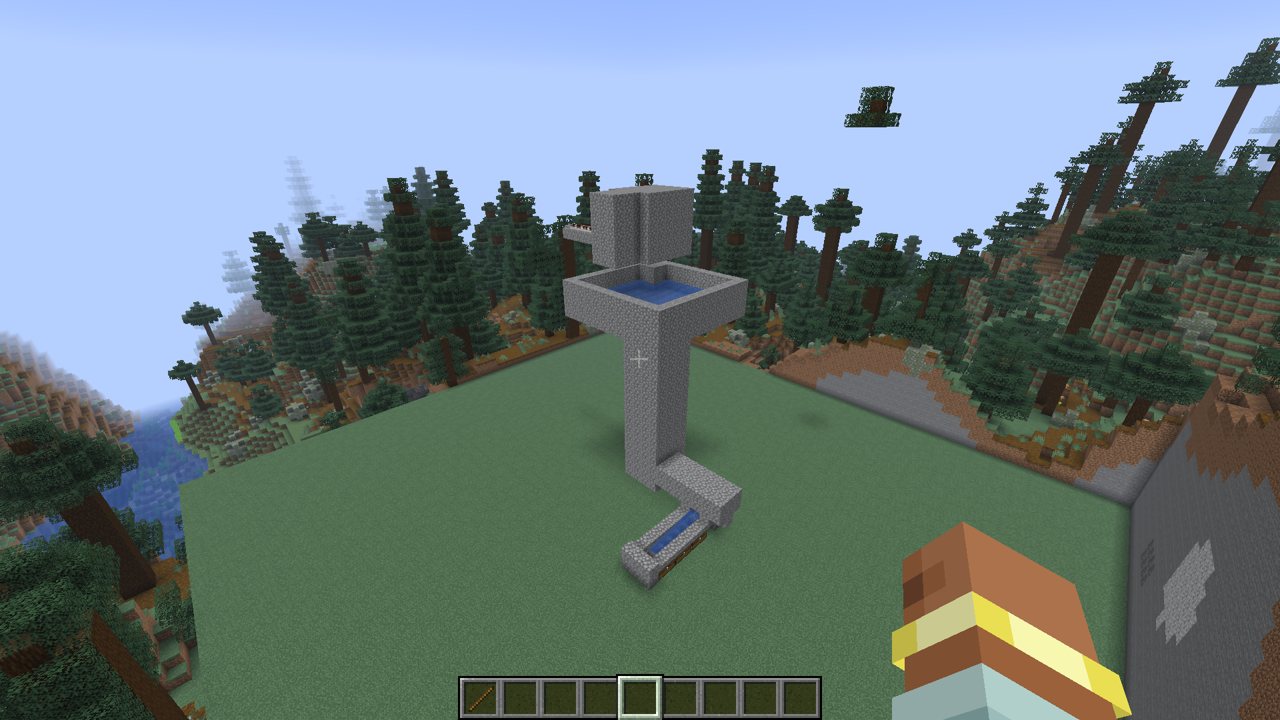
Die Screenshots stammen aus Minecraft Java 26.3 mit Litematica 0.29.1 und MaLiLib 0.30.2. Litematica hat keine deutsche Übersetzung, daher sind die Knöpfe auch bei deutscher Spielsprache englisch, so wie hier. Wenn du Litematica noch nicht hast, fang mit der Litematica-Anleitung an: Dort sind Installation und Hologramm ausführlich erklärt.
Was du brauchst
- Java Edition mit dem Fabric-Loader und den Mods MaLiLib und Litematica für deine Spielversion.
- Kreativmodus. In einer Einzelspielerwelt reicht das. Auf einem Server klappt das Einfügen nur, wenn du Befehle nutzen darfst (Operator), denn die Mod setzt die Blöcke mit
/setblockund/fill. - Eine Schematic-Datei im Ordner
.minecraft/schematics..litematic,.schem,.nbtund.schematicfunktionieren alle. Fertige Bauwerke und Farmen gibt es im Katalog schem.beezzland.com.
Schritt 1. Taste zum Einfügen belegen
Nach der Installation hat das Einfügen keine Taste. Ohne diesen Schritt passiert nichts.
- Drück M + C: Die Litematica-Einstellungen öffnen sich.
- Geh zum Reiter Hotkeys.
- Klick auf die Lupe und tipp
executeOperation: Es bleibt eine Zeile übrig. - Klick auf den Knopf in dieser Zeile und drück dann eine Taste, zum Beispiel R.
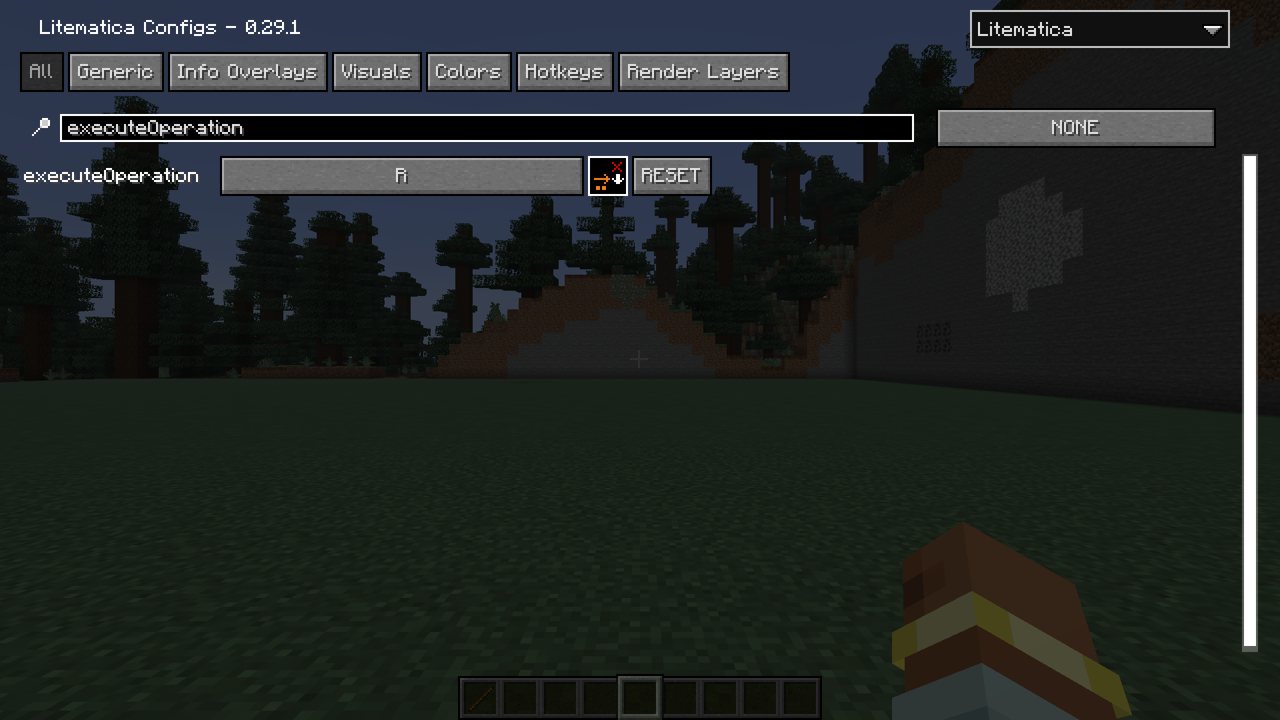
Die Taste wird gespeichert, du musst sie nur einmal belegen.
Schritt 2. Schematic laden und Hologramm platzieren
- Stell dich dorthin, wo die untere Ecke des Bauwerks hinkommen soll.
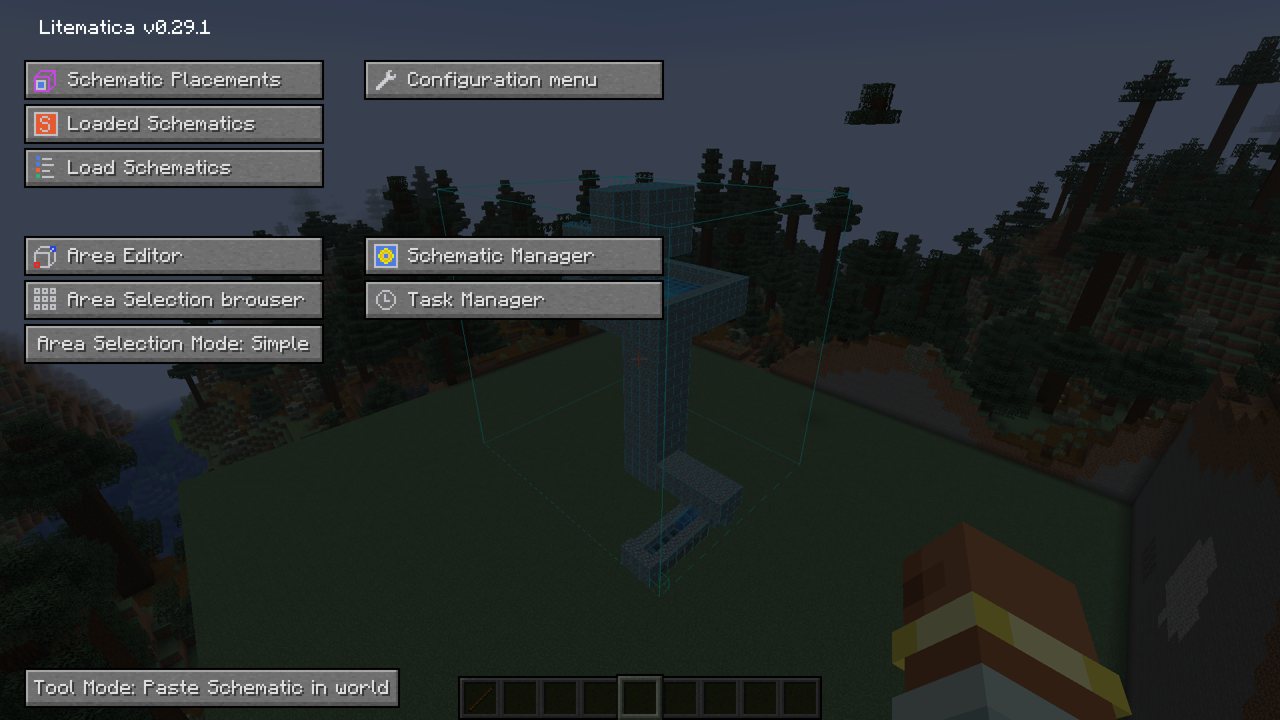
- Drück M und wähl Load Schematics.
- Wähl die Datei. Rechts siehst du Größe und Blockanzahl des Bauwerks.
- Prüf, dass Create a placement angehakt ist, und klick unten auf Load Schematic.
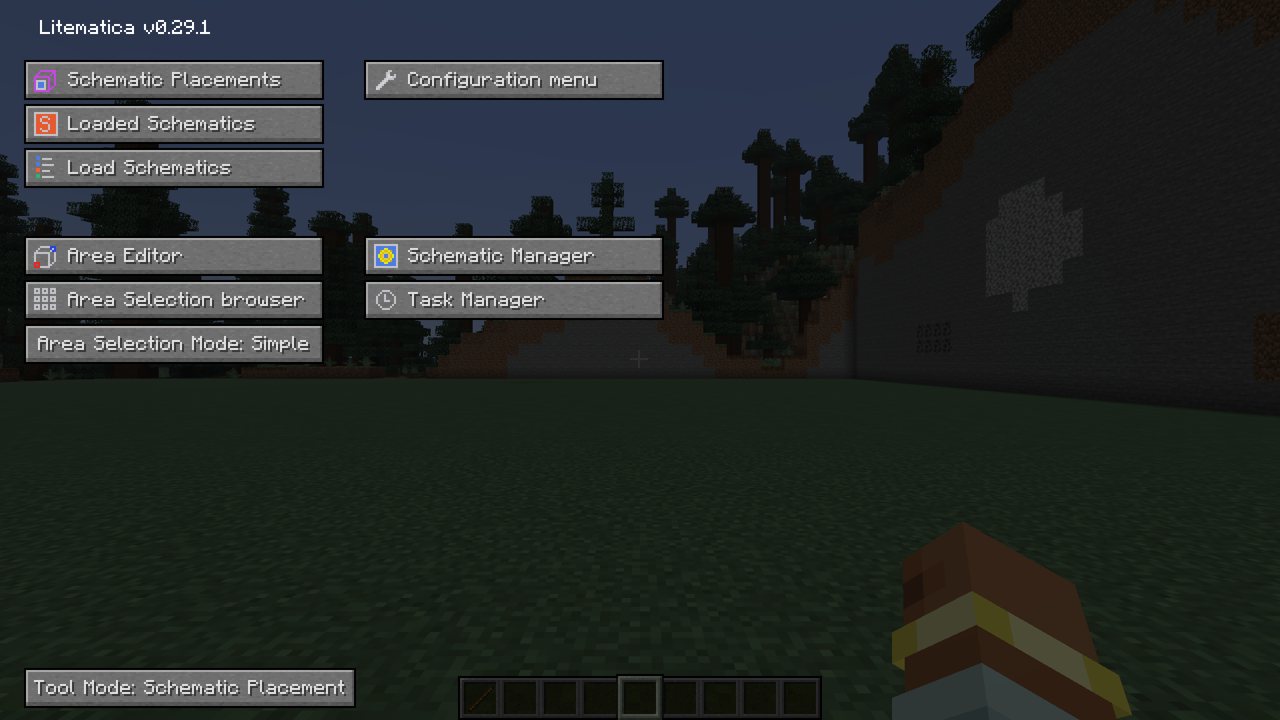
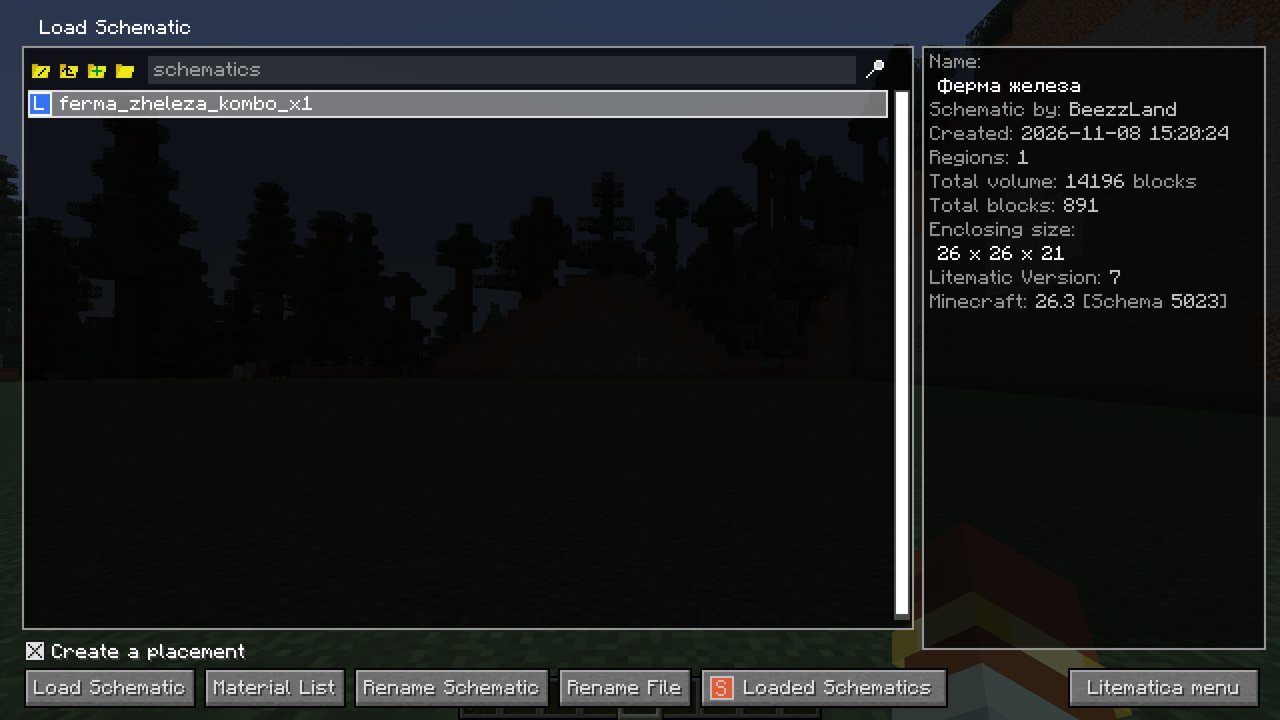
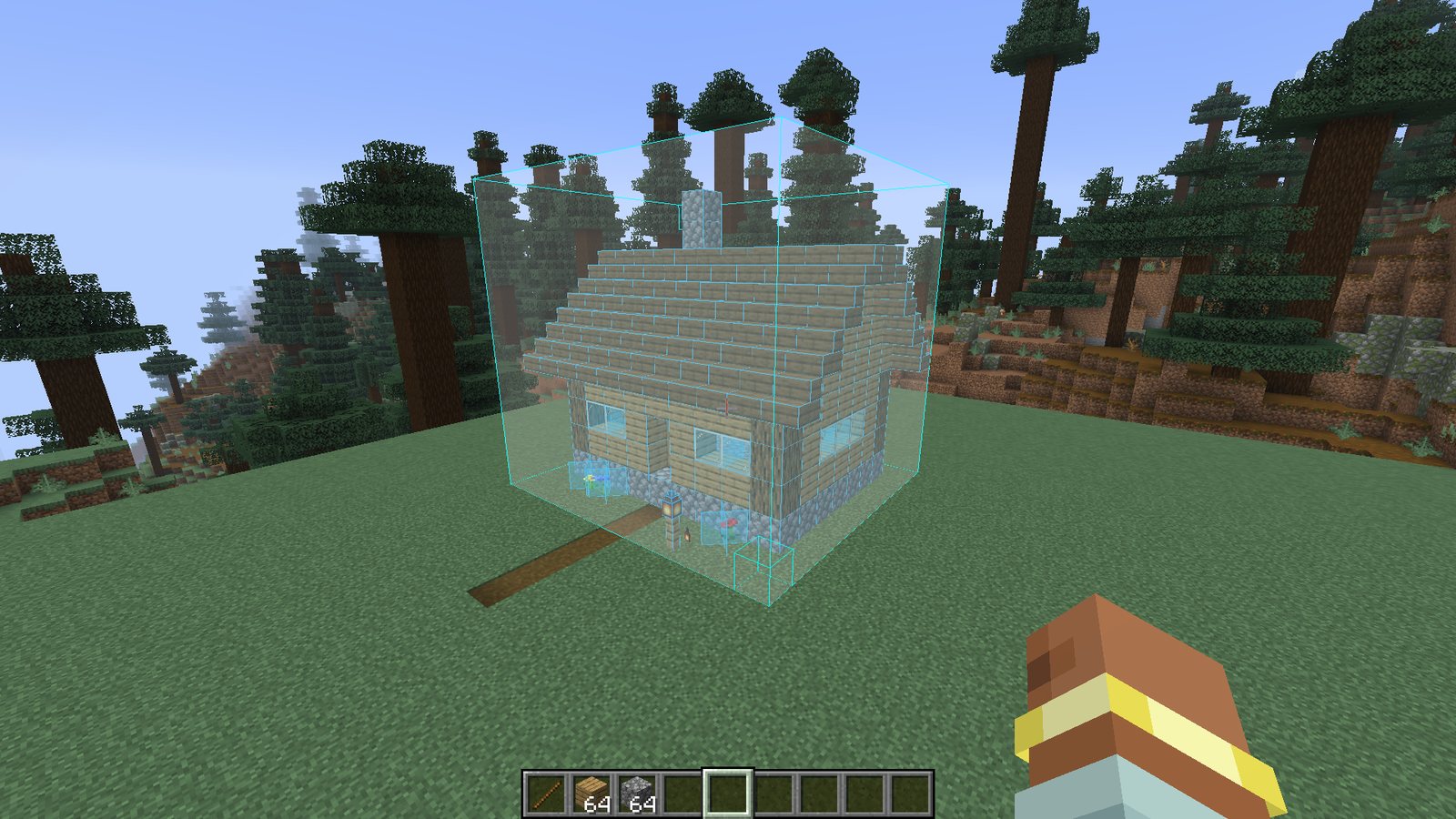
Zu deinen Füßen erscheint ein durchsichtiges Hologramm des Bauwerks.
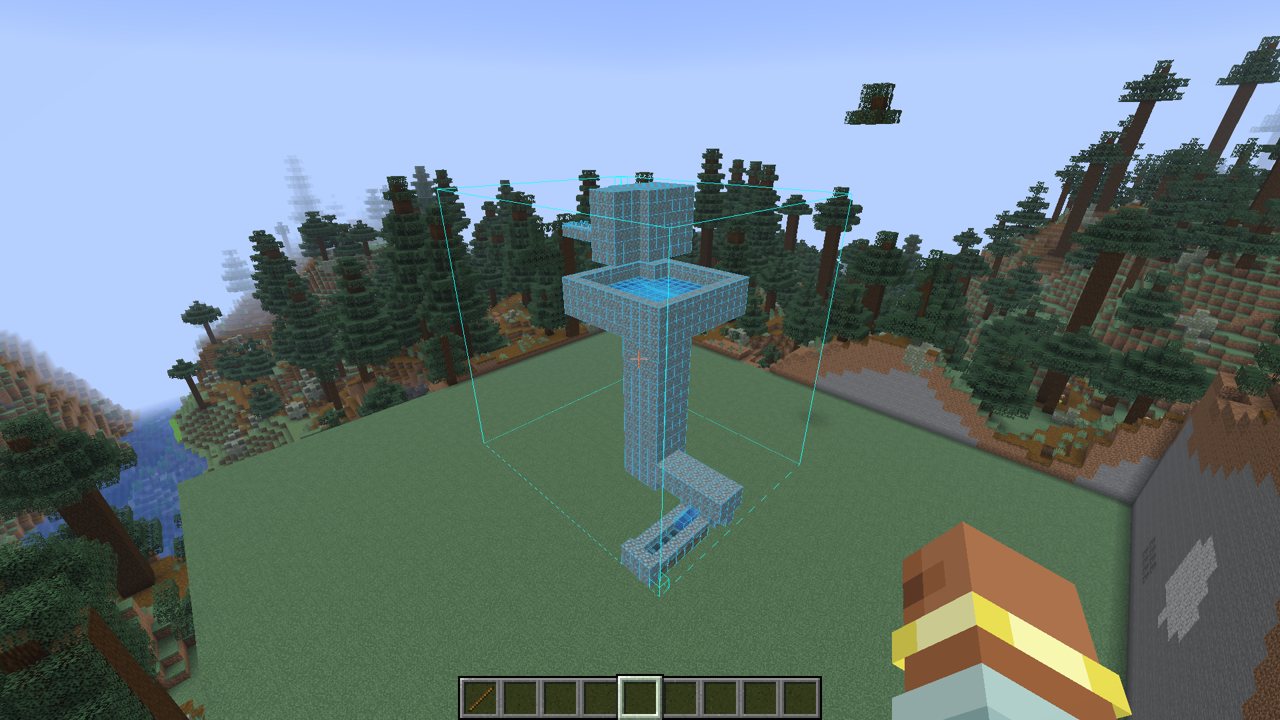
Schritt 3. Hologramm verschieben, falls nötig
Drück M + P (oder M → Schematic Placements) und klick bei deinem Hologramm auf Configure. Hier gibt es:
- Placement origin: X, Y und Z der unteren Ecke. Die Knöpfe + und − verschieben um einen Block.
- Move to player: holt das Hologramm zu deinen Füßen.
- Rotation und Mirror: um 90°, 180° oder 270° drehen oder spiegeln.
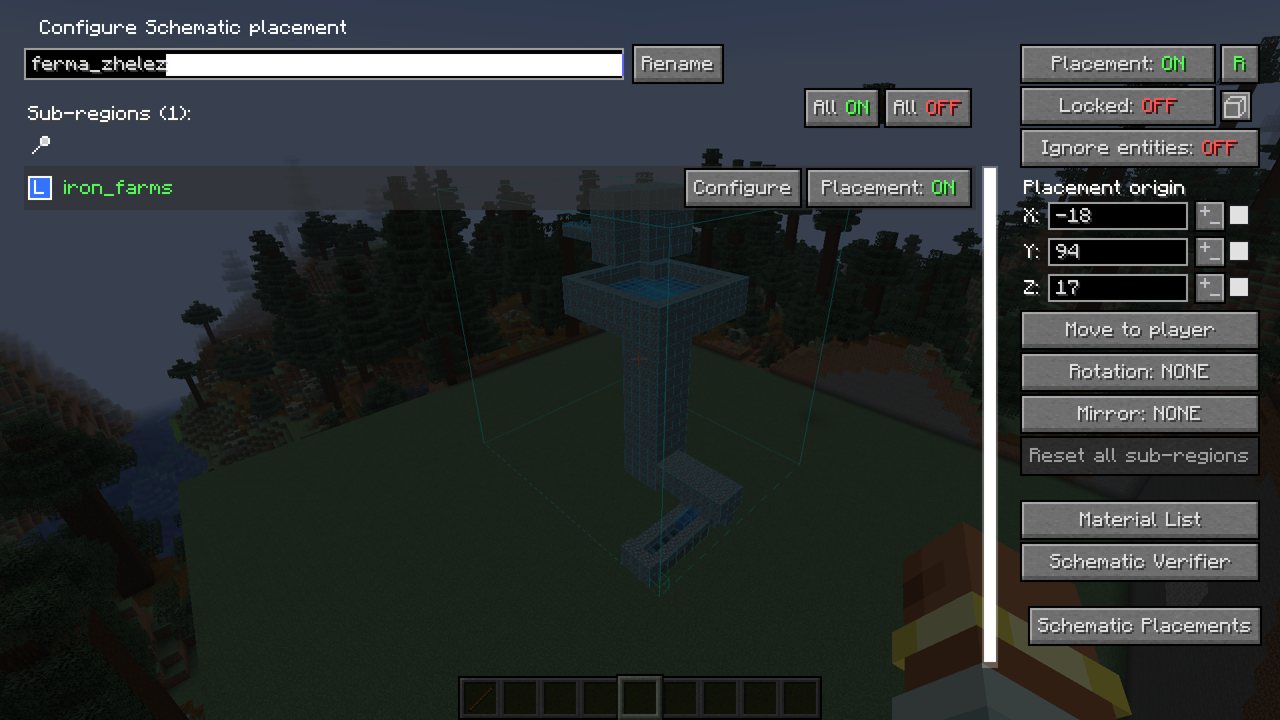
Eingefügt wird genau dort, wo das Hologramm steht. Richte es also zuerst sauber aus.
Schritt 4. Modus „Paste Schematic in world“ einschalten
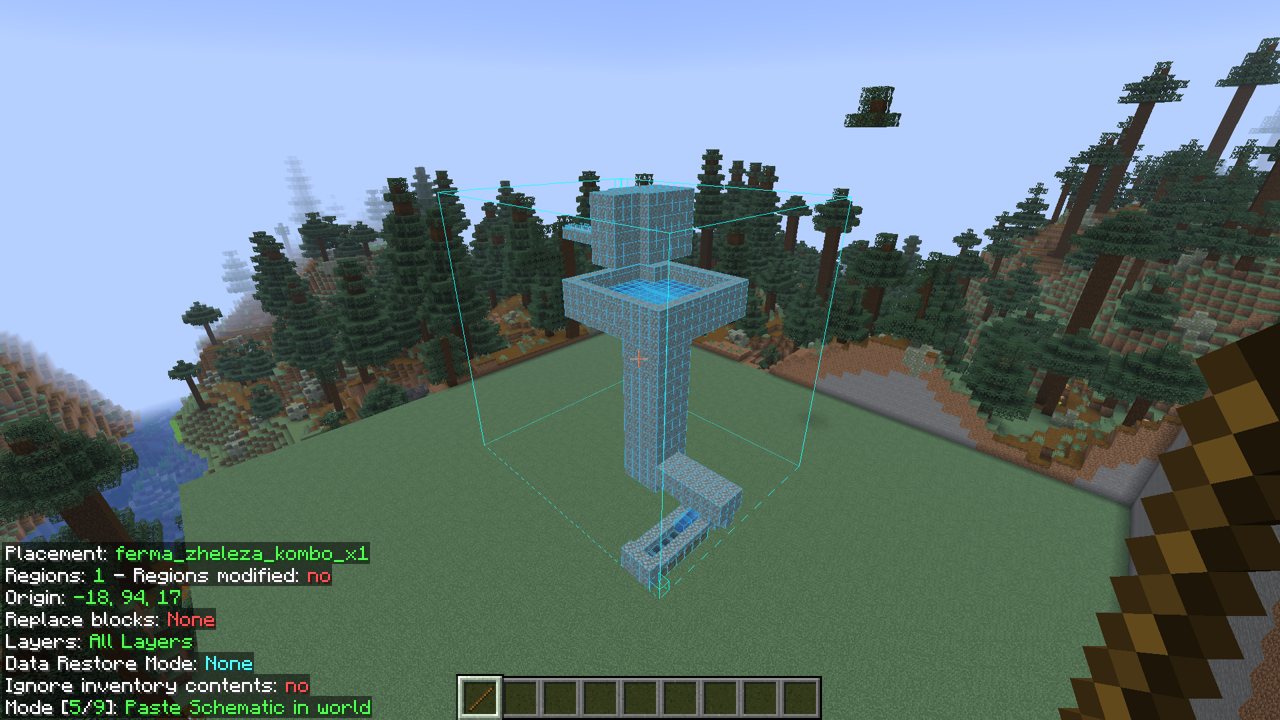
Nimm einen Stock in die Hand: Das ist das Werkzeug von Litematica. Die Werkzeugmodi wechselst du mit Strg + Mausrad. Dreh, bis in der Zeile Mode unten links Paste Schematic in world steht.
Es geht auch ohne Mausrad: Drück M und klick unten auf den Knopf Tool Mode, bis dort Paste Schematic in world steht.
Schritt 5. Taste zum Einfügen drücken
Mit dem Stock in der Hand drückst du die Taste aus Schritt 1 (R). Das Bauwerk erscheint in der Welt. Große Schematics brauchen ein paar Sekunden und werden in Teilen eingefügt.
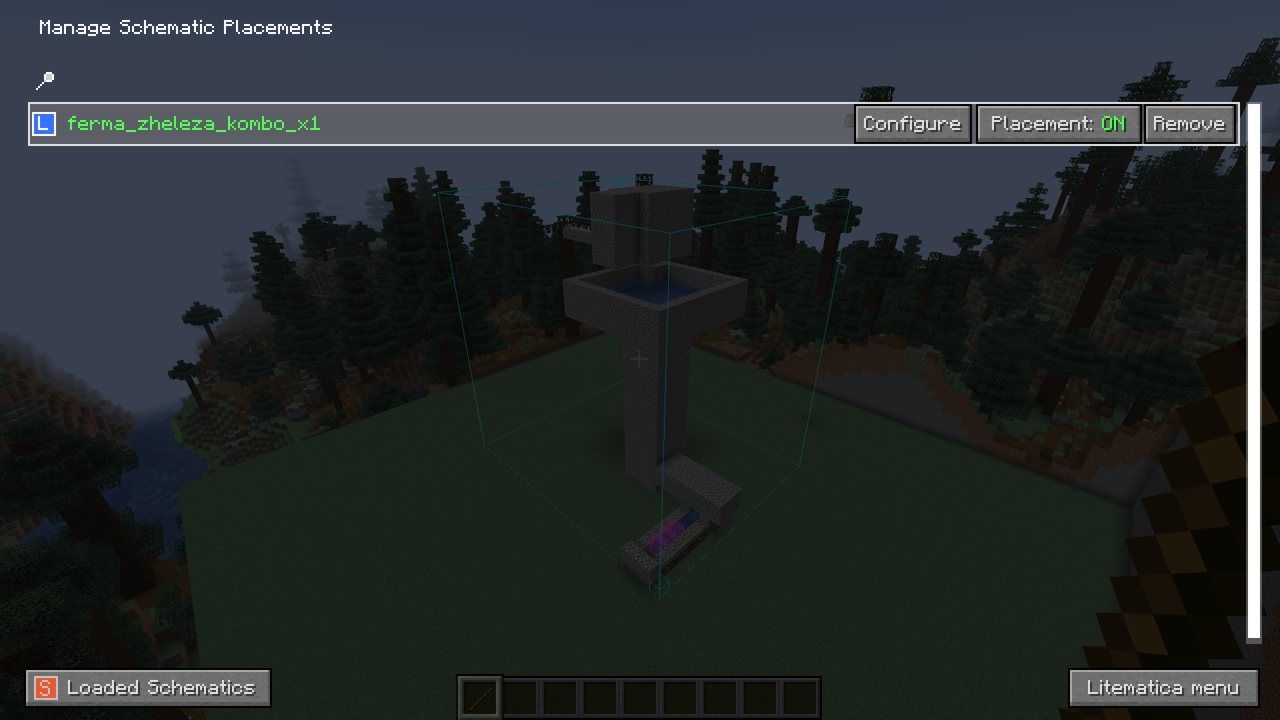
Danach brauchst du das Hologramm nicht mehr. Entferne es mit M + P → Remove. Nur das Hologramm verschwindet, die gesetzten Blöcke bleiben.
Wenn etwas nicht eingefügt wurde
- Es passiert nichts. Du hältst den Stock nicht, die Taste ist nicht belegt oder du bist nicht im Kreativmodus. Mit dem Stock in der Hand siehst du unten links, welcher Modus aktiv ist.
- Im Bauwerk sind noch Erde oder Bäume. Standardmäßig ersetzt Litematica keine Blöcke, die schon in der Welt stehen. Unten links steht dann „Replace blocks: None“. Räum die Stelle vorher frei oder ändere das Verhalten unter M + C → Generic →
pasteReplaceBehavior. - Es sind keine Mobs da. Viele Schematics, vor allem Farmen, werden ohne Mobs gespeichert. Dorfbewohner, Zombies, Hilfsgeister und andere setzt du mit Spawn-Eiern. Wohin genau, steht meist in der Beschreibung der Schematic.
- Das Wasser fließt falsch. Wasser und Lava werden so eingefügt, wie sie in der Schematic sind. Stehen deine eigenen Blöcke oder Flüssigkeiten direkt daneben, kann sich die Strömung ändern: Prüf die Wasserquellen anhand der Beschreibung des Bauwerks.
- Auf dem Server geht es nicht. Ein normaler Spieler im Überlebensmodus kann nicht einfügen. Dort baust du von Hand nach dem Hologramm, wie es die Litematica-Anleitung erklärt.
Kurz zusammengefasst
| Was | Wo |
|---|---|
| Taste zum Einfügen belegen | M + C → Hotkeys → executeOperation |
| Schematic laden | M → Load Schematics |
| Verschieben oder drehen | M + P → Configure |
| Modus „Paste Schematic in world“ | Stock in der Hand, Strg + Mausrad |
| Einfügen | Stock in der Hand, Taste aus Schritt 1 |
| Hologramm entfernen | M + P → Remove |