Jak wkleić schemat do świata przez Litematikę: cała budowla jednym klawiszem (kreatywny, 26.3)
Litematica nie tylko pokazuje hologram, według którego budujesz ręcznie. W trybie kreatywnym wkleja całą budowlę do świata naraz: jeden klawisz i farma albo dom stoi z prawdziwych bloków. Tak wygodnie sprawdzić schemat przed budową na survivalu albo przygotować świat testowy.
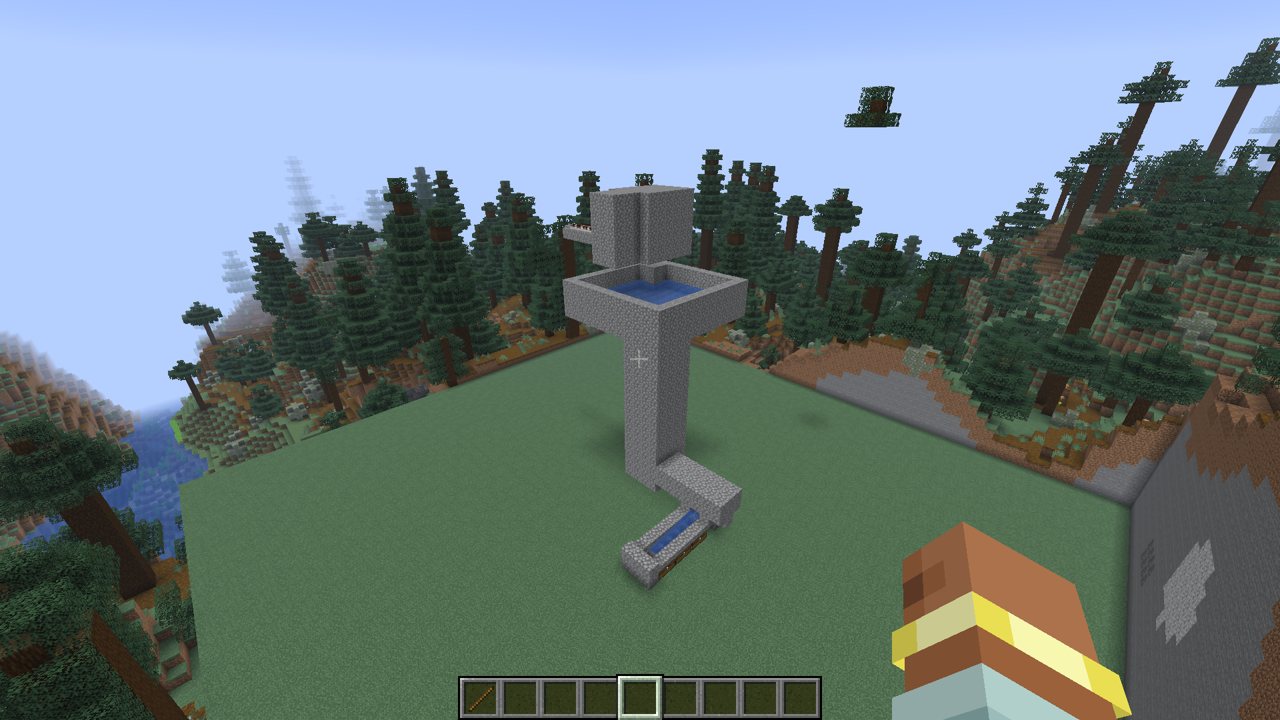
Zrzuty ekranu pochodzą z Minecraft Java 26.3 z Litematiką 0.29.1 i MaLiLib 0.30.2. Litematica nie ma polskiego tłumaczenia, więc przyciski są po angielsku, tak jak tutaj. Jeśli nie masz jeszcze Litematiki, zacznij od poradnika Jak używać Litematiki: tam dokładnie opisujemy instalację i hologram.
Czego potrzebujesz
- Java Edition z loaderem Fabric i modami MaLiLib oraz Litematica do twojej wersji gry.
- Tryb kreatywny. W świecie jednoosobowym to wystarczy. Na serwerze wklejanie działa tylko u tych, którzy mogą używać komend (operator), bo mod stawia bloki przez
/setblocki/fill. - Plik schematu w folderze
.minecraft/schematics. Pasują.litematic,.schem,.nbti.schematic. Gotowe budowle i farmy są w katalogu schem.beezzland.com.
Krok 1. Przypisz klawisz wklejania
Zaraz po instalacji wklejanie nie ma klawisza i bez tego kroku nic nie zadziała.
- Naciśnij M + C: otworzą się ustawienia Litematiki.
- Przejdź do zakładki Hotkeys.
- Kliknij lupę i wpisz
executeOperation: zostanie jeden wiersz. - Kliknij przycisk w tym wierszu, a potem naciśnij klawisz, na przykład R.
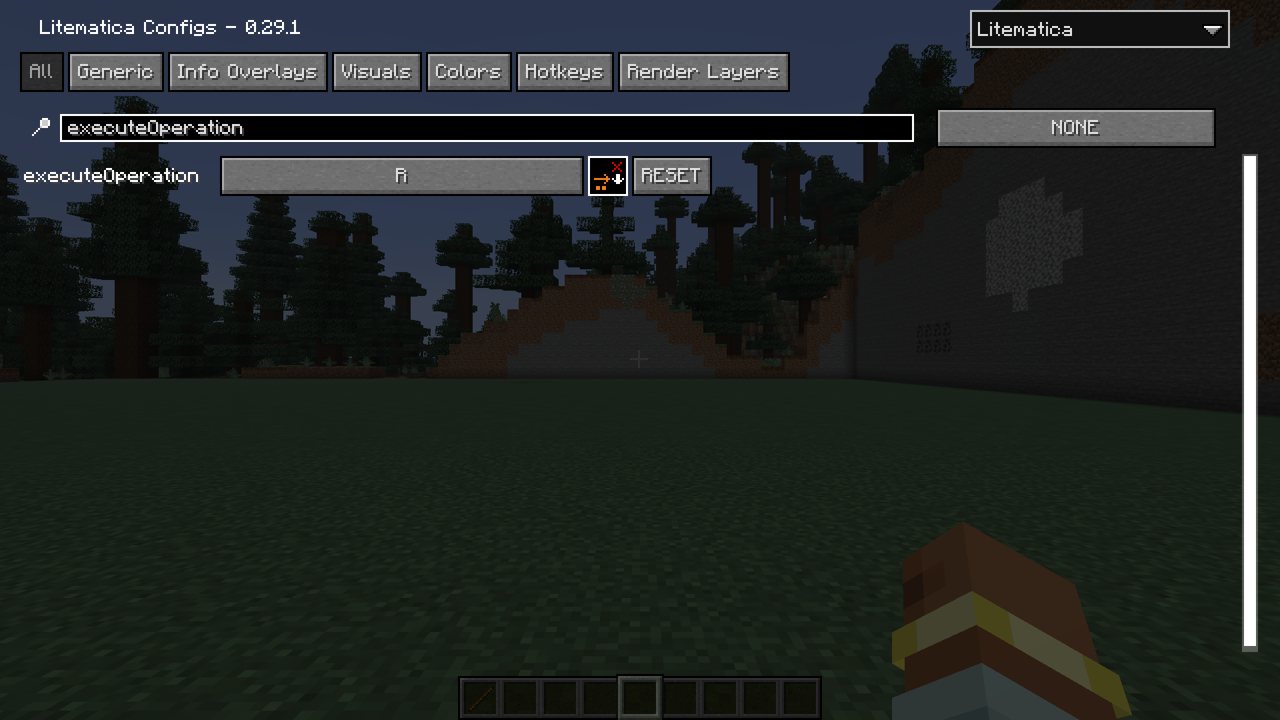
Klawisz się zapisuje, drugi raz nie trzeba go przypisywać.
Krok 2. Wczytaj schemat i postaw hologram
- Stań tam, gdzie ma być dolny róg budowli.
- Naciśnij M i wybierz Load Schematics.
- Wybierz plik. Po prawej widać rozmiar budowli i liczbę bloków.
- Sprawdź, czy zaznaczone jest Create a placement, i kliknij Load Schematic na dole.
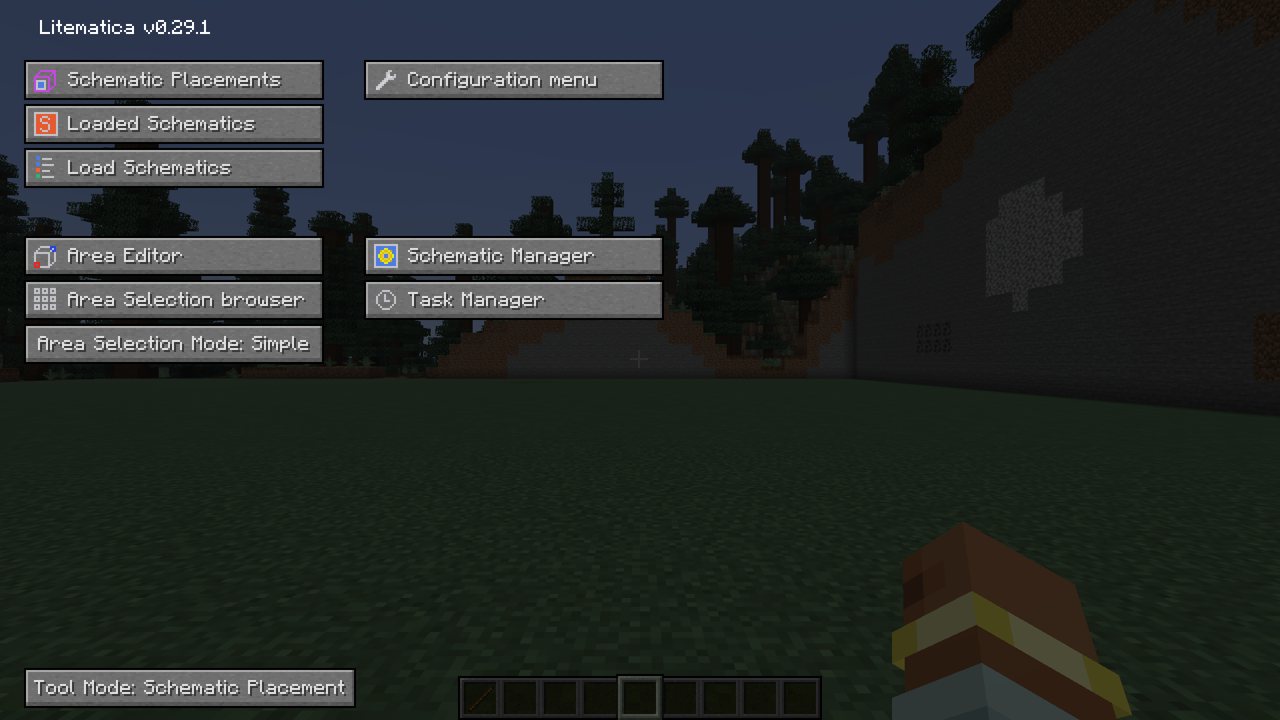
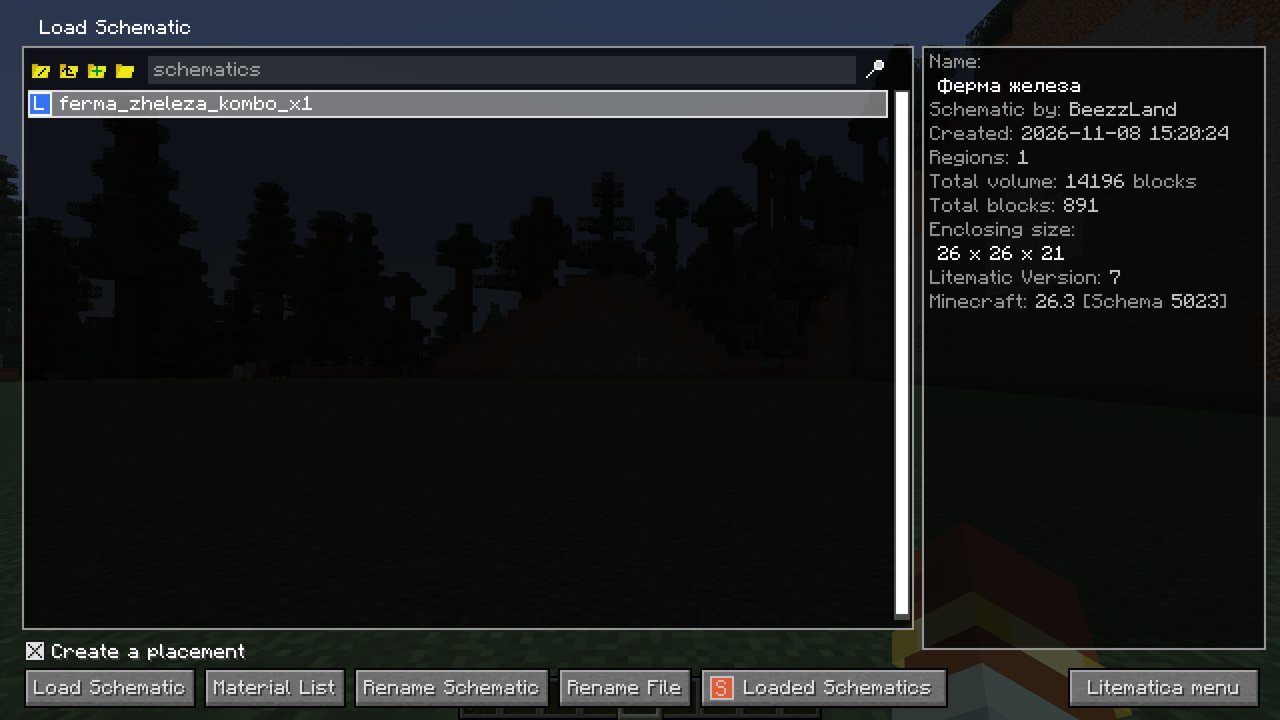
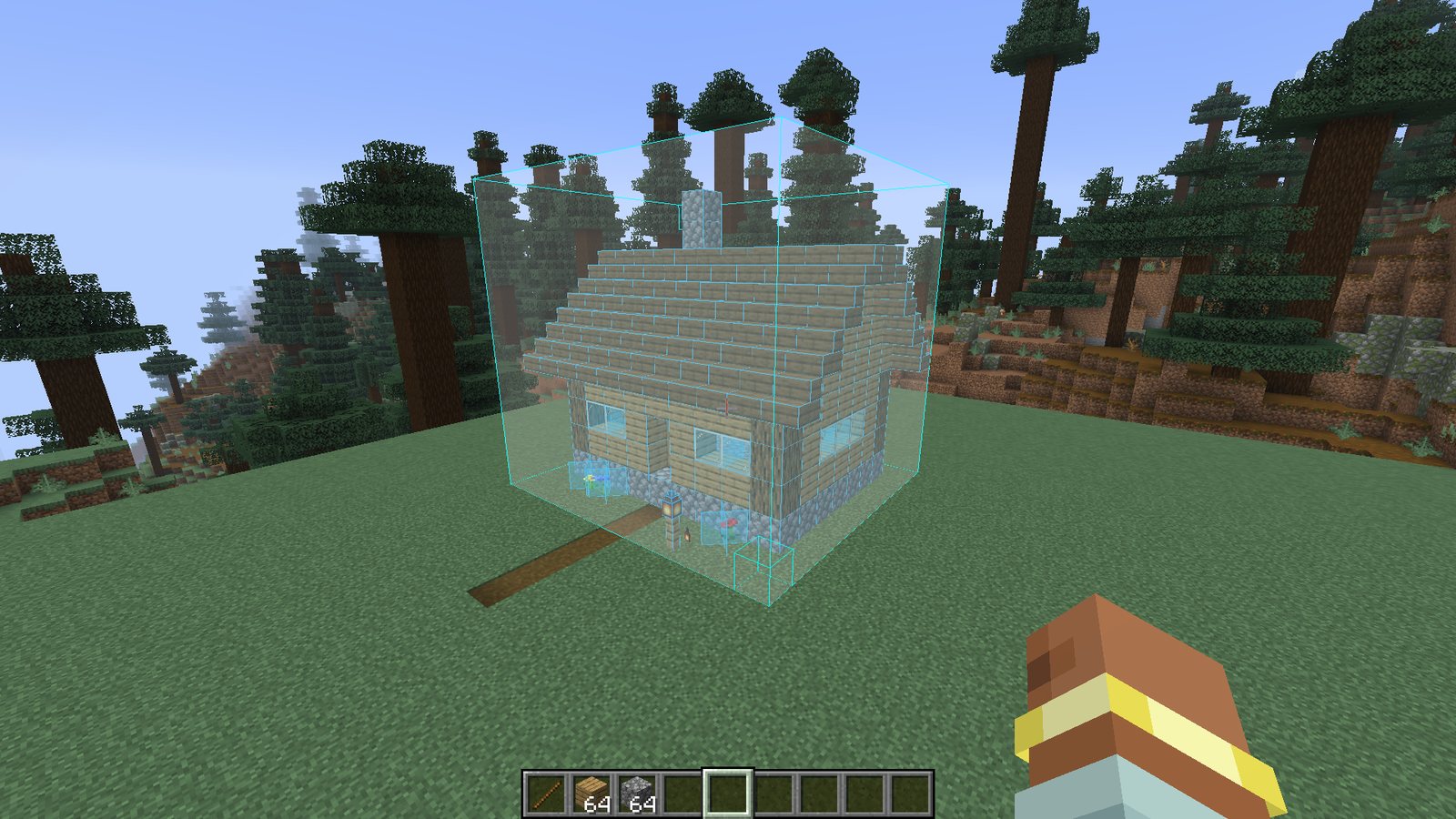
Pod twoimi stopami pojawi się półprzezroczysty hologram budowli.
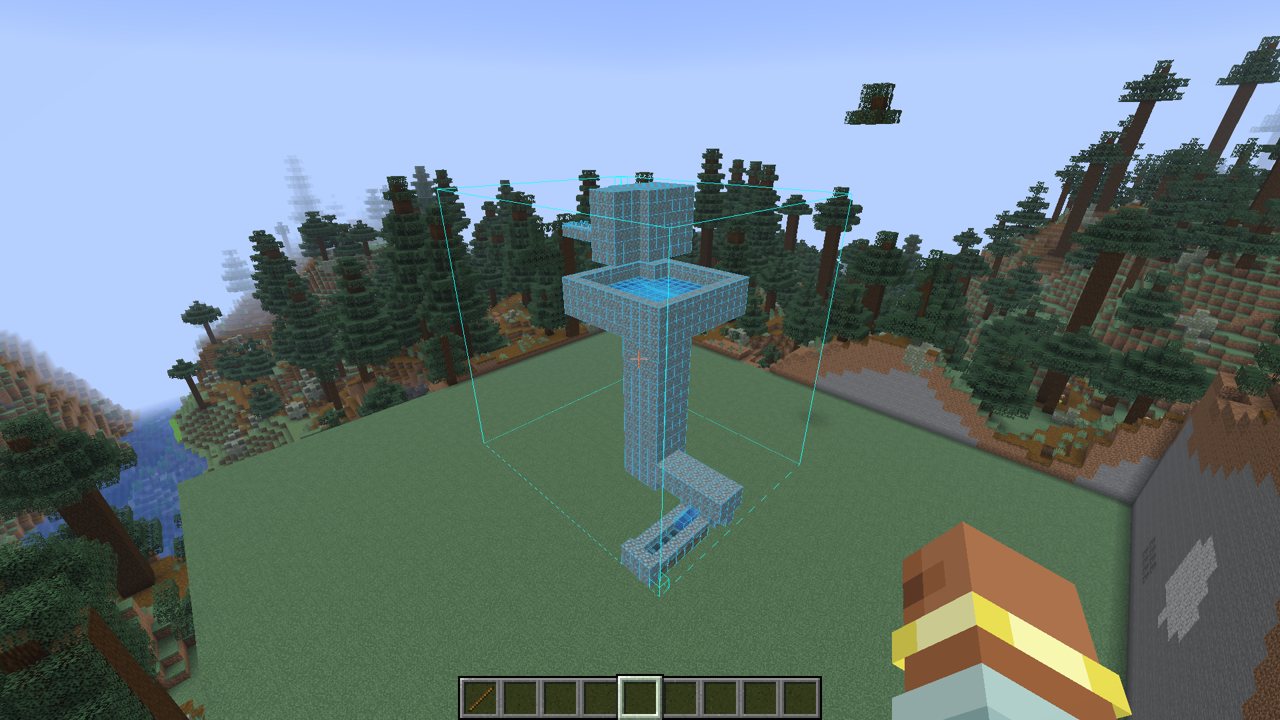
Krok 3. Przesuń hologram, jeśli trzeba
Naciśnij M + P (albo M → Schematic Placements) i przy swoim hologramie kliknij Configure. Tutaj masz:
- Placement origin: współrzędne X, Y, Z dolnego rogu. Przyciski + i − przesuwają o jeden blok.
- Move to player: przenosi hologram pod twoje stopy.
- Rotation i Mirror: obrót o 90°, 180°, 270° albo lustrzane odbicie.
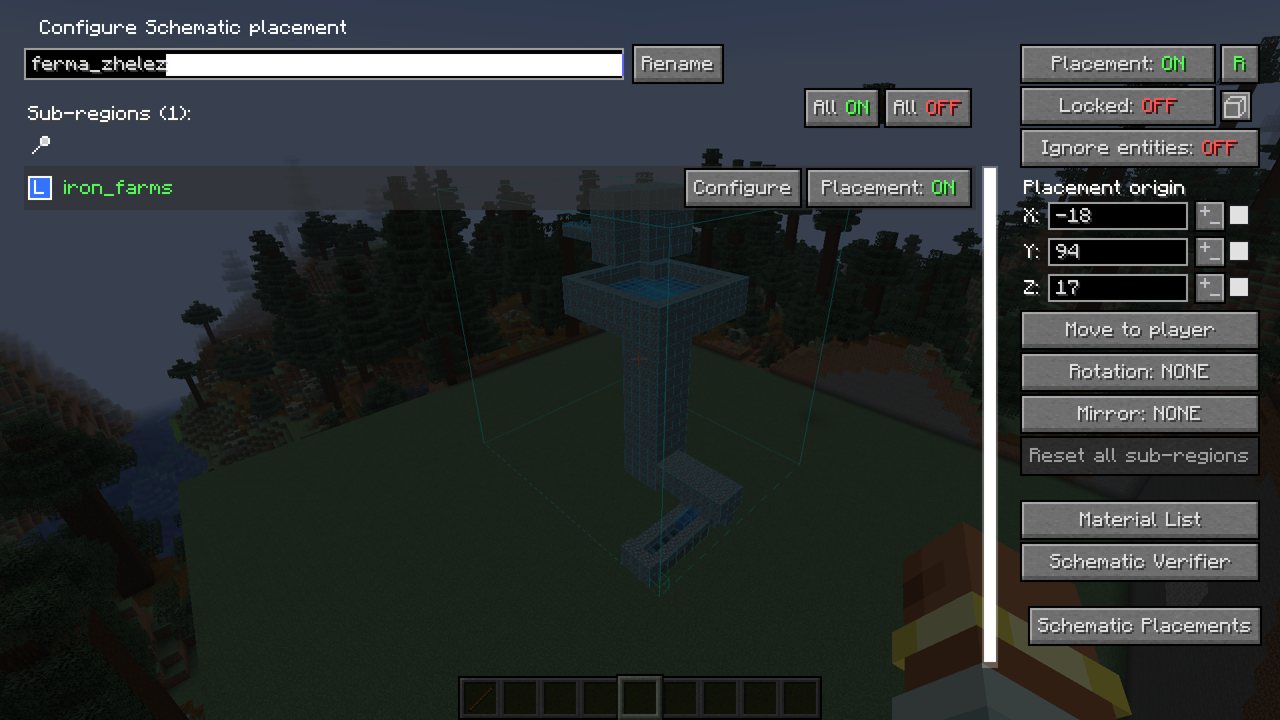
Budowla wkleja się dokładnie tam, gdzie stoi hologram, więc najpierw ustaw go dokładnie.
Krok 4. Włącz tryb „Paste Schematic in world”
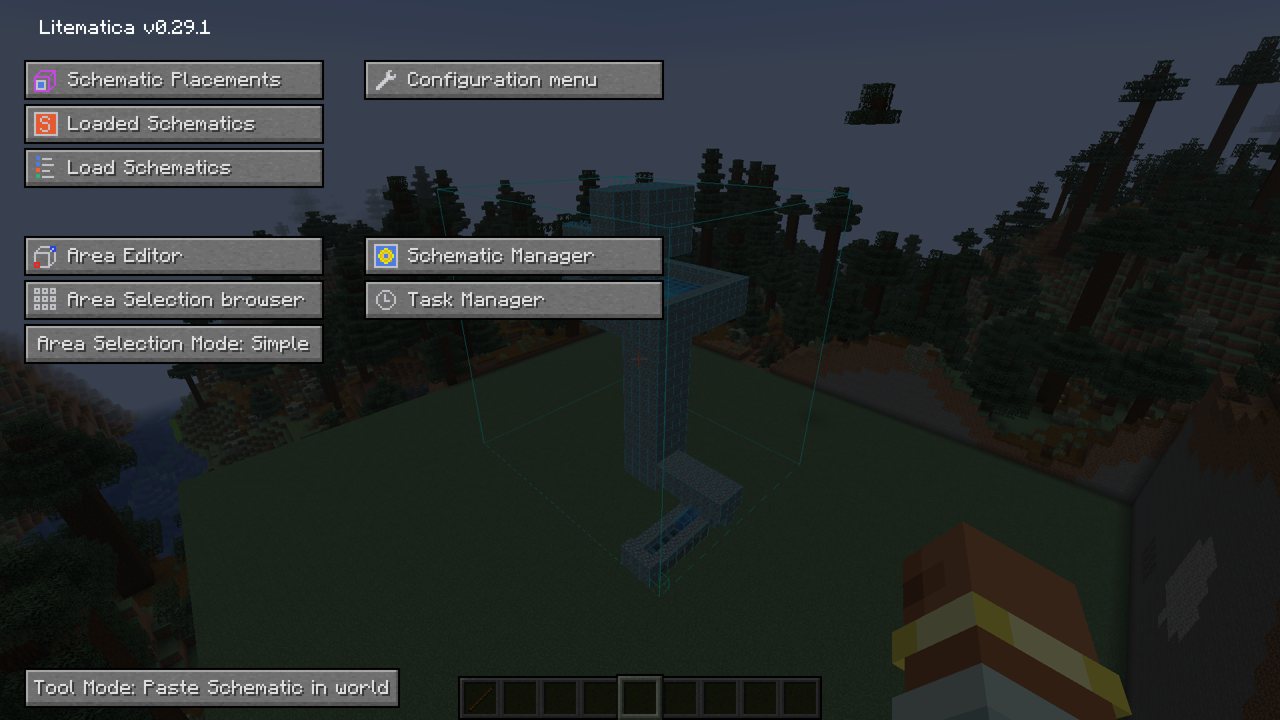
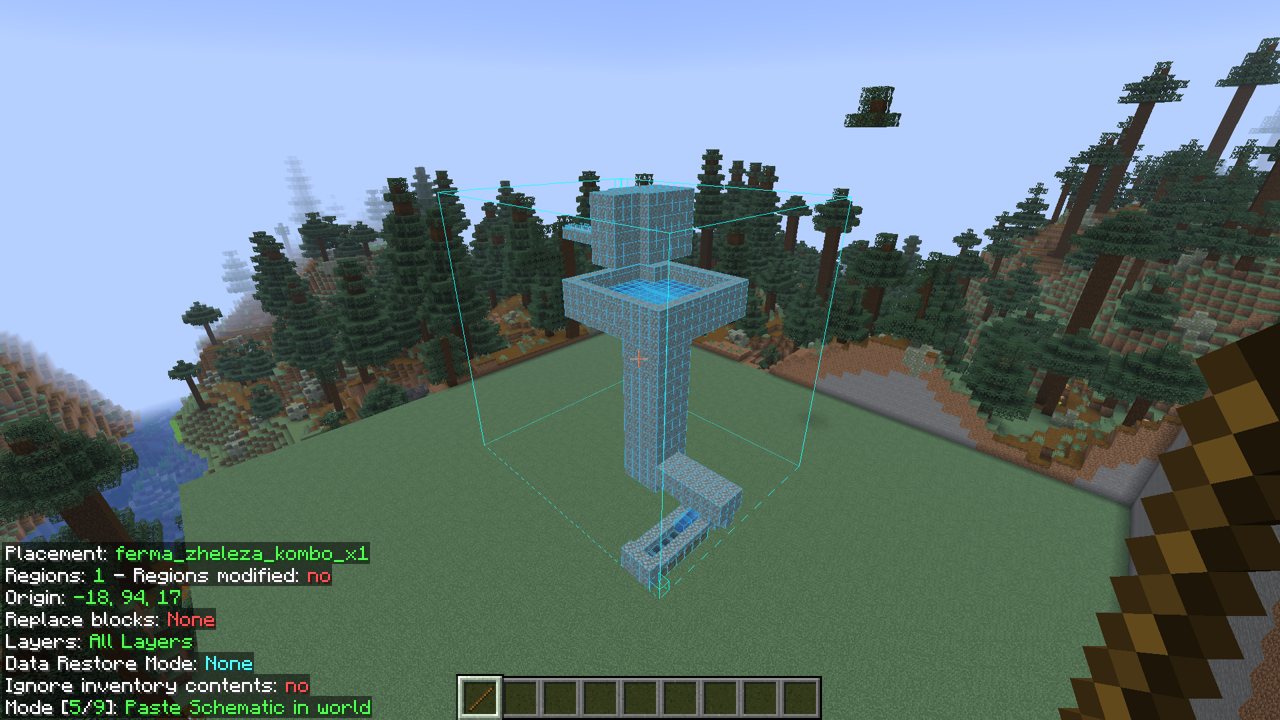
Weź do ręki patyk: to narzędzie Litematiki. Tryby narzędzia przełącza się Ctrl + kółkiem myszy. Kręć, aż w wierszu Mode w lewym dolnym rogu pojawi się Paste Schematic in world.
Da się to zrobić bez kółka: naciśnij M i klikaj na dole przycisk Tool Mode, aż pojawi się Paste Schematic in world.
Krok 5. Naciśnij klawisz wklejania
Z patykiem w ręce naciśnij klawisz z kroku 1 (R). Budowla pojawi się w świecie. Duże schematy wklejają się kilka sekund, kawałkami.
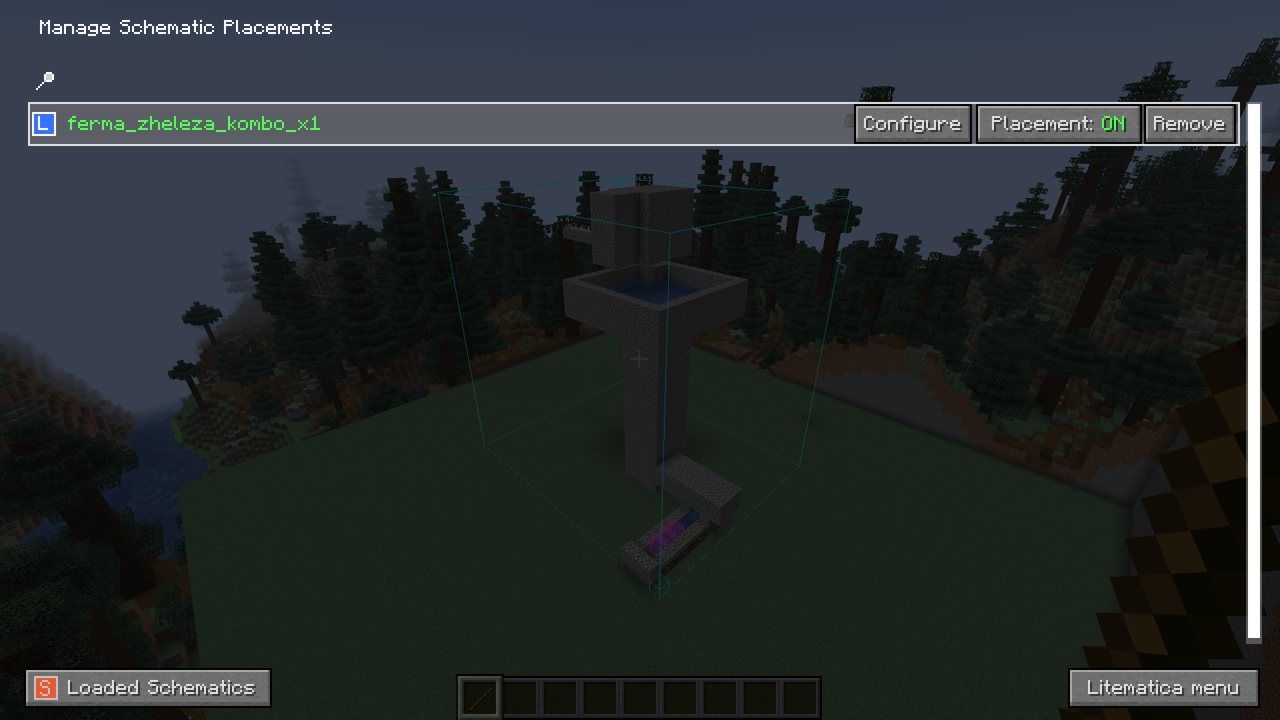
Potem hologram nie jest już potrzebny. Usuń go: M + P → Remove. Postawione bloki zostaną, znika tylko hologram.
Jeśli coś się nie wkleiło
- Nic się nie dzieje. Nie masz patyka w ręce, klawisz nie jest przypisany albo nie jesteś w trybie kreatywnym. Z patykiem w ręce w lewym dolnym rogu widać, jaki tryb jest włączony.
- W budowli została ziemia albo drzewa. Domyślnie Litematica nie zastępuje bloków, które już są w świecie. Widać to w lewym dolnym rogu jako „Replace blocks: None”. Oczyść teren wcześniej albo zmień to w M + C → Generic →
pasteReplaceBehavior. - Nie ma mobów. Wiele schematów, zwłaszcza farm, zapisuje się bez mobów. Osadników, zombie, otuszki i inne moby stawia się jajami przyzywającymi. Gdzie dokładnie, zwykle jest napisane w opisie schematu.
- Woda płynie źle. Woda i lawa wklejają się tak, jak są w schemacie. Jeśli obok stoją twoje bloki albo płyny, przepływ może się zmienić: sprawdź źródła z opisem budowli.
- Na serwerze nie działa. Zwykły gracz na survivalu nie może wklejać. Tam zostaje budowa ręcznie według hologramu, opisana w głównym poradniku do Litematiki.
W skrócie
| Co zrobić | Gdzie |
|---|---|
| Przypisać klawisz wklejania | M + C → Hotkeys → executeOperation |
| Wczytać schemat | M → Load Schematics |
| Przesunąć lub obrócić | M + P → Configure |
| Tryb „Paste Schematic in world” | patyk w ręce, Ctrl + kółko |
| Wkleić | patyk w ręce, klawisz z kroku 1 |
| Usunąć hologram | M + P → Remove |