Cómo pegar un schematic en tu mundo con Litematica: la construcción entera con una tecla (Creativo, 26.3)
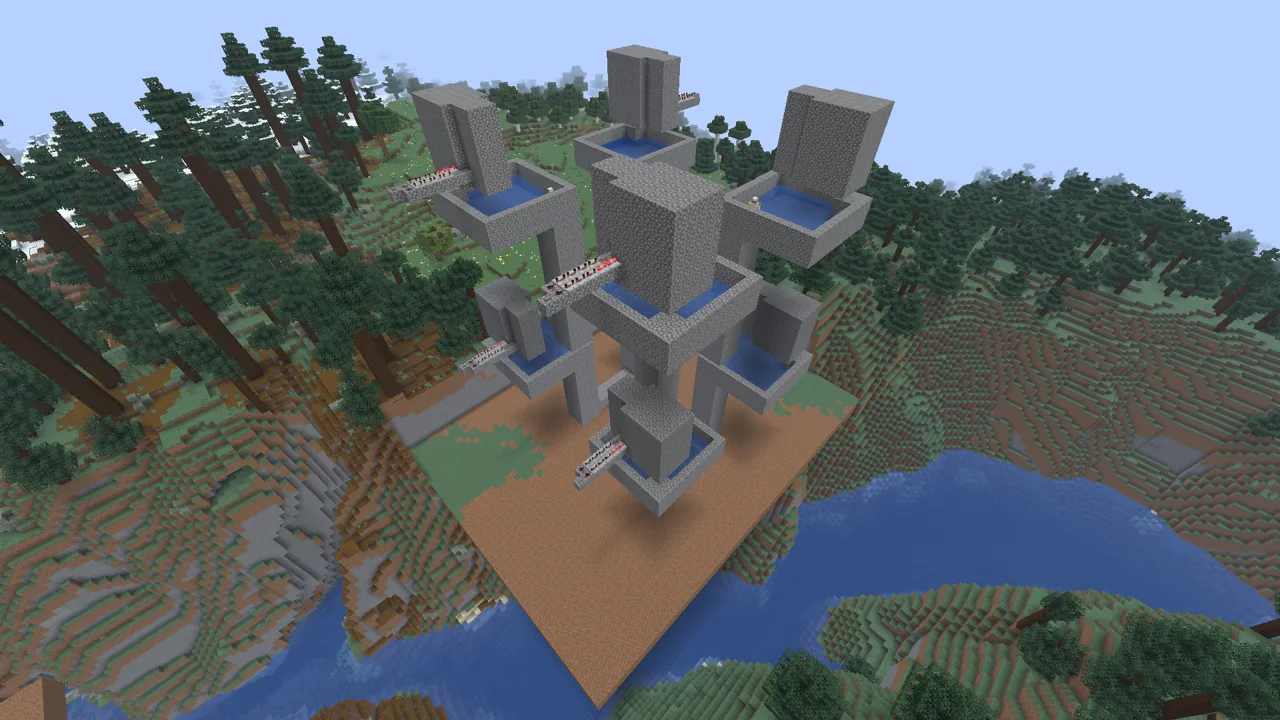
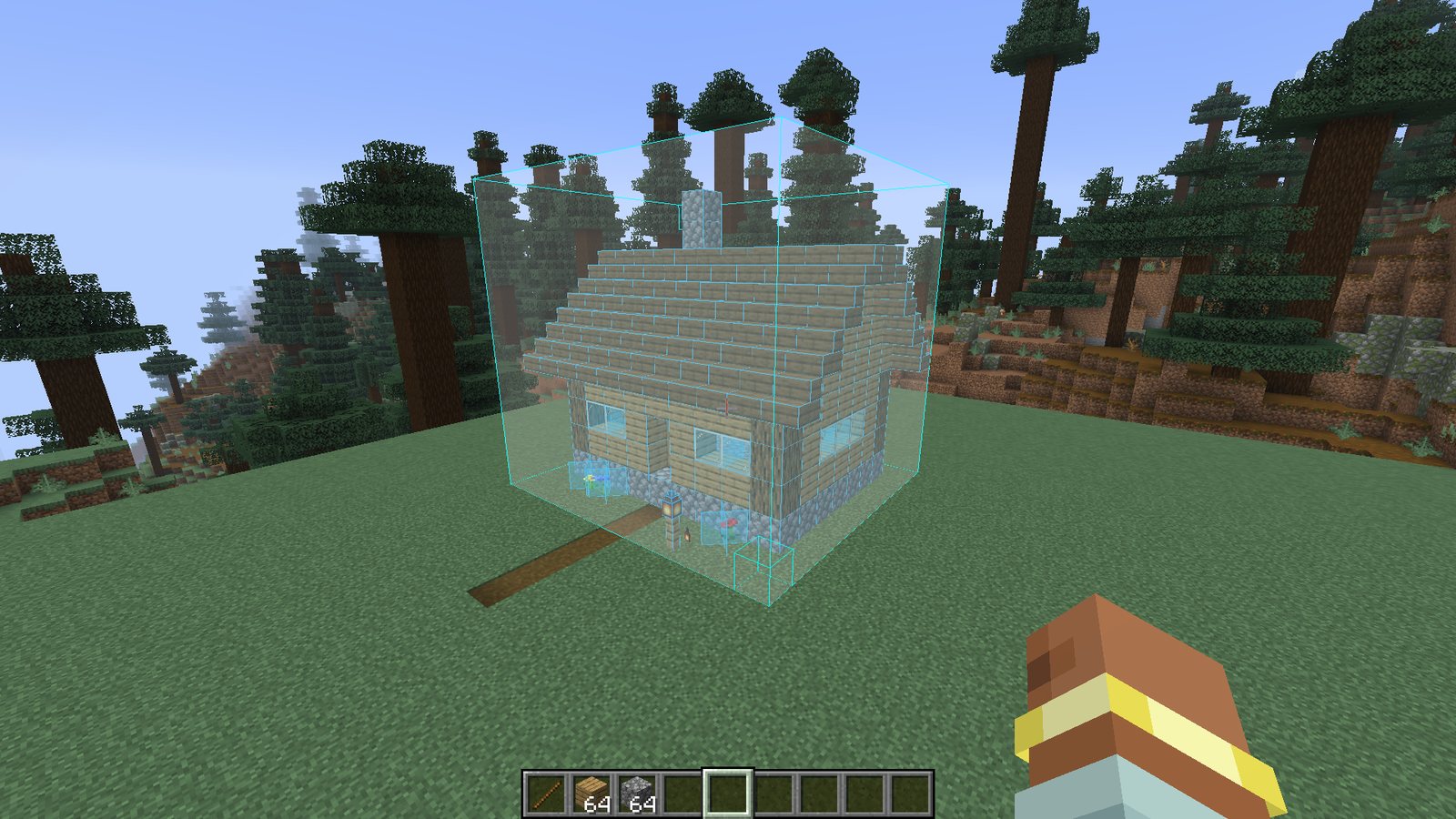
Litematica no solo muestra un holograma para construir a mano. En modo Creativo pega la construcción entera en tu mundo de una vez: pulsas una tecla y la granja o la casa aparece con bloques de verdad. Sirve para probar un schematic antes de construirlo en supervivencia o para armar un mundo de pruebas.
Las capturas son de Minecraft Java 26.3 con Litematica 0.29.1 y MaLiLib 0.30.2 en inglés. Litematica solo está traducida al español de España: si juegas en español de Latinoamérica, verás los botones en inglés, como aquí. Entre paréntesis damos el nombre en español de España. Si todavía no tienes Litematica, empieza por la guía Cómo usar Litematica: ahí se explican con detalle la instalación y el holograma.
Qué necesitas
- Java Edition con el cargador Fabric y los mods MaLiLib y Litematica para tu versión del juego.
- Modo Creativo. En un mundo de un jugador con eso basta. En un servidor, pegar solo funciona si puedes usar comandos (operador), porque el mod pone los bloques con
/setblocky/fill. - Un archivo de schematic en la carpeta
.minecraft/schematics. Sirven.litematic,.schem,.nbty.schematic. Hay construcciones y granjas listas en el catálogo schem.beezzland.com.
Paso 1. Asigna la tecla para pegar
Recién instalado, pegar no tiene tecla, y sin este paso no funciona nada.
- Pulsa M + C: se abren los ajustes de Litematica.
- Ve a la pestaña Hotkeys (Teclas Rápidas).
- Pulsa la lupa y escribe
executeOperation: queda una sola fila. - Pulsa el botón de esa fila y luego una tecla, por ejemplo R.
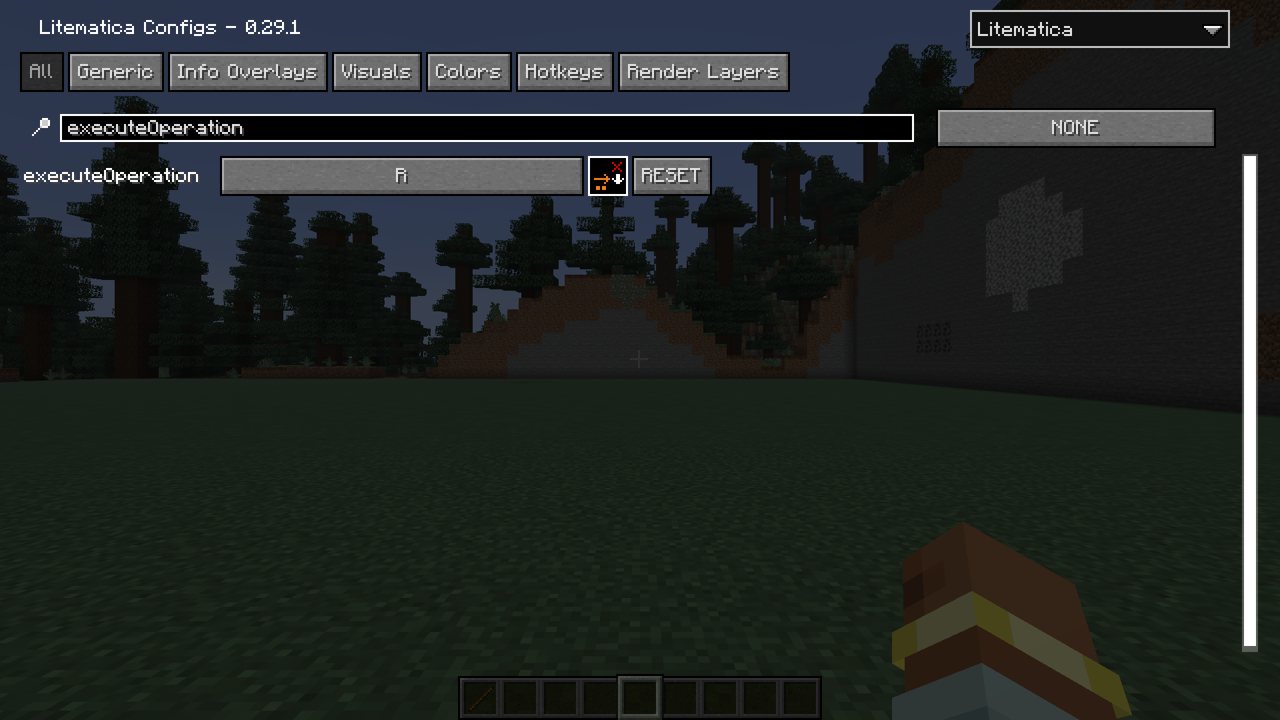
La tecla se guarda; no hay que volver a asignarla.
Paso 2. Carga el schematic y coloca el holograma
- Párate donde va a ir la esquina de abajo de la construcción.
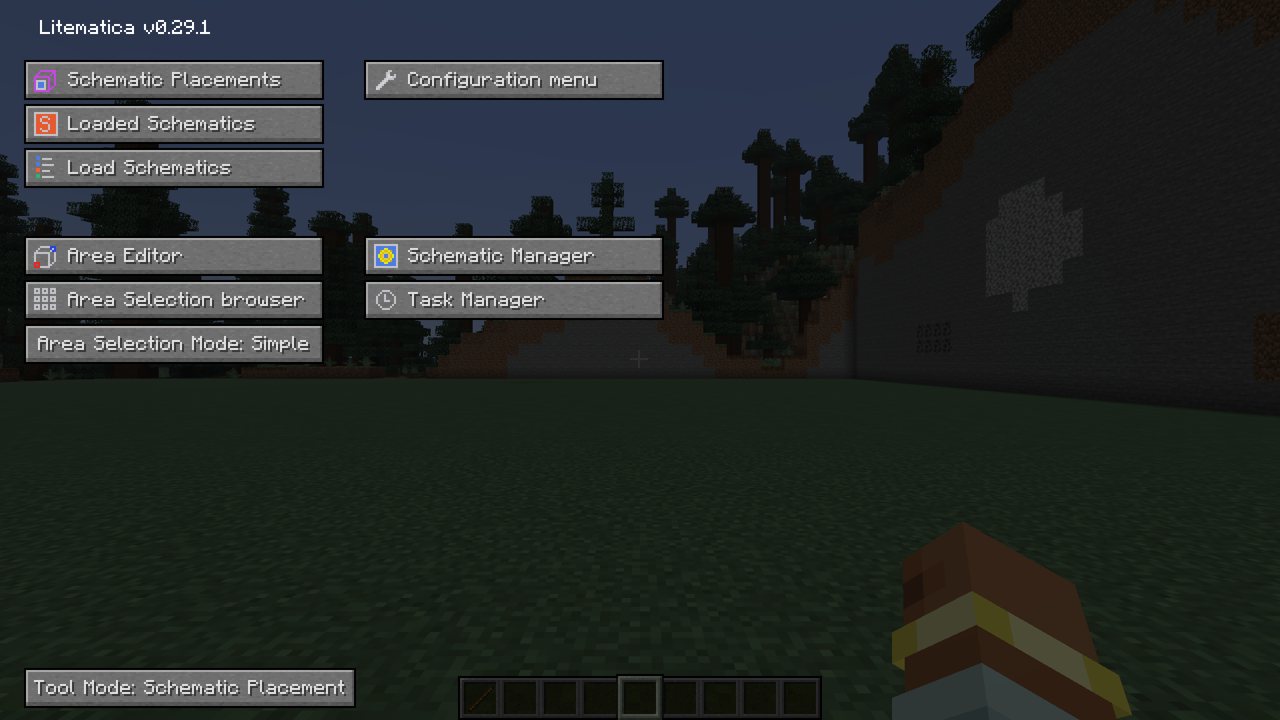
- Pulsa M y elige Load Schematics (Cargar Esquemas).
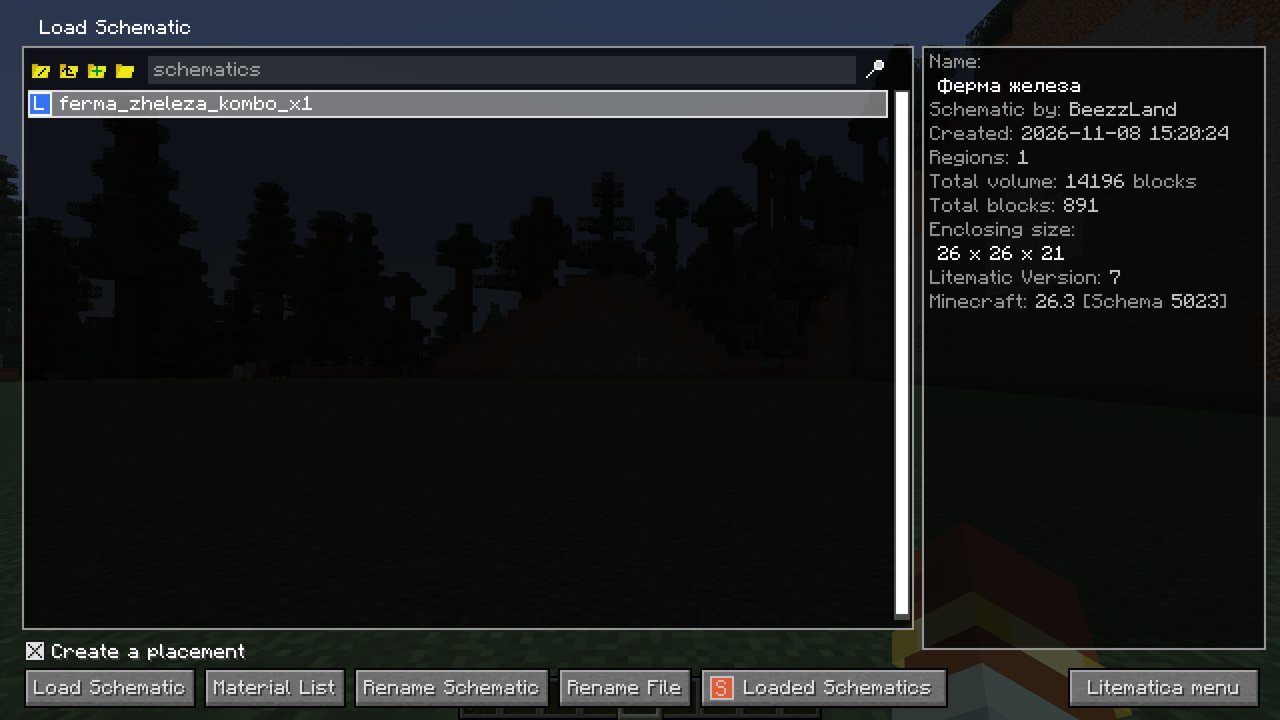
- Elige el archivo. A la derecha se ven el tamaño de la construcción y el número de bloques.
- Revisa que esté marcada la casilla Create a placement (Crear una colocación) y pulsa Load Schematic (Cargar Esquema) abajo.
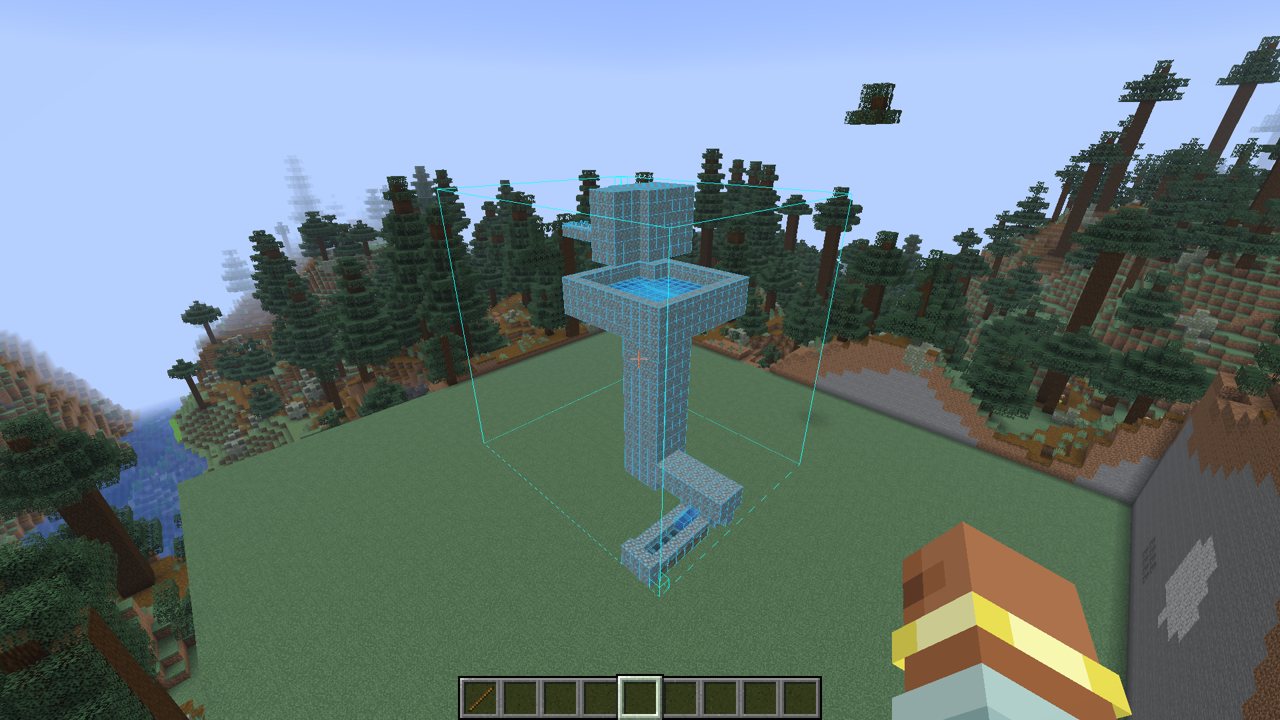
A tus pies aparece un holograma semitransparente de la construcción.
Paso 3. Mueve el holograma si hace falta
Pulsa M + P (o M → Schematic Placements) y, junto a tu holograma, pulsa Configure (Configurar). Ahí tienes:
- Placement origin (Origen de la colocación): las coordenadas X, Y, Z de la esquina de abajo. Los botones + y − lo mueven un bloque.
- Move to player (Mover al jugador): trae el holograma a tus pies.
- Rotation y Mirror (Rotación y Reflejar): gírala 90°, 180° o 270°, o dale la vuelta como en un espejo.
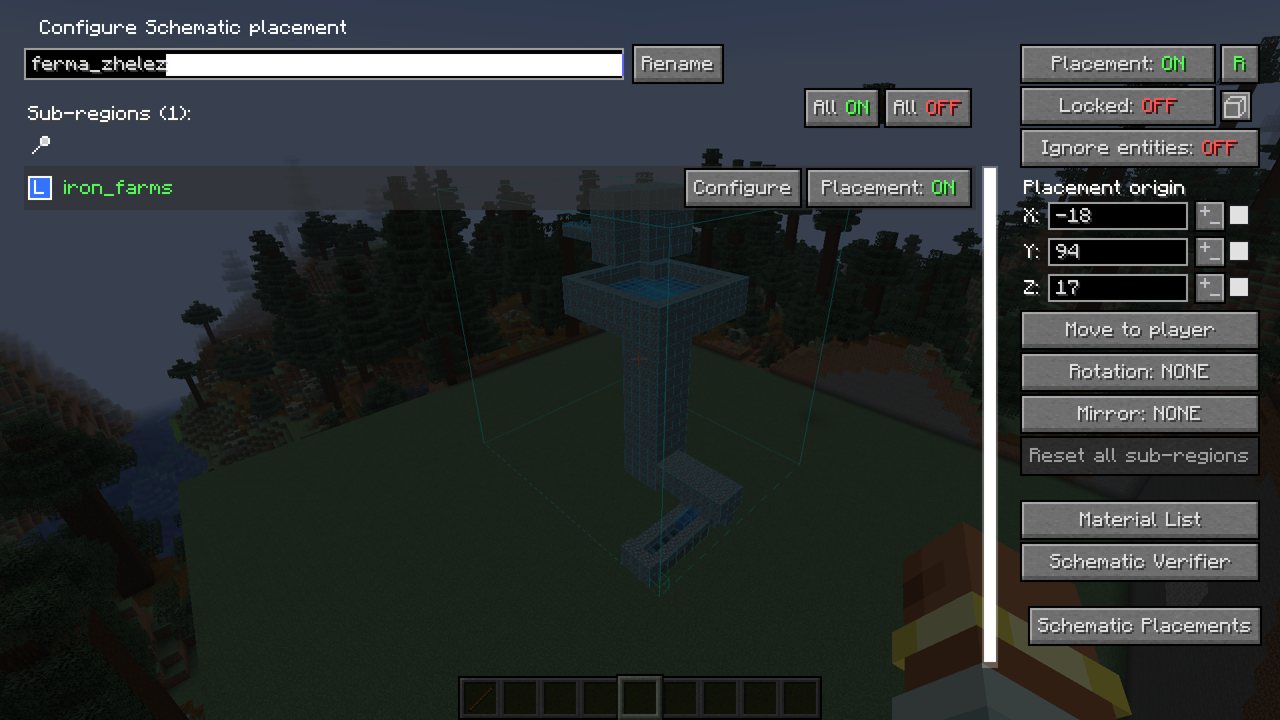
La construcción se pega justo donde está el holograma, así que primero colócalo bien.
Paso 4. Activa el modo «Paste Schematic in world»
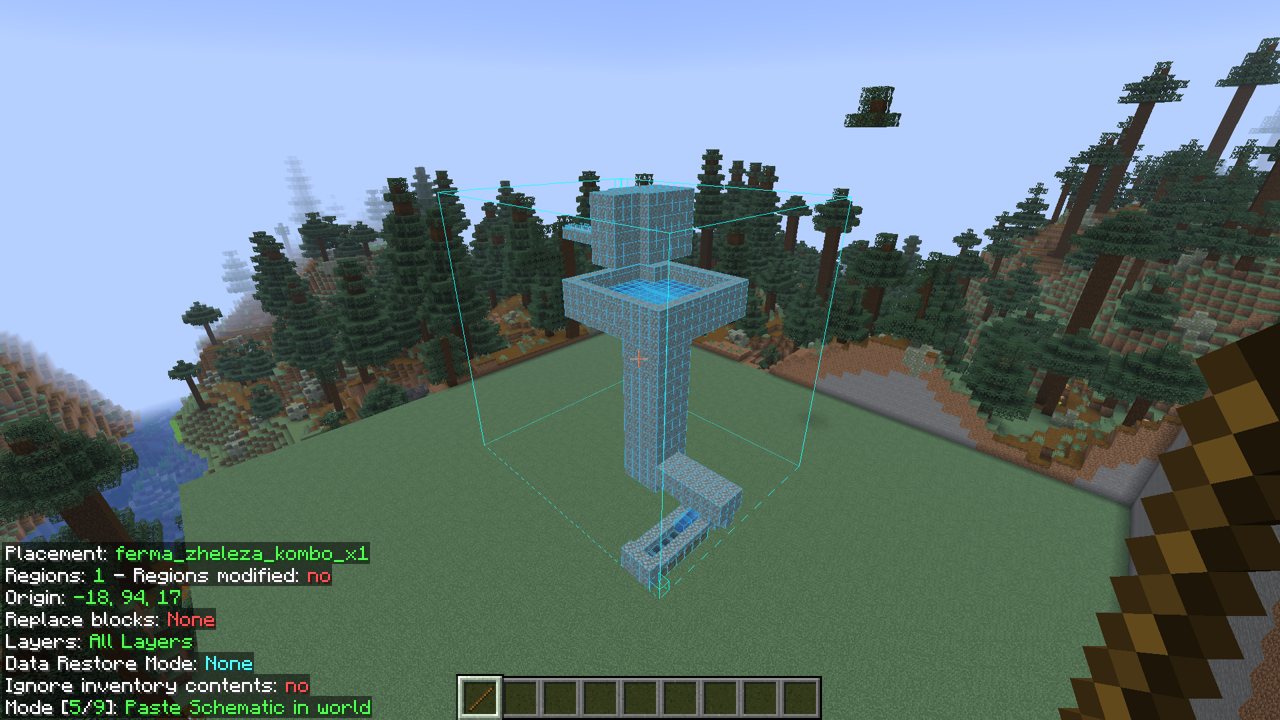
Toma un palo: es la herramienta de Litematica. Los modos se cambian con Ctrl + rueda del ratón. Gira hasta que en la línea Mode de abajo a la izquierda ponga Paste Schematic in world (Pegar Esquema en el mundo).
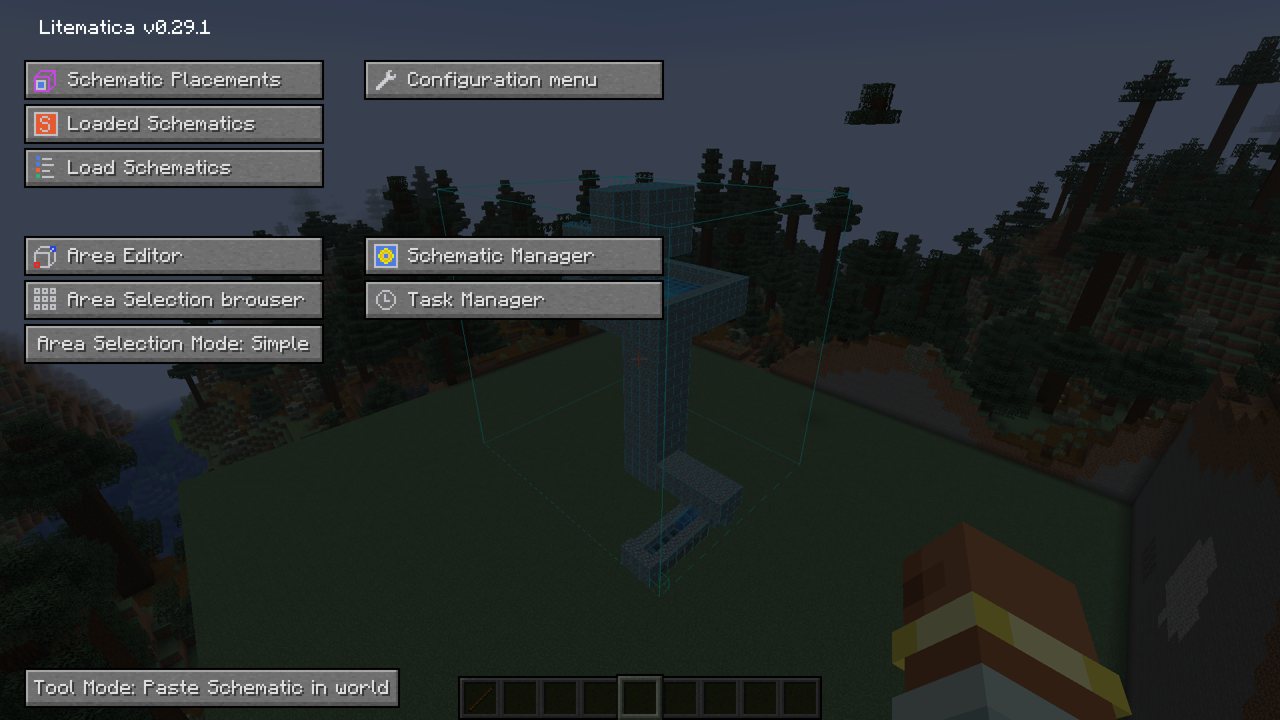
También se puede sin la rueda: pulsa M y abajo pulsa el botón Tool Mode (Modo herramienta) hasta que ponga Paste Schematic in world.
Paso 5. Pulsa la tecla para pegar
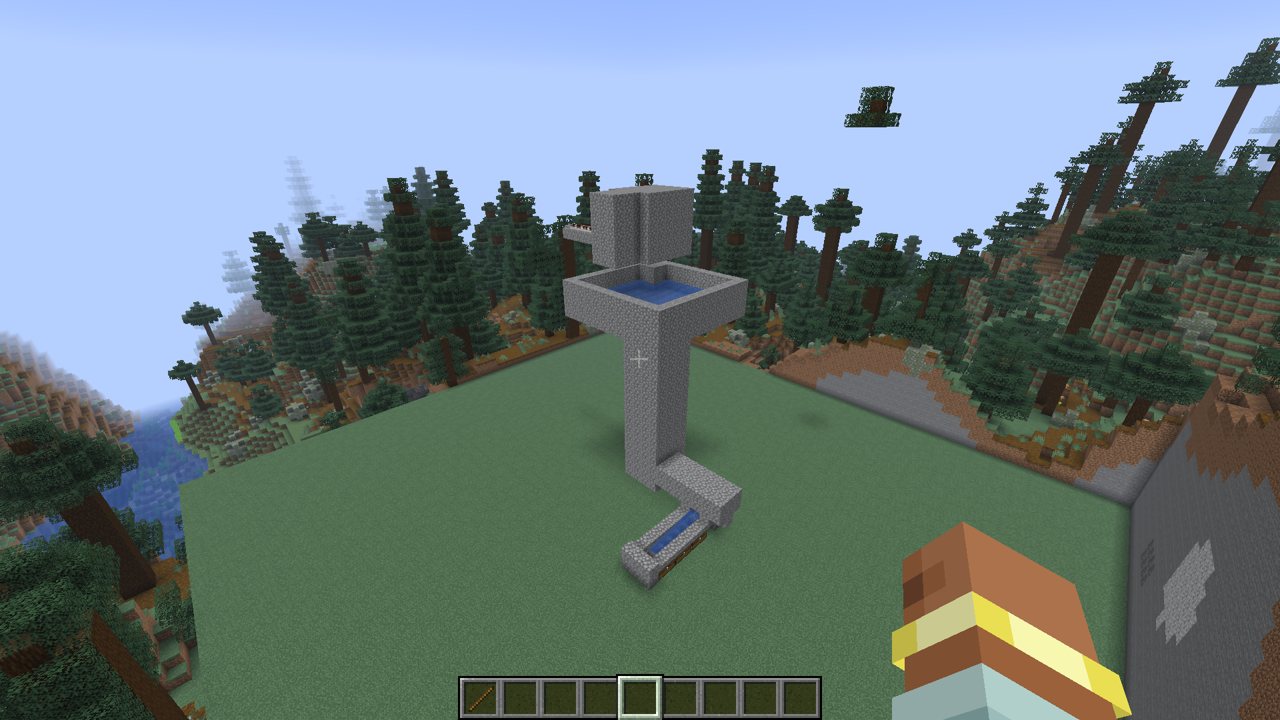
Con el palo en la mano, pulsa la tecla del paso 1 (R). La construcción aparece en el mundo. Los schematics grandes tardan unos segundos y se pegan por partes.
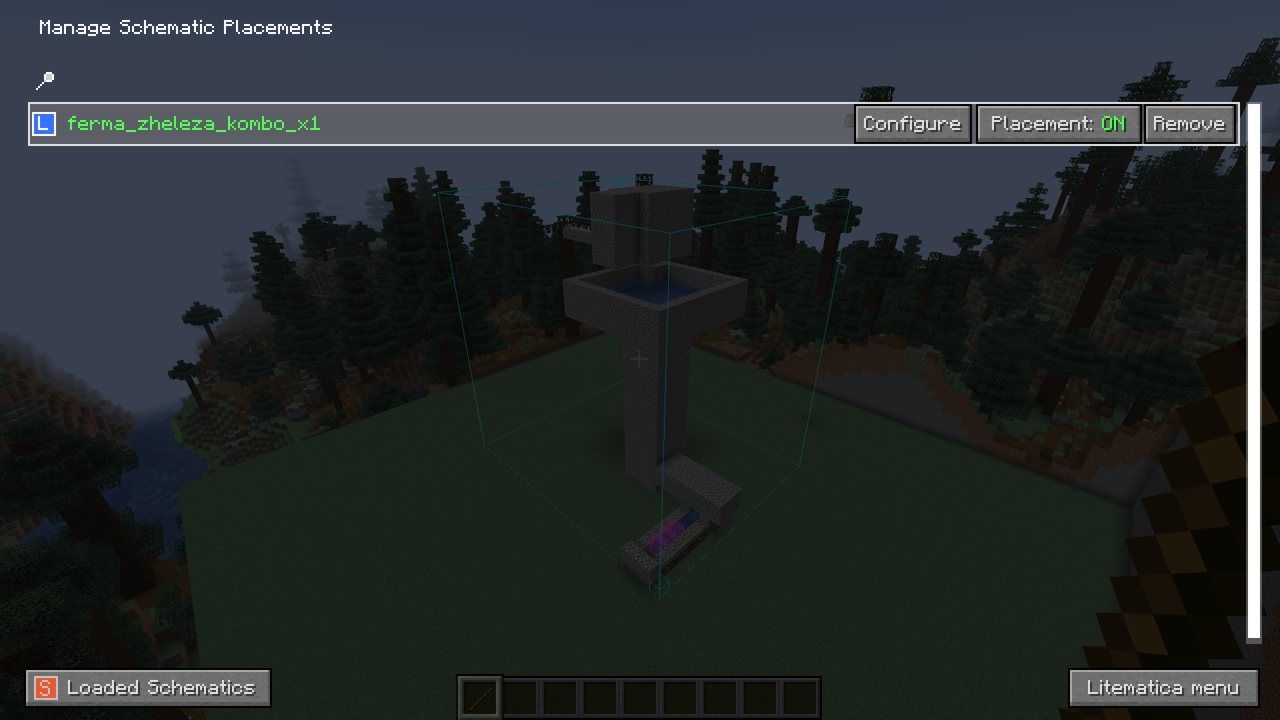
Después ya no necesitas el holograma. Quítalo con M + P → Remove (Eliminar). Solo se borra el holograma; los bloques puestos se quedan.
Si algo no se pegó
- No pasa nada. No tienes el palo en la mano, la tecla no está asignada o no estás en Creativo. Con el palo en la mano, abajo a la izquierda se ve qué modo está activo.
- Quedó tierra o árboles dentro de la construcción. Por defecto Litematica no reemplaza los bloques que ya hay en el mundo. Abajo a la izquierda lo indica como «Replace blocks: None». Limpia el terreno antes o cámbialo en M + C → Generic →
pasteReplaceBehavior. - No hay mobs. Muchos schematics, sobre todo los de granjas, se guardan sin mobs. Los aldeanos, zombis, allays y demás se ponen con huevos. Dónde van suele estar en la descripción del schematic.
- El agua corre mal. El agua y la lava se pegan tal como están en el schematic. Si al lado hay bloques o líquidos tuyos, la corriente puede cambiar: revisa las fuentes con la descripción de la construcción.
- En el servidor no funciona. Un jugador normal en supervivencia no puede pegar. Ahí toca construir a mano siguiendo el holograma, como se explica en la guía principal de Litematica.
Resumen
| Qué hacer | Dónde |
|---|---|
| Asignar la tecla para pegar | M + C → Hotkeys → executeOperation |
| Cargar el schematic | M → Load Schematics |
| Mover o girar | M + P → Configure |
| Modo «Paste Schematic in world» | palo en la mano, Ctrl + rueda |
| Pegar | palo en la mano, la tecla del paso 1 |
| Quitar el holograma | M + P → Remove |