Coller un schematic dans ton monde avec Litematica : toute la construction en une touche (Créatif, 26.3)
Litematica ne fait pas qu'afficher un hologramme pour construire à la main. En mode Créatif, il colle toute la construction dans ton monde d'un coup : une touche, et la ferme ou la maison apparaît en vrais blocs. Pratique pour tester un schematic avant de le construire en survie, ou pour monter un monde de test.
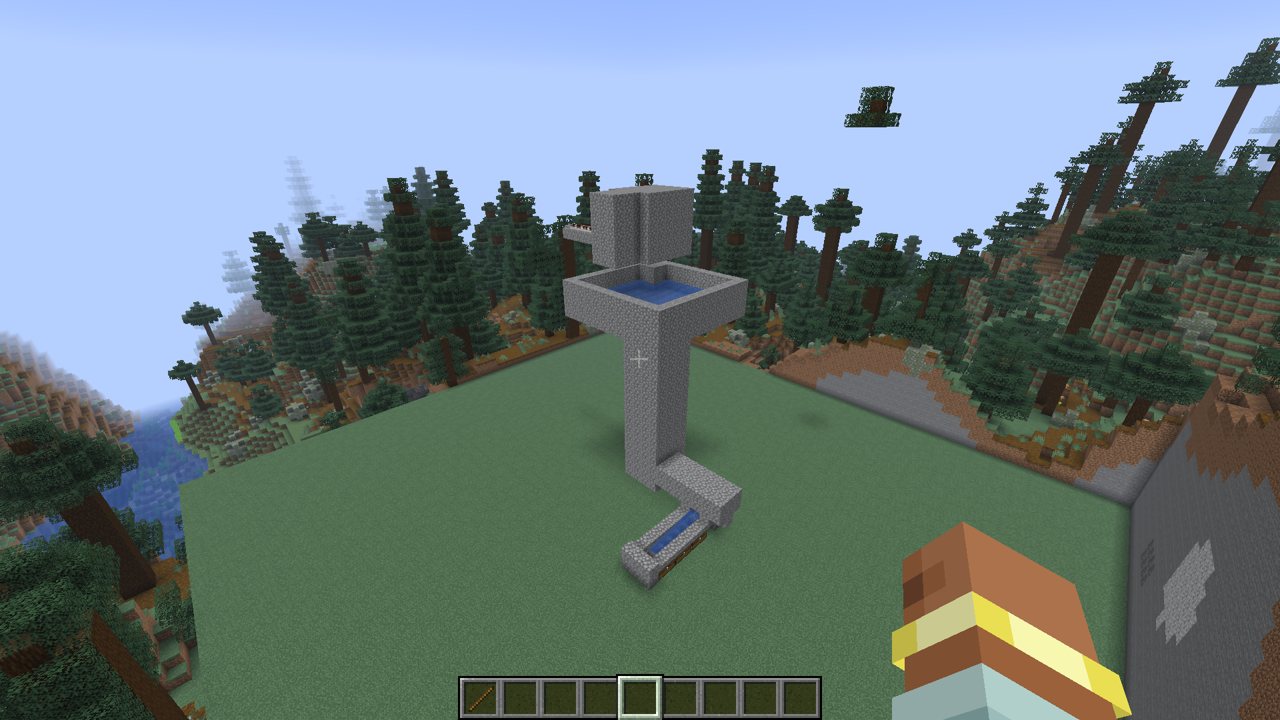
Les captures d'écran viennent de Minecraft Java 26.3 avec Litematica 0.29.1 et MaLiLib 0.30.2, en anglais. Si ton jeu est en français, Litematica l'est aussi : on donne le nom français entre parenthèses. Si tu n'as pas encore Litematica, commence par le tuto Litematica : l'installation et l'hologramme y sont expliqués en détail.
Ce qu'il te faut
- Java Edition avec le chargeur Fabric et les mods MaLiLib et Litematica pour ta version du jeu.
- Le mode Créatif. Dans un monde solo, ça suffit. Sur un serveur, coller ne marche que pour les joueurs qui ont droit aux commandes (opérateur), car le mod pose les blocs avec
/setblocket/fill. - Un fichier de schematic dans le dossier
.minecraft/schematics..litematic,.schem,.nbtet.schematicmarchent tous. Des constructions et des fermes toutes prêtes t'attendent dans le catalogue schem.beezzland.com.
Étape 1. Attribue la touche pour coller
Juste après l'installation, coller n'a pas de touche : sans cette étape, rien ne se passera.
- Appuie sur M + C : les réglages de Litematica s'ouvrent.
- Va dans l'onglet Hotkeys (Raccourcis clavier).
- Clique sur la loupe et tape
executeOperation: il ne reste qu'une ligne. - Clique sur le bouton de cette ligne, puis appuie sur une touche, par exemple R.
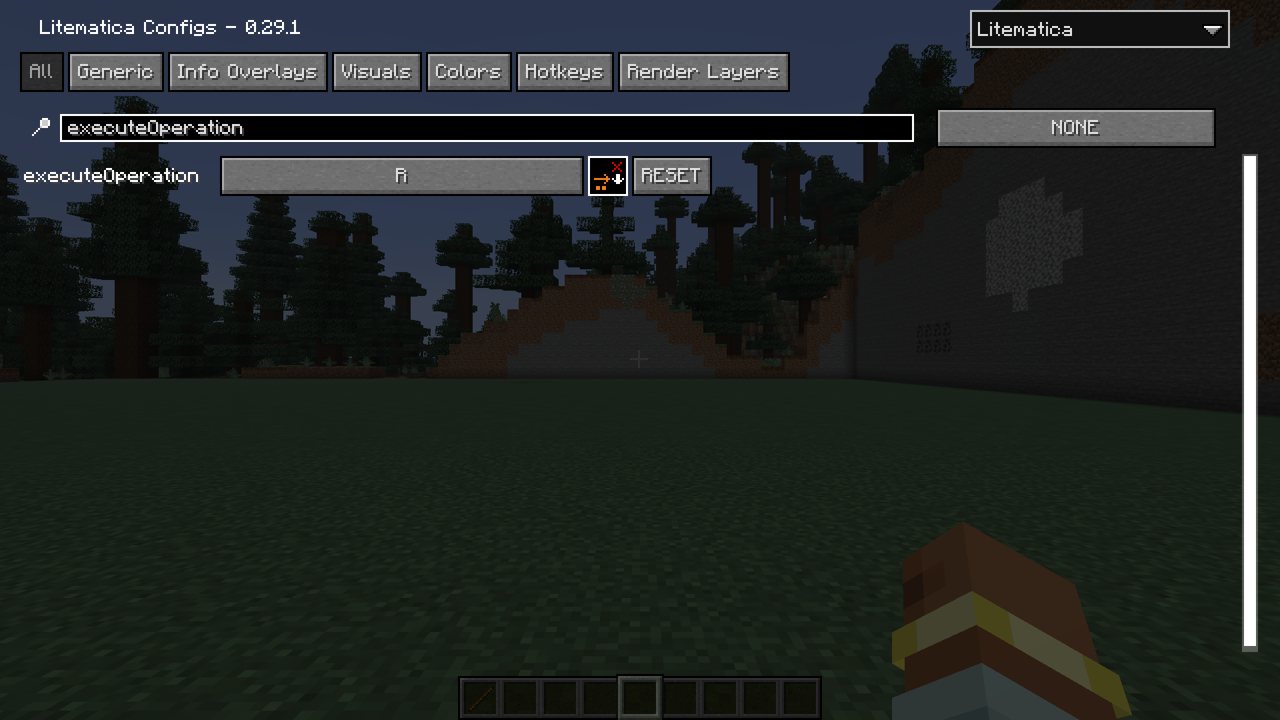
La touche est enregistrée, pas besoin de recommencer.
Étape 2. Charge le schematic et place l'hologramme
- Place-toi là où doit aller le coin du bas de la construction.
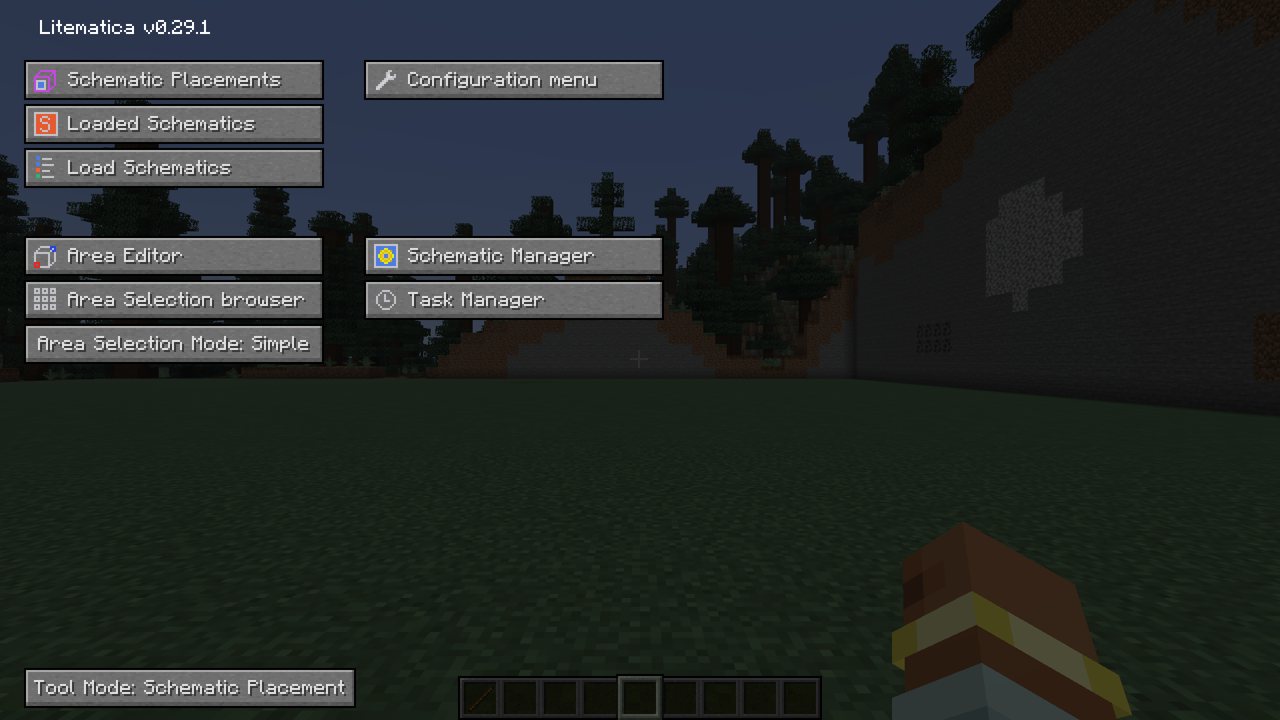
- Appuie sur M et choisis Load Schematics (Charger des Schémas).
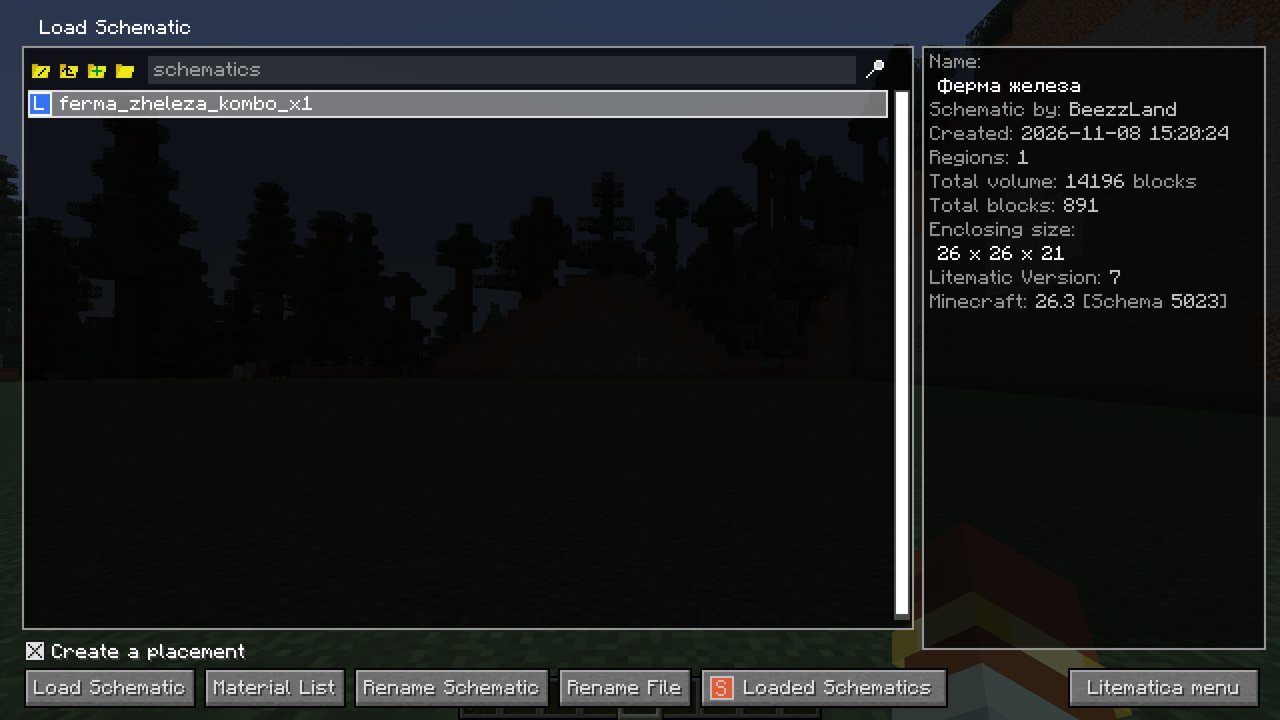
- Choisis le fichier. À droite s'affichent la taille de la construction et le nombre de blocs.
- Vérifie que Create a placement (Créer un placement) est coché et clique sur Load Schematic (Charger Schématique) en bas.
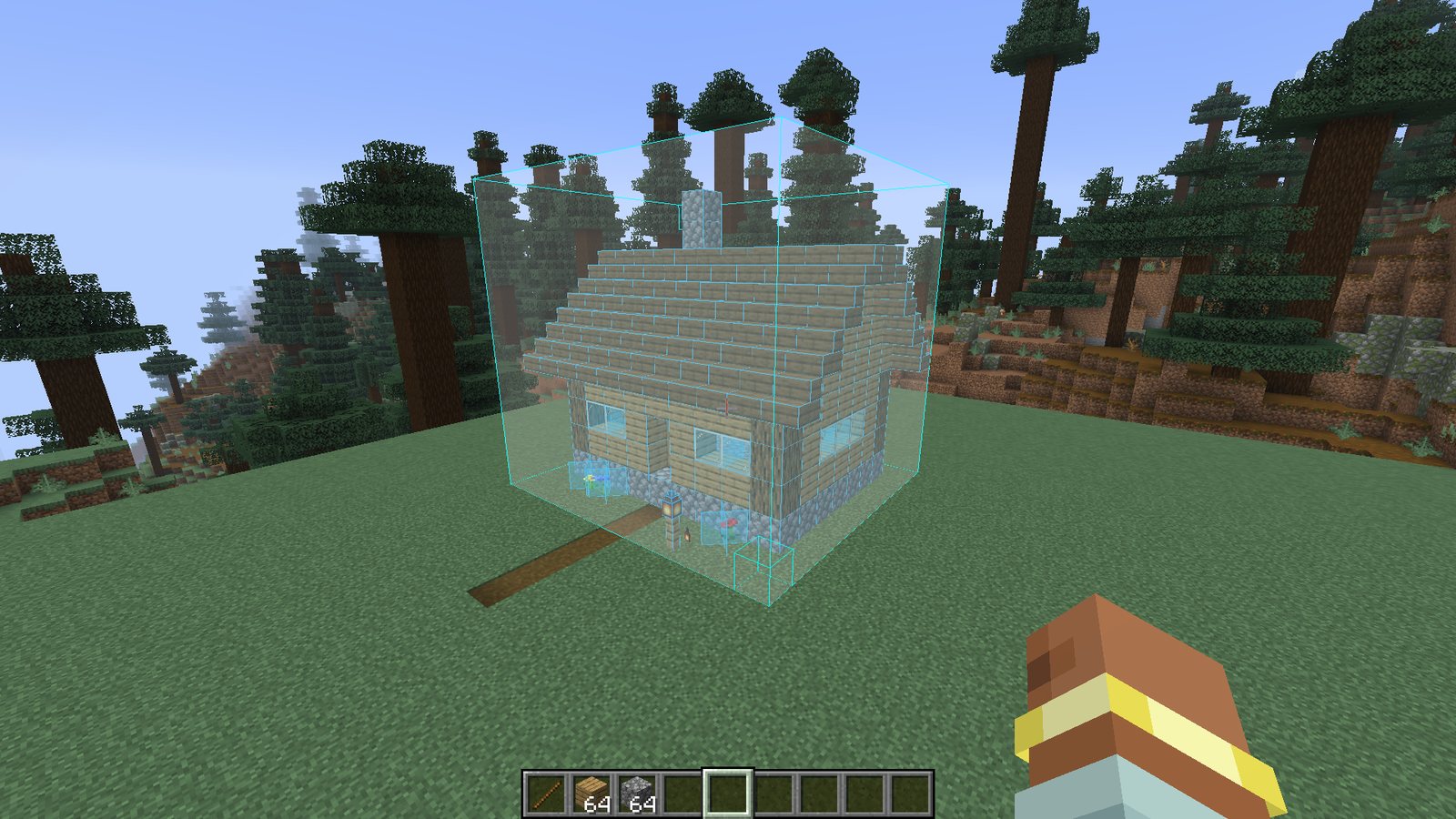
Un hologramme transparent de la construction apparaît à tes pieds.
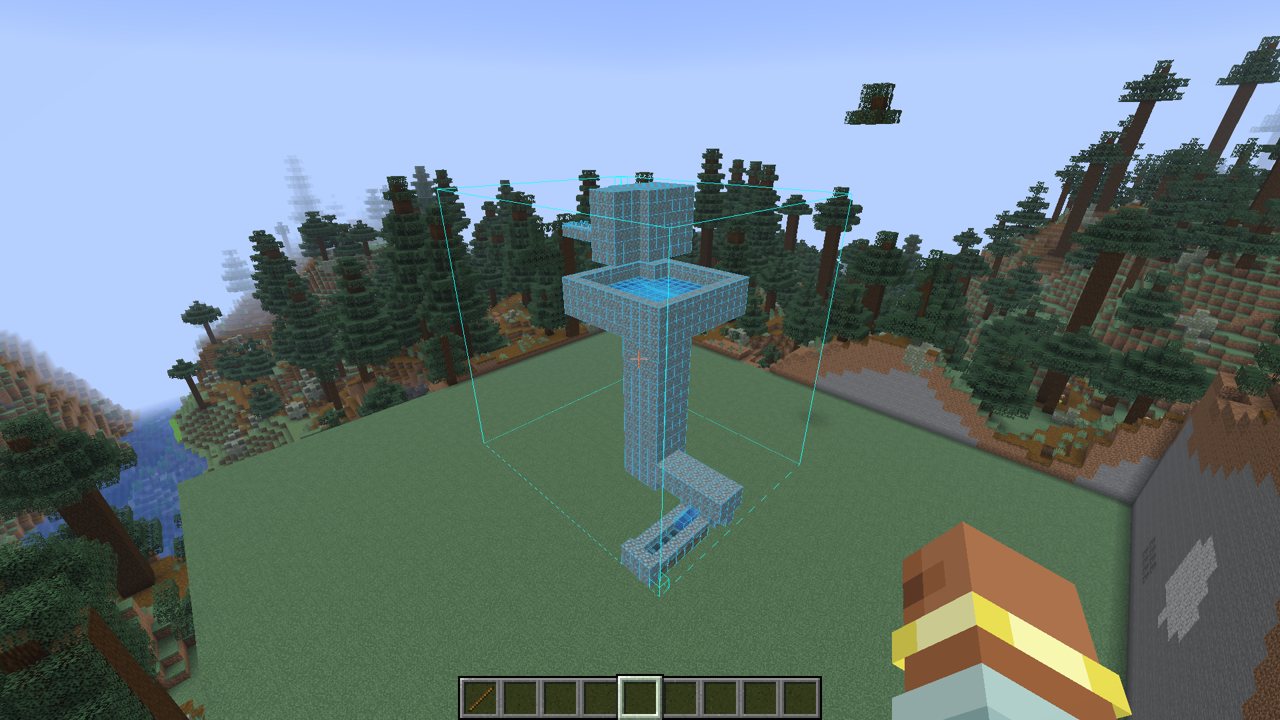
Étape 3. Déplace l'hologramme si besoin
Appuie sur M + P (ou M → Schematic Placements) et clique sur Configure (Configurer) à côté de ton hologramme. Tu y trouves :
- Placement origin (Origine du placement) : les coordonnées X, Y, Z du coin du bas. Les boutons + et − déplacent d'un bloc.
- Move to player (Déplacer vers le joueur) : ramène l'hologramme à tes pieds.
- Rotation et Mirror (Miroir) : tourner de 90°, 180° ou 270°, ou retourner en miroir.
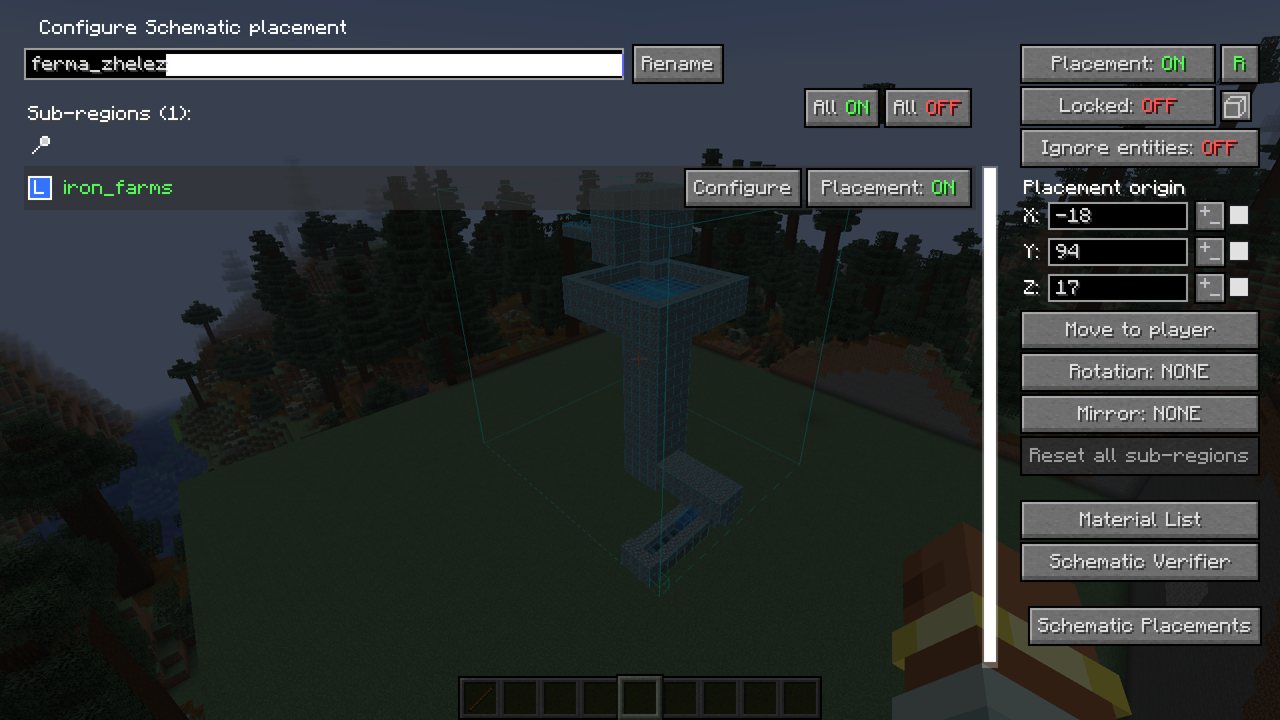
La construction est collée exactement là où se trouve l'hologramme : place-le bien d'abord.
Étape 4. Passe en mode « Paste Schematic in world »
Prends un bâton en main : c'est l'outil de Litematica. Les modes de l'outil changent avec Ctrl + molette. Tourne jusqu'à ce que la ligne Mode en bas à gauche affiche Paste Schematic in world (Coller le schéma dans le monde).
Tu peux aussi le faire sans la molette : appuie sur M, puis clique en bas sur le bouton Tool Mode (Mode Outil) jusqu'à voir Paste Schematic in world.
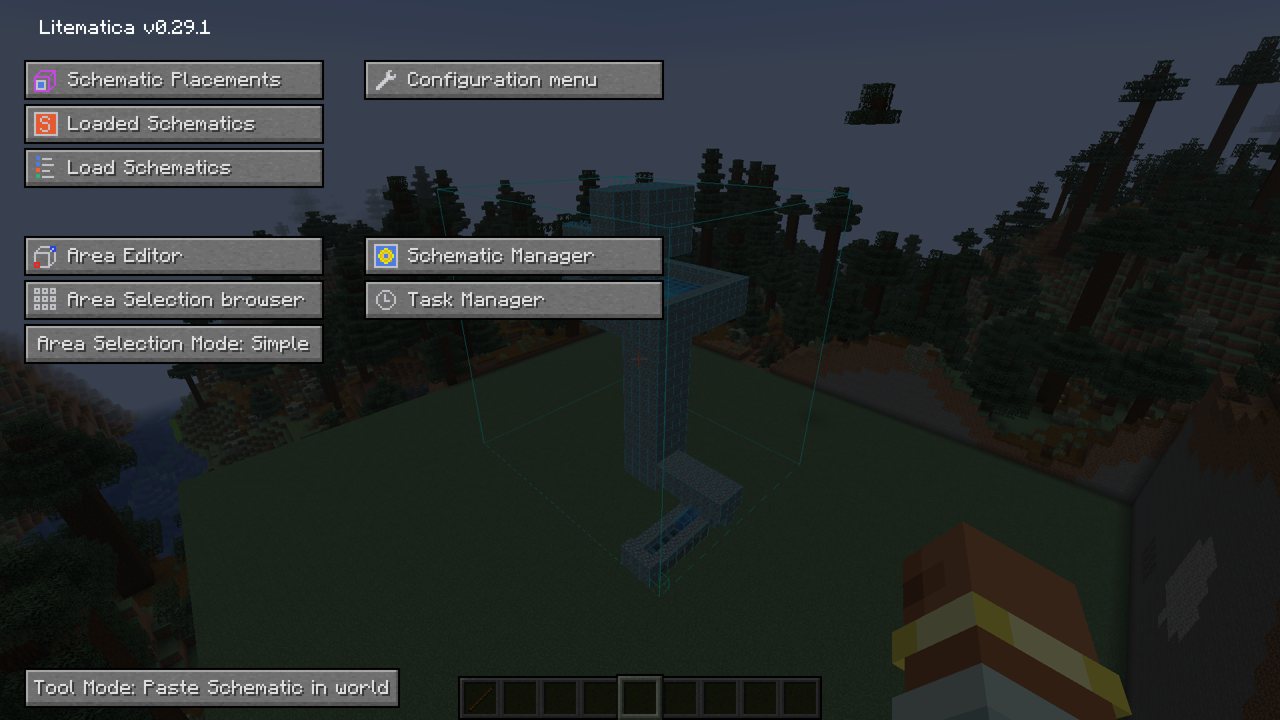
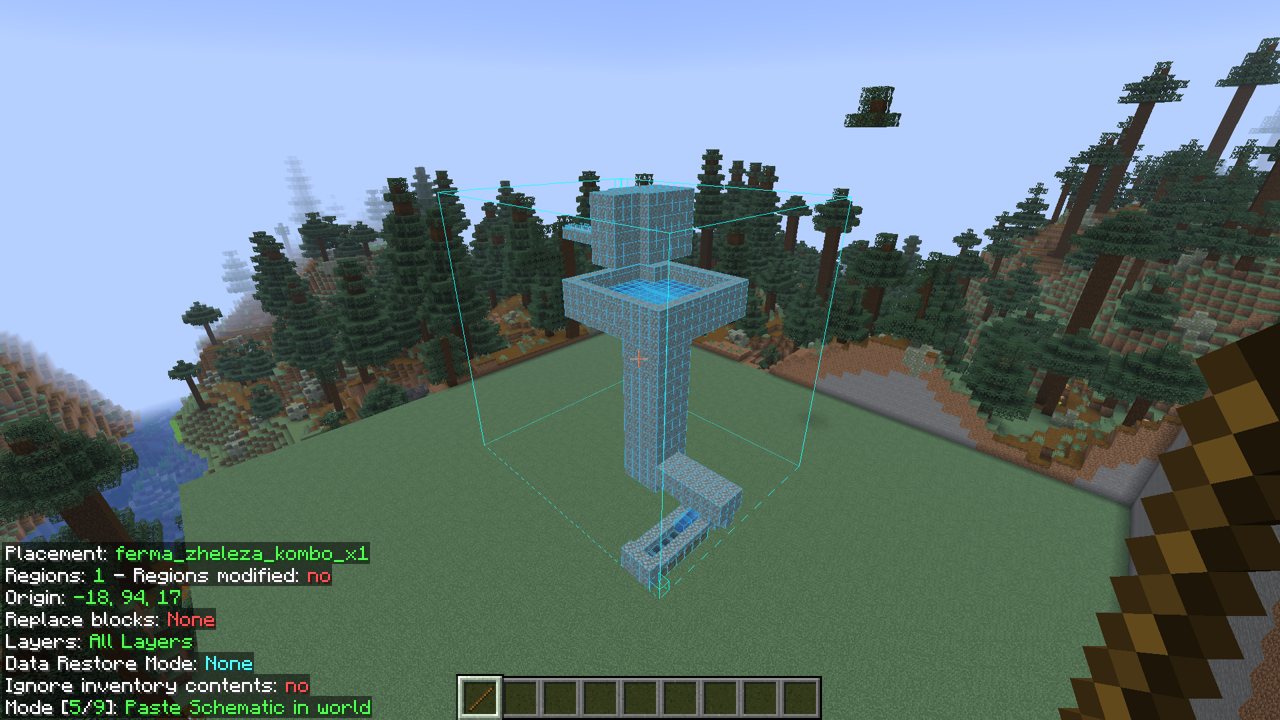
Étape 5. Appuie sur la touche pour coller
Bâton en main, appuie sur la touche de l'étape 1 (R). La construction apparaît dans le monde. Les gros schematics prennent quelques secondes et se collent par morceaux.
Ensuite, tu n'as plus besoin de l'hologramme. Retire-le avec M + P → Remove (Retirer). Seul l'hologramme disparaît, les blocs posés restent.
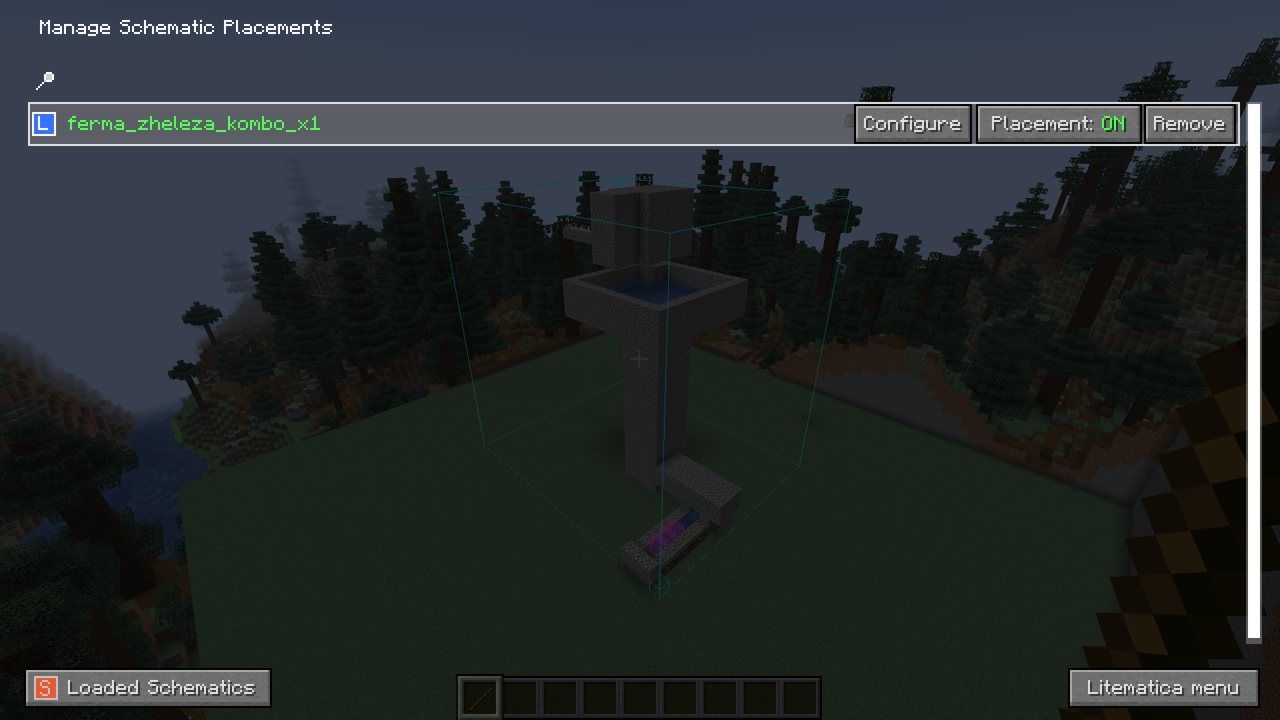
Si quelque chose ne s'est pas collé
- Il ne se passe rien. Tu n'as pas le bâton en main, la touche n'est pas attribuée ou tu n'es pas en Créatif. Bâton en main, le mode actif s'affiche en bas à gauche.
- Il reste de la terre ou des arbres dans la construction. Par défaut, Litematica ne remplace pas les blocs déjà présents dans le monde. En bas à gauche, c'est indiqué « Replace blocks: None ». Dégage le terrain avant, ou change le réglage dans M + C → Generic →
pasteReplaceBehavior. - Il n'y a pas de mobs. Beaucoup de schematics, surtout de fermes, sont enregistrés sans mobs. Les villageois, zombies, allays et autres se posent avec des œufs. Leur place est en général indiquée dans la description du schematic.
- L'eau coule mal. L'eau et la lave se collent comme dans le schematic. Si tes propres blocs ou liquides sont juste à côté, le courant peut changer : vérifie les sources d'après la description de la construction.
- Ça ne marche pas sur le serveur. Un joueur normal en survie ne peut pas coller. Là, il faut construire à la main en suivant l'hologramme, comme l'explique le tuto Litematica.
En bref
| Quoi | Où |
|---|---|
| Attribuer la touche pour coller | M + C → Hotkeys → executeOperation |
| Charger le schematic | M → Load Schematics |
| Déplacer ou tourner | M + P → Configure |
| Mode « Paste Schematic in world » | bâton en main, Ctrl + molette |
| Coller | bâton en main, la touche de l'étape 1 |
| Retirer l'hologramme | M + P → Remove |