Como colar um schematic no seu mundo com o Litematica: a construção inteira com uma tecla (Criativo, 26.3)
O Litematica não só mostra um holograma para construir na mão. No modo Criativo ele cola a construção inteira no seu mundo de uma vez: você aperta uma tecla e a farm ou a casa aparece com blocos de verdade. Serve para testar um schematic antes de construir no sobrevivência ou para montar um mundo de testes.
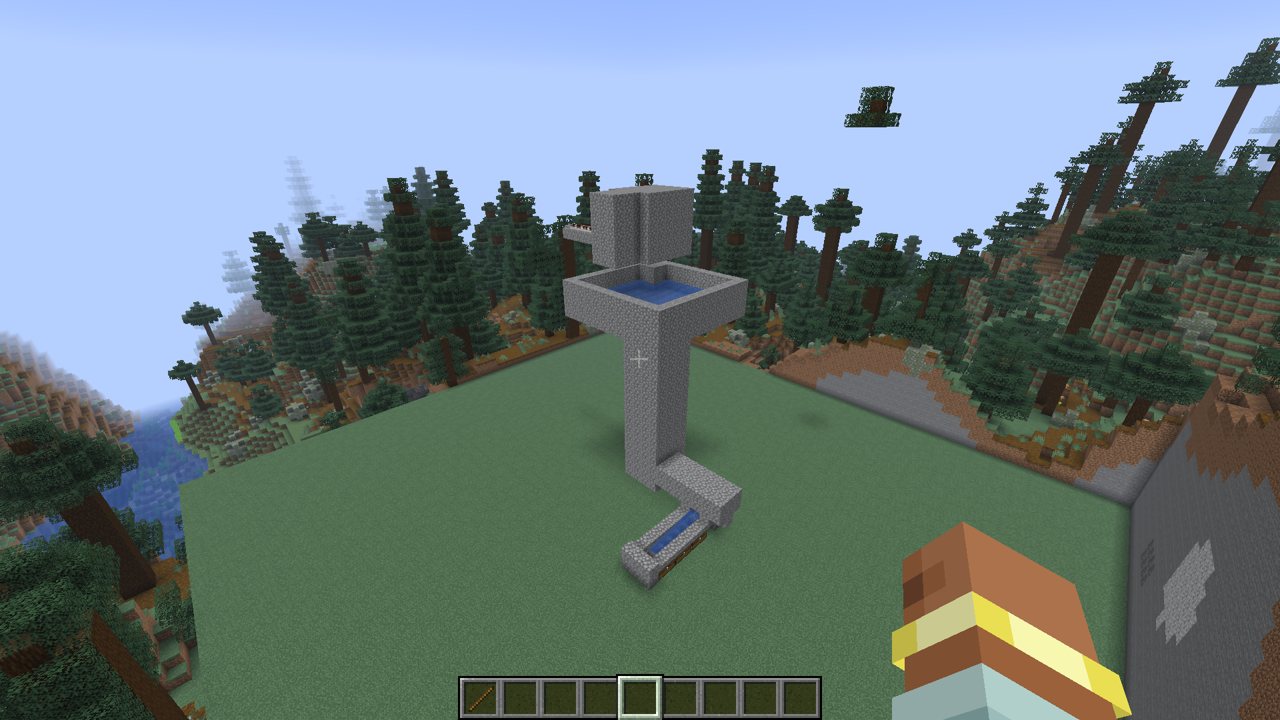
As capturas de tela são do Minecraft Java 26.3 com Litematica 0.29.1 e MaLiLib 0.30.2. O Litematica quase não tem tradução para o português, então os botões aparecem em inglês, como aqui. Se você ainda não tem o Litematica, comece pelo guia Como usar o Litematica: lá a instalação e o holograma estão explicados com detalhes.
Do que você precisa
- Java Edition com o carregador Fabric e os mods MaLiLib e Litematica para a sua versão do jogo.
- Modo Criativo. Num mundo de um jogador isso basta. Num servidor, colar só funciona para quem pode usar comandos (operador), porque o mod coloca os blocos com
/setblocke/fill. - Um arquivo de schematic na pasta
.minecraft/schematics. Servem.litematic,.schem,.nbte.schematic. Construções e farms prontas estão no catálogo schem.beezzland.com.
Passo 1. Configure a tecla de colar
Logo depois de instalar, colar não tem tecla, e sem este passo nada funciona.
- Aperte M + C: abrem as configurações do Litematica.
- Vá até a aba Hotkeys.
- Clique na lupa e digite
executeOperation: sobra uma linha só. - Clique no botão dessa linha e depois aperte uma tecla, por exemplo R.
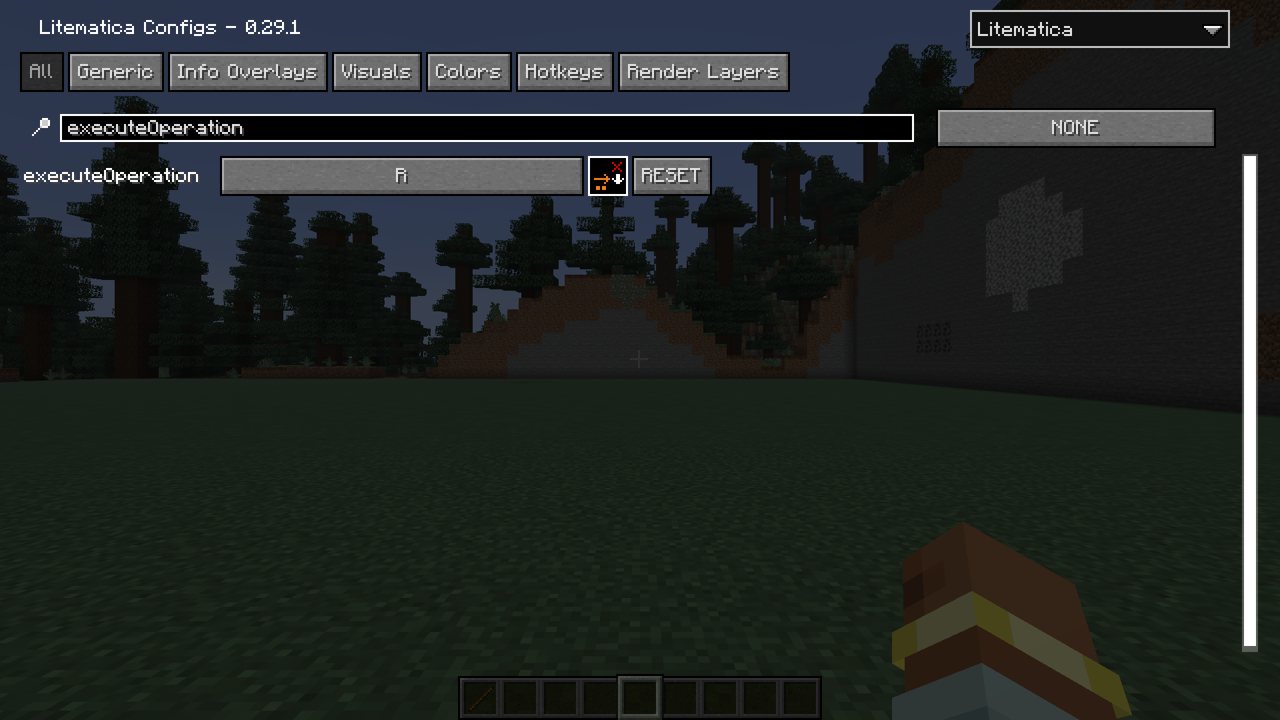
A tecla fica salva, não precisa configurar de novo.
Passo 2. Carregue o schematic e posicione o holograma
- Fique onde vai ficar o canto de baixo da construção.
- Aperte M e escolha Load Schematics.
- Escolha o arquivo. À direita aparecem o tamanho da construção e o número de blocos.
- Confira se Create a placement está marcado e clique em Load Schematic embaixo.
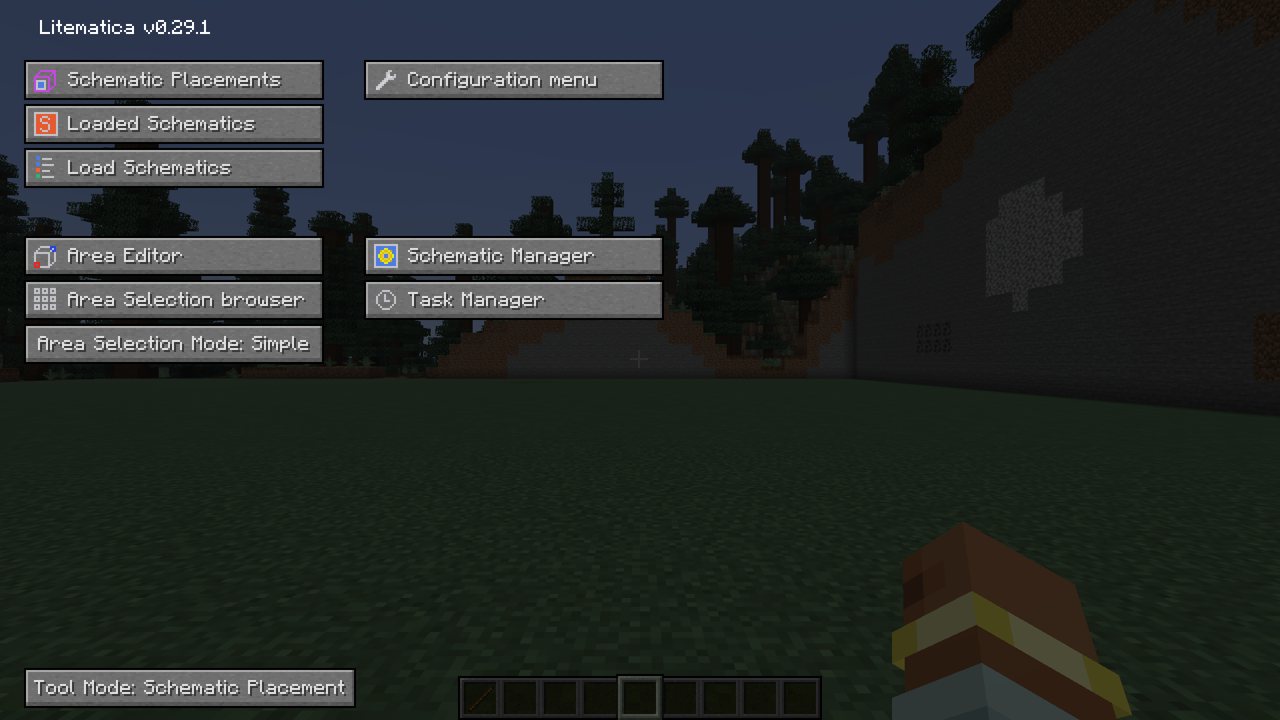
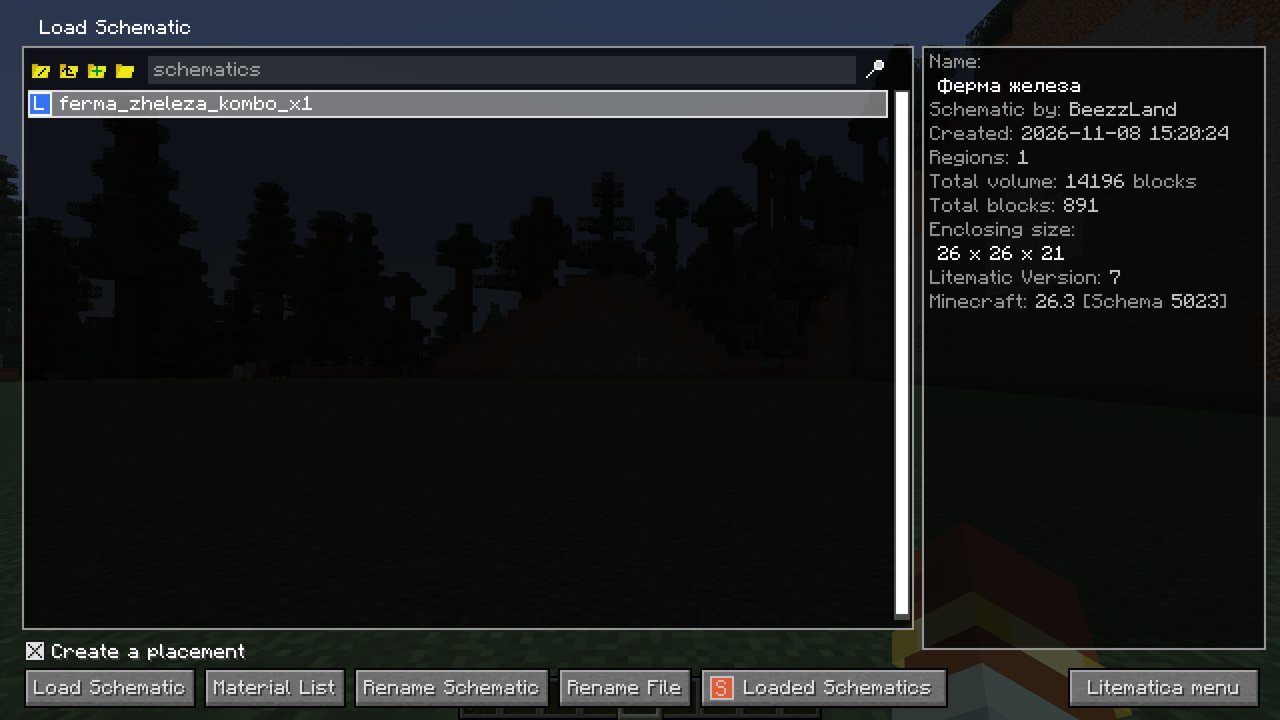
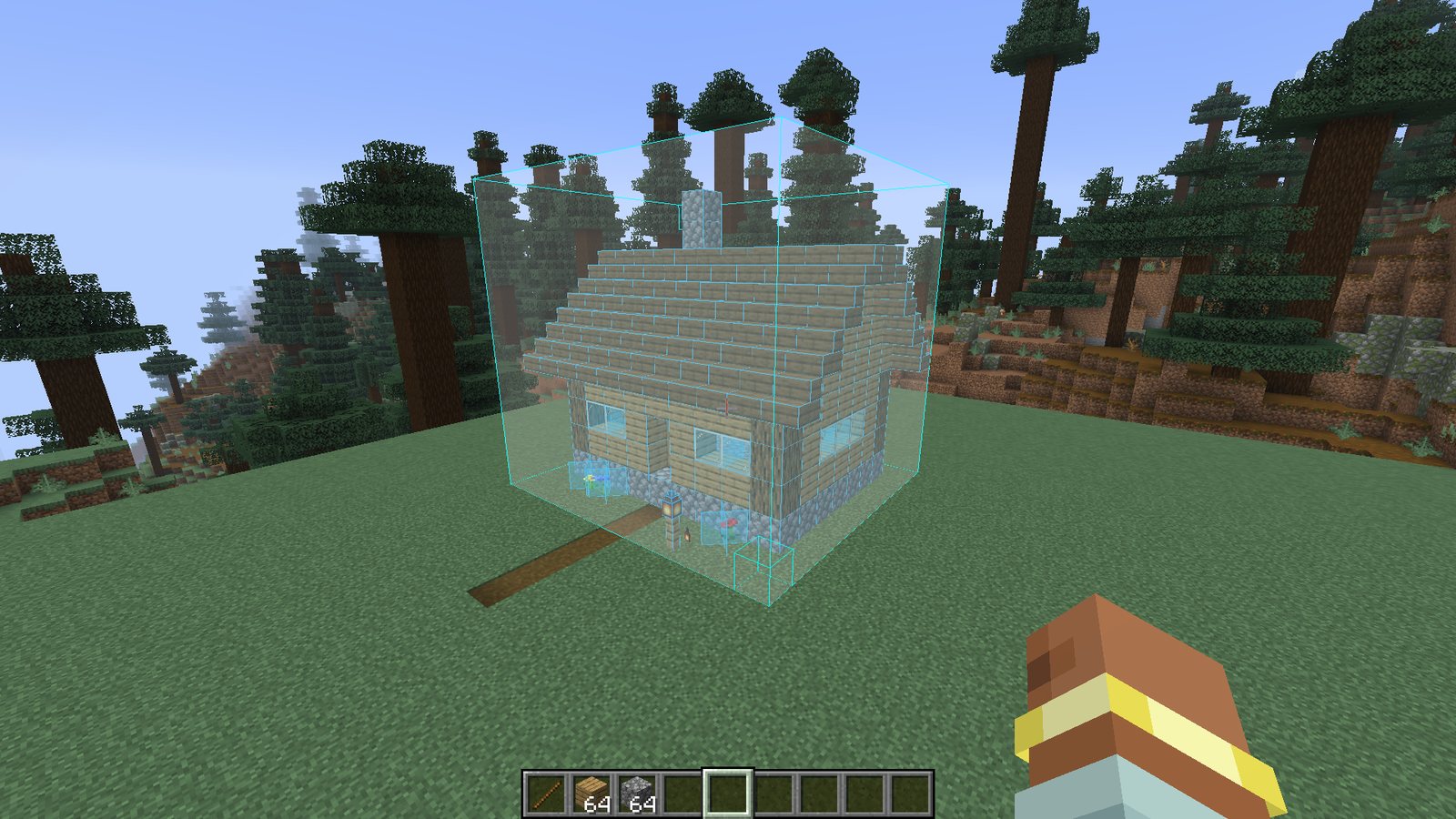
Aparece nos seus pés um holograma transparente da construção.
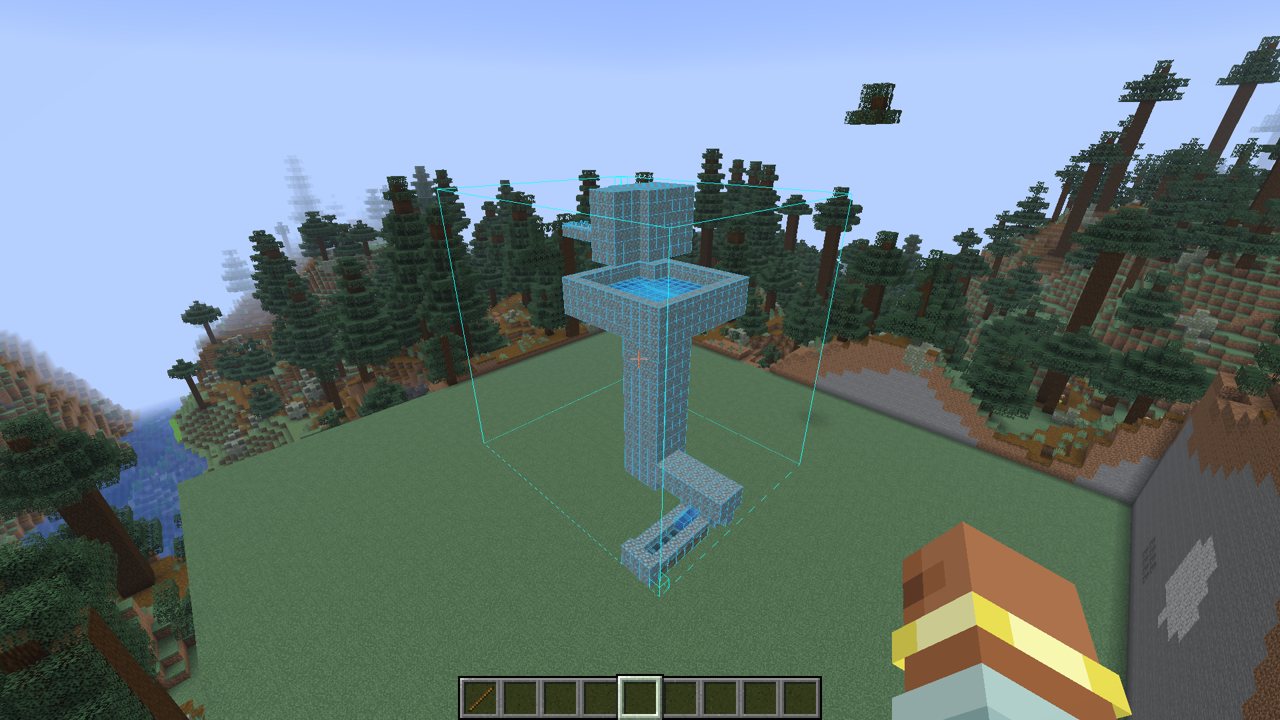
Passo 3. Mova o holograma, se precisar
Aperte M + P (ou M → Schematic Placements) e, ao lado do seu holograma, clique em Configure. Ali tem:
- Placement origin: as coordenadas X, Y, Z do canto de baixo. Os botões + e − movem um bloco.
- Move to player: traz o holograma até os seus pés.
- Rotation e Mirror: girar 90°, 180° ou 270°, ou espelhar.
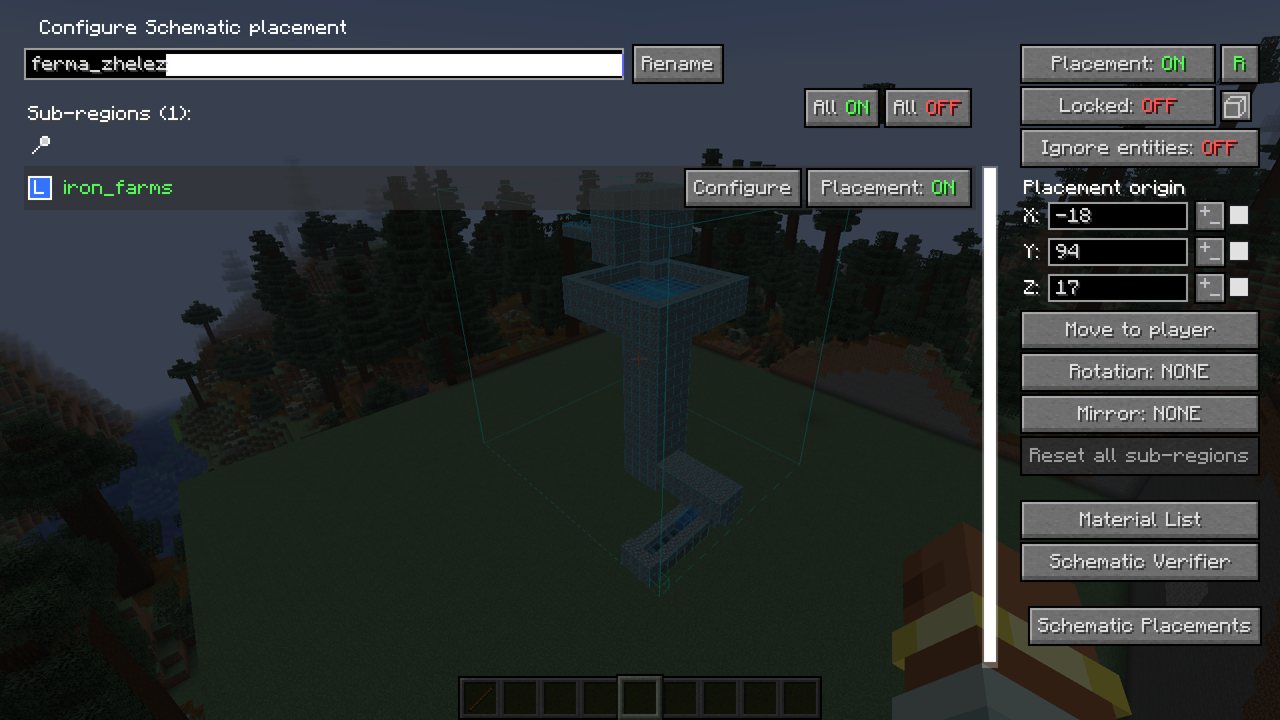
A construção é colada exatamente onde está o holograma, então primeiro posicione ele direito.
Passo 4. Ligue o modo «Paste Schematic in world»
Pegue um graveto: é a ferramenta do Litematica. Os modos da ferramenta mudam com Ctrl + rodinha do mouse. Gire até que na linha Mode, embaixo à esquerda, apareça Paste Schematic in world.
Também dá sem a rodinha: aperte M e clique embaixo no botão Tool Mode até aparecer Paste Schematic in world.
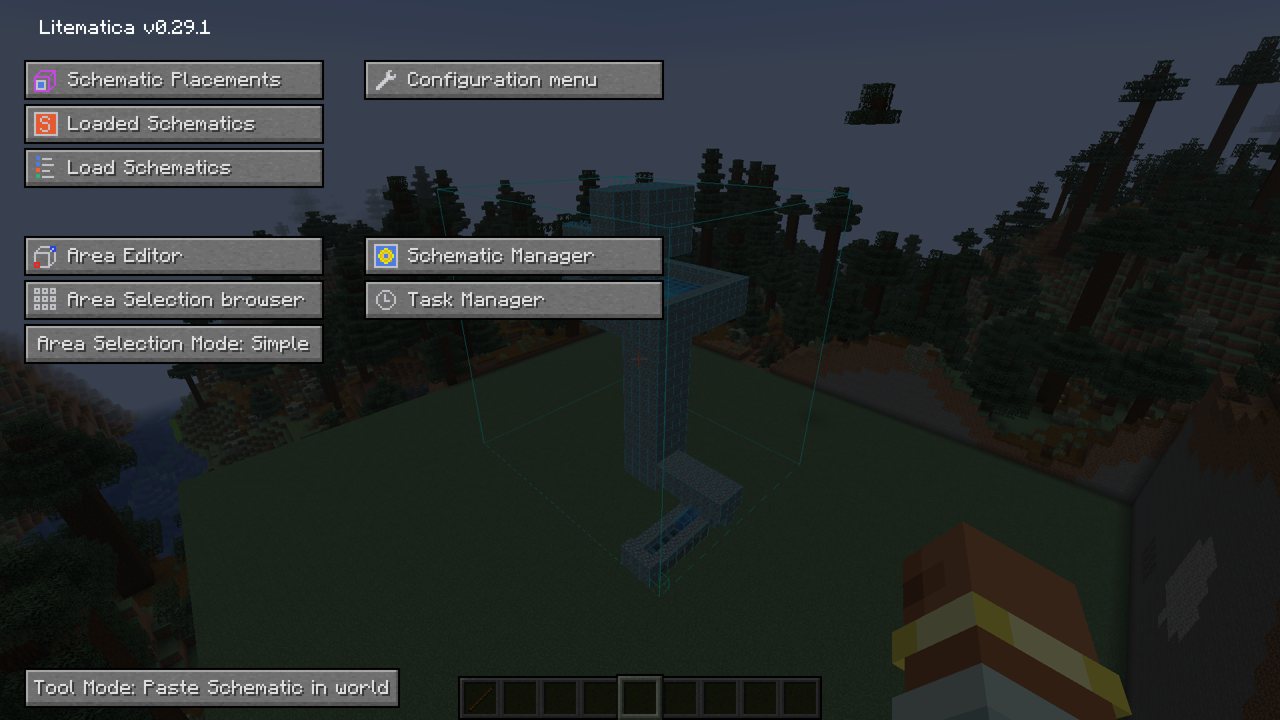
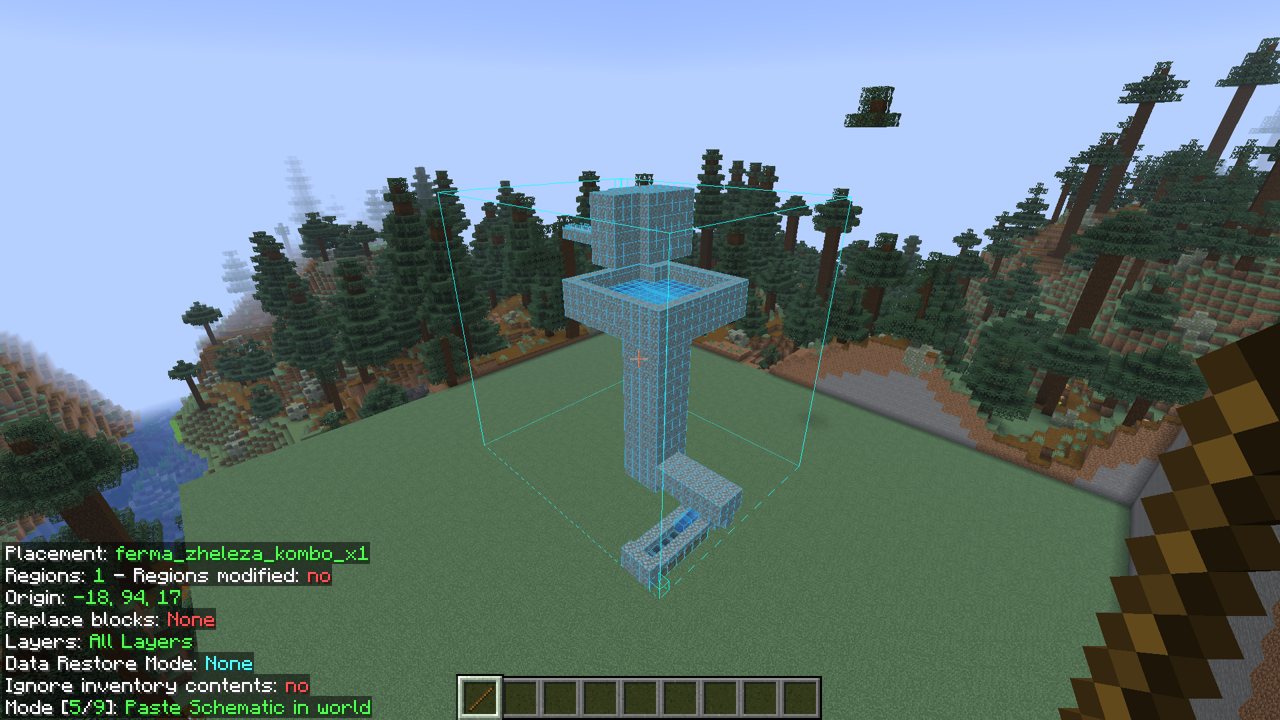
Passo 5. Aperte a tecla de colar
Com o graveto na mão, aperte a tecla do passo 1 (R). A construção aparece no mundo. Schematics grandes levam alguns segundos e são colados em partes.
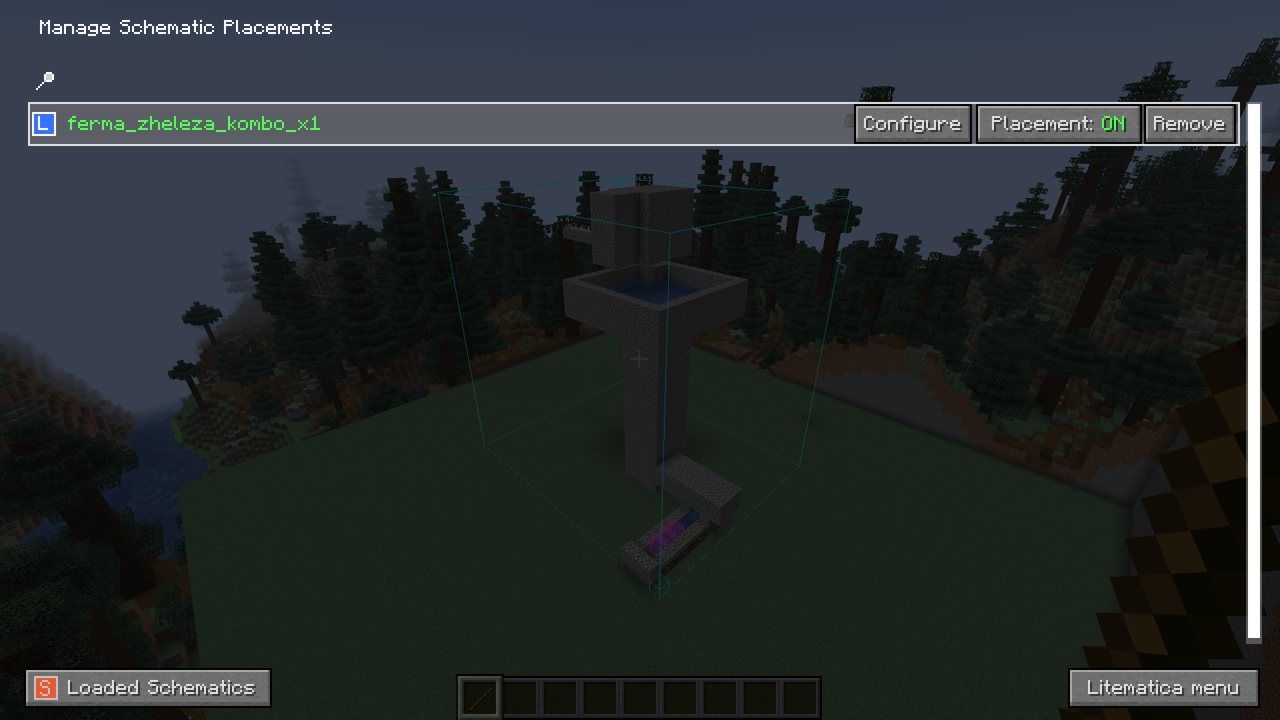
Depois disso você não precisa mais do holograma. Tire ele com M + P → Remove. Só o holograma some; os blocos colocados ficam.
Se algo não colou
- Não acontece nada. Você não está com o graveto na mão, a tecla não foi configurada ou você não está no Criativo. Com o graveto na mão, embaixo à esquerda dá para ver qual modo está ligado.
- Ficou terra ou árvores dentro da construção. Por padrão o Litematica não substitui os blocos que já estão no mundo. Embaixo à esquerda isso aparece como «Replace blocks: None». Limpe o terreno antes ou mude em M + C → Generic →
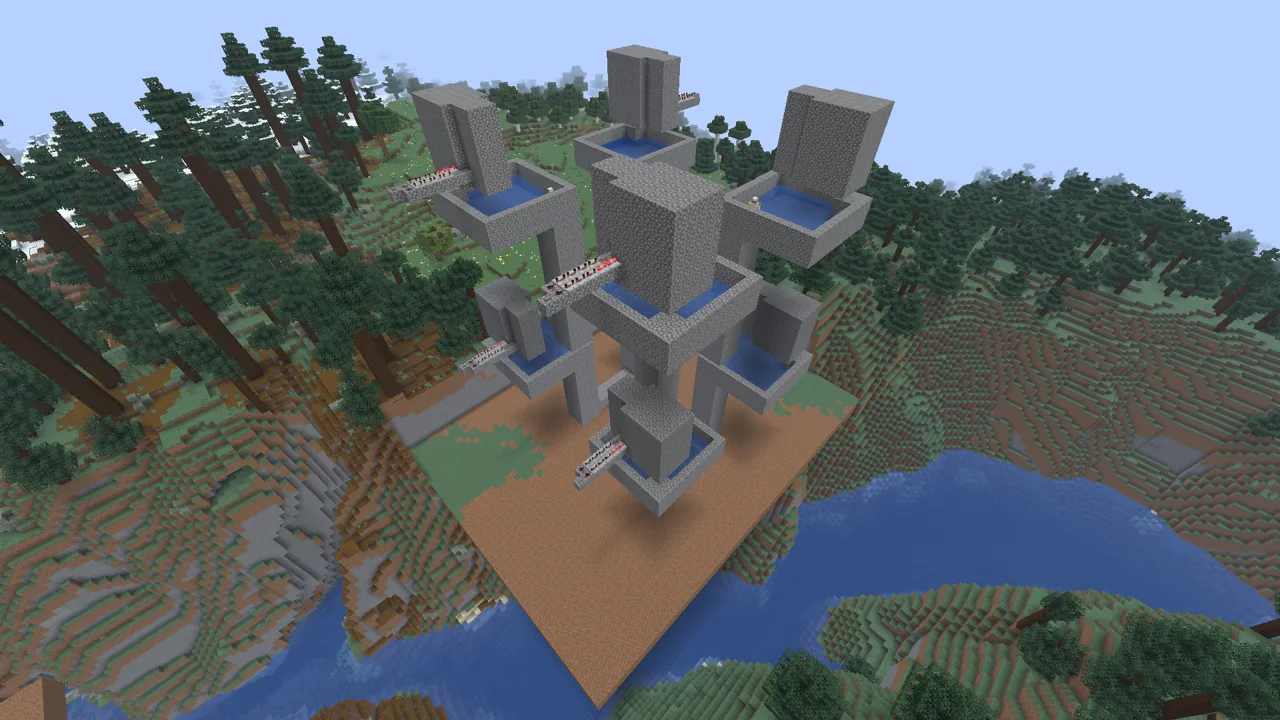
pasteReplaceBehavior. - Não tem mobs. Muitos schematics, principalmente de farms, são salvos sem mobs. Aldeões, zumbis, allays e outros você coloca com ovos. Onde vai cada um costuma estar na descrição do schematic.
- A água corre errado. A água e a lava são coladas como estão no schematic. Se do lado tiver blocos ou líquidos seus, a correnteza pode mudar: confira as fontes com a descrição da construção.
- No servidor não funciona. Um jogador normal no sobrevivência não consegue colar. Ali o jeito é construir na mão seguindo o holograma, como está no guia principal do Litematica.
Resumo
| O que fazer | Onde |
|---|---|
| Configurar a tecla de colar | M + C → Hotkeys → executeOperation |
| Carregar o schematic | M → Load Schematics |
| Mover ou girar | M + P → Configure |
| Modo «Paste Schematic in world» | graveto na mão, Ctrl + rodinha |
| Colar | graveto na mão, a tecla do passo 1 |
| Tirar o holograma | M + P → Remove |