Tuto Litematica : installer, charger un schematic et construire couche par couche (26.3)
Litematica affiche une construction sous forme d'hologramme transparent dans ton monde : tu n'as plus qu'à la recopier bloc par bloc. Le mod compte aussi combien de blocs de chaque type il te faut et peut montrer la construction une couche à la fois. Dans ce tuto, tout est dans l'ordre : l'installation, le premier hologramme, la construction par couches, la liste des matériaux et la sauvegarde de ta propre construction.
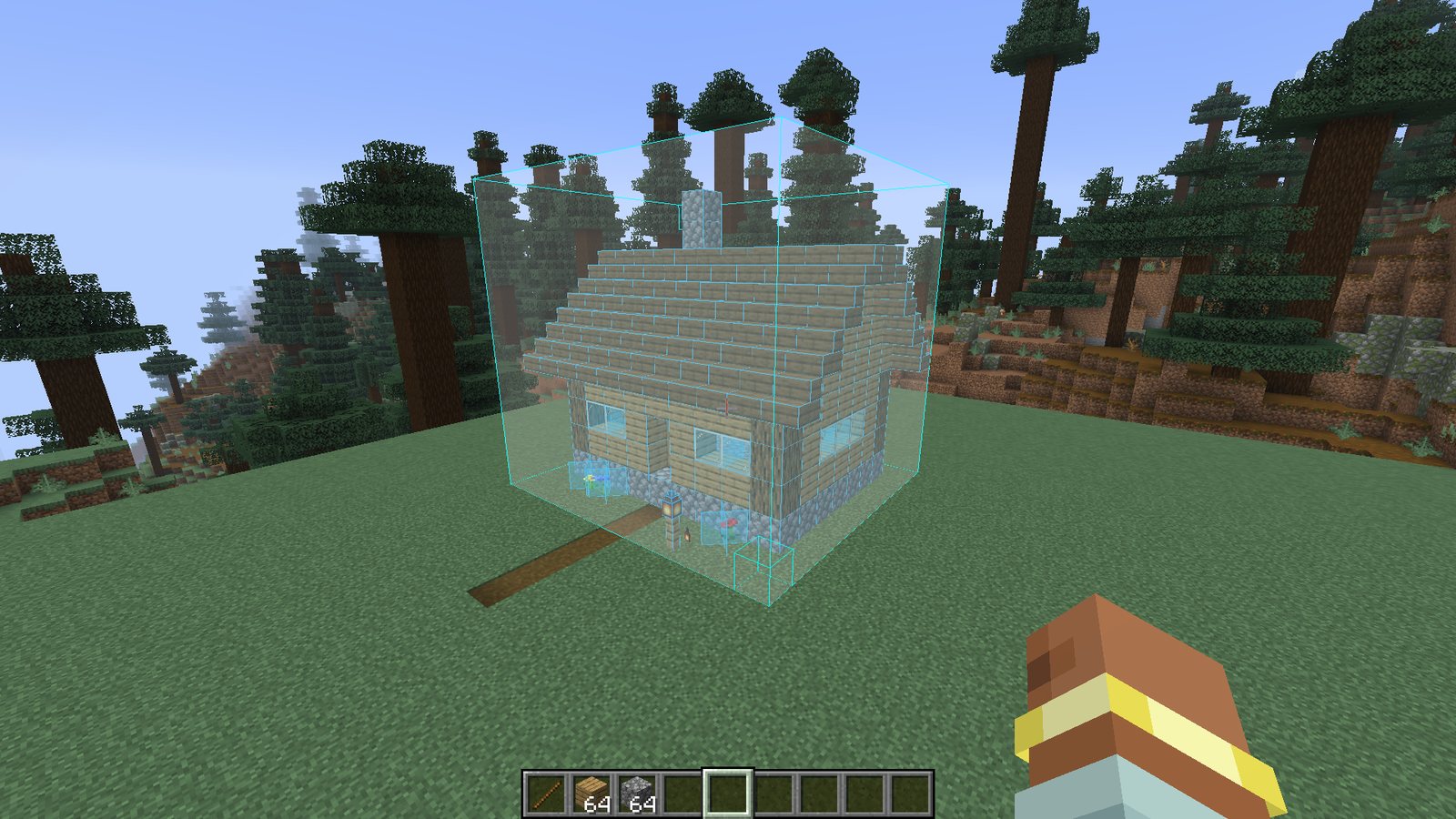
Testé avec Litematica 0.29.1 et MaLiLib 0.30.2 sur Minecraft Java 26.3.
Ce qu'il faut télécharger
Litematica marche uniquement sur Java Edition et uniquement avec le chargeur Fabric. Il n'existe pas pour Bedrock (mobile et consoles).
Il te faut trois choses :
- Fabric Loader pour ta version du jeu. Il s'installe avec l'installateur officiel de Fabric ou directement depuis ton launcher (Prism, Modrinth App, CurseForge).
- MaLiLib, la bibliothèque sans laquelle Litematica ne démarre pas.
- Litematica lui-même.
Litematica n'a pas besoin de Fabric API. Télécharge les deux mods sur Modrinth ou CurseForge, en prenant les fichiers faits pour ta version exacte du jeu.
| Minecraft | Litematica | MaLiLib |
|---|---|---|
| 26.3 | 0.29.1 | 0.30.2 |
| 26.2 | 0.28.8 | 0.29.6 |
| 26.1, 26.1.1, 26.1.2 | 0.27.14 | 0.28.12 |
Les deux fichiers .jar vont dans ton dossier mods. Si le jeu plante au lancement, c'est presque toujours une question de version : un MaLiLib fait pour une autre version de Minecraft, ou Litematica sans MaLiLib.
Où mettre les fichiers de schematic
Les schematics vont dans le dossier schematics, à côté du dossier mods. En général c'est .minecraft/schematics ; dans Prism et les autres launchers, c'est dans le dossier de ton instance. Si le dossier n'existe pas, crée-le ou ouvre une fois le menu de Litematica.
Litematica lit ces formats :
.litematic, le format du mod ;.schem, le format de WorldEdit et de la plupart des sites de schematics ;.nbt, les fichiers des blocs de structure ;.schematic, l'ancien format de MCEdit.
Des constructions gratuites avec liste des matériaux et vue 3D couche par couche t'attendent dans notre catalogue schem.beezzland.com. Les fichiers s'ouvrent dans Litematica tels quels, sans conversion.
Comment charger un schematic et placer l'hologramme
- Place-toi là où la construction doit aller et appuie sur M. Le menu principal de Litematica s'ouvre.
- Clique sur Load Schematics (Charger des Schémas).
- Choisis ton fichier dans la liste. À droite s'affichent sa taille et le nombre de blocs. Laisse cochée la case Create a placement (Créer un placement) ; elle l'est déjà.
- Clique sur Load Schematic (Charger Schématique) en bas.
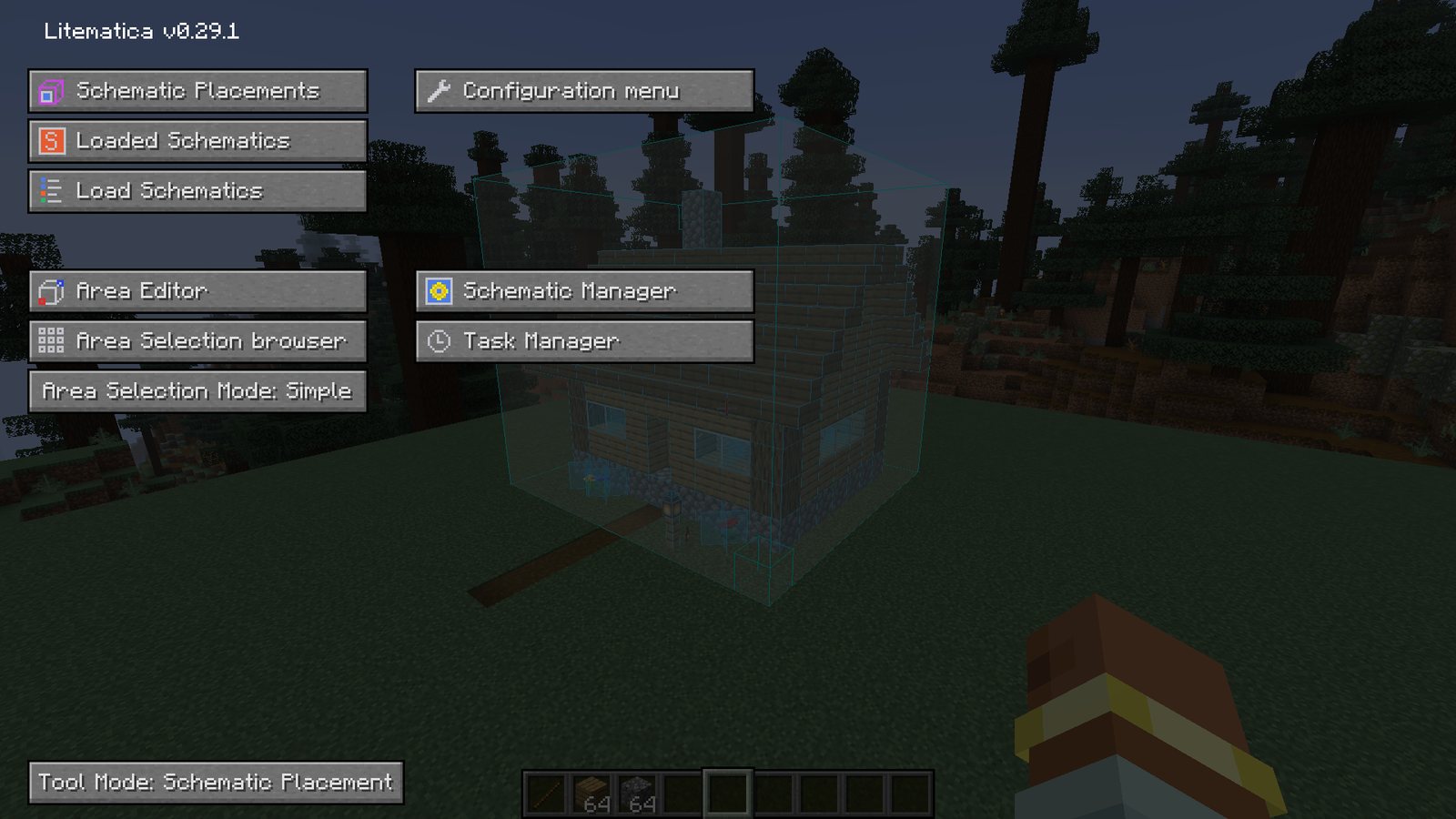
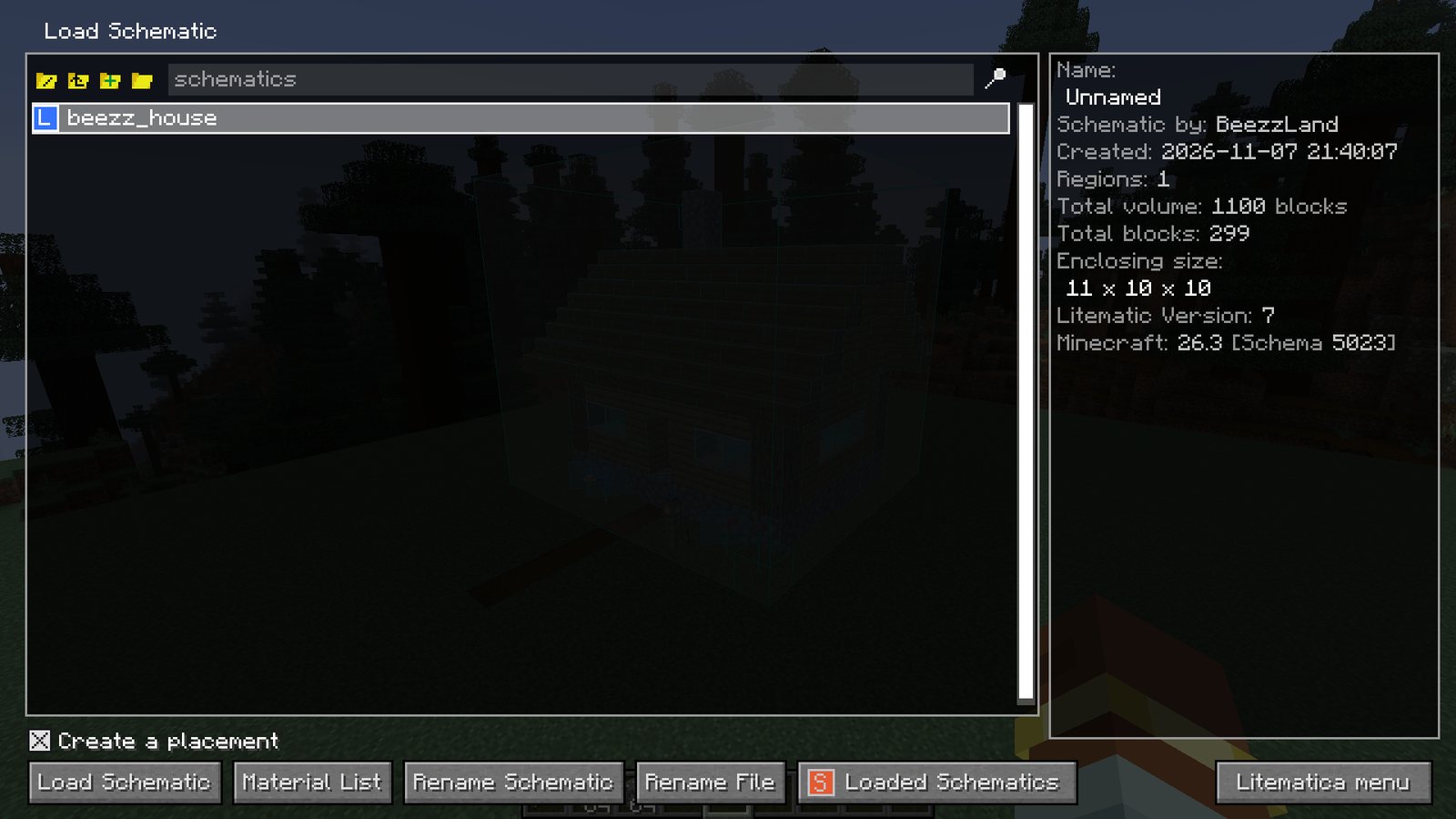
L'hologramme apparaît à tes pieds. Ses blocs sont transparents et on peut passer à travers.
Comment le déplacer et le tourner
Appuie sur M + P pour ouvrir Schematic Placements (Placements schématiques), puis clique sur Configure (Configurer) à côté du tien. Là, tu changes la position, tu tournes de 90°, 180° ou 270° et tu fais un miroir. Le bouton Locked (Verrouillé) dans la liste t'empêche de le déplacer par erreur.
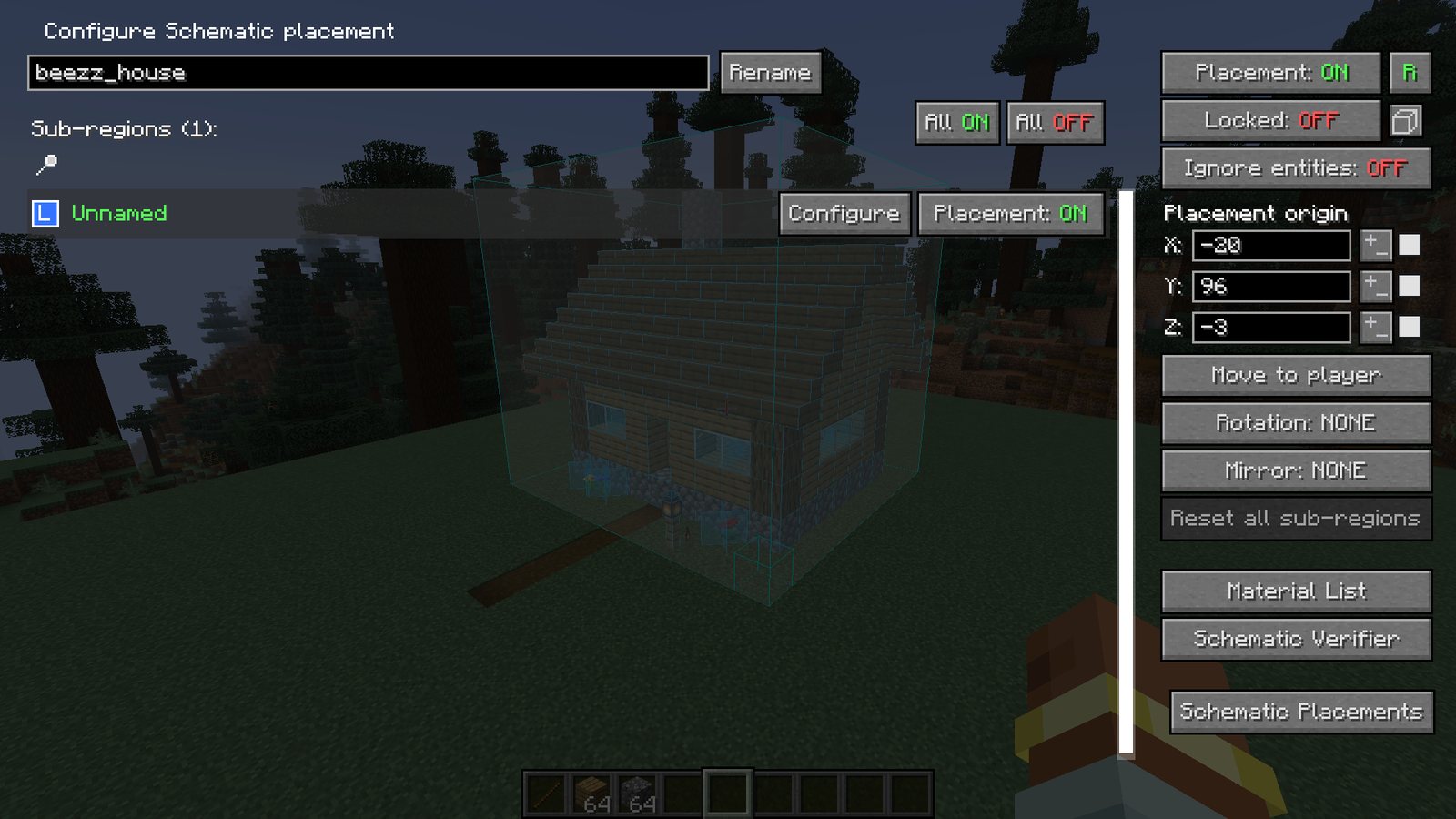
Une façon simple de l'aligner : place-toi au coin où la construction doit commencer, charge le schematic, puis décale-le d'un ou deux blocs dans les réglages.
Comment construire couche par couche
Quand toute la construction est affichée, les blocs extérieurs cachent ceux de l'intérieur. Litematica peut donc n'afficher qu'une couche :
- M + Page Up et M + Page Down changent le mode des couches ;
- Page Up et Page Down montent et descendent la couche.
Les modes :
| Mode | Ce qu'on voit |
|---|---|
| All | Toute la construction, c'est le réglage par défaut |
| Single Layer | Seulement la couche choisie |
| All below | La couche choisie et tout ce qu'il y a dessous |
| All above | La couche choisie et tout ce qu'il y a dessus |
| Layer Range | Les couches d'une hauteur à une autre |
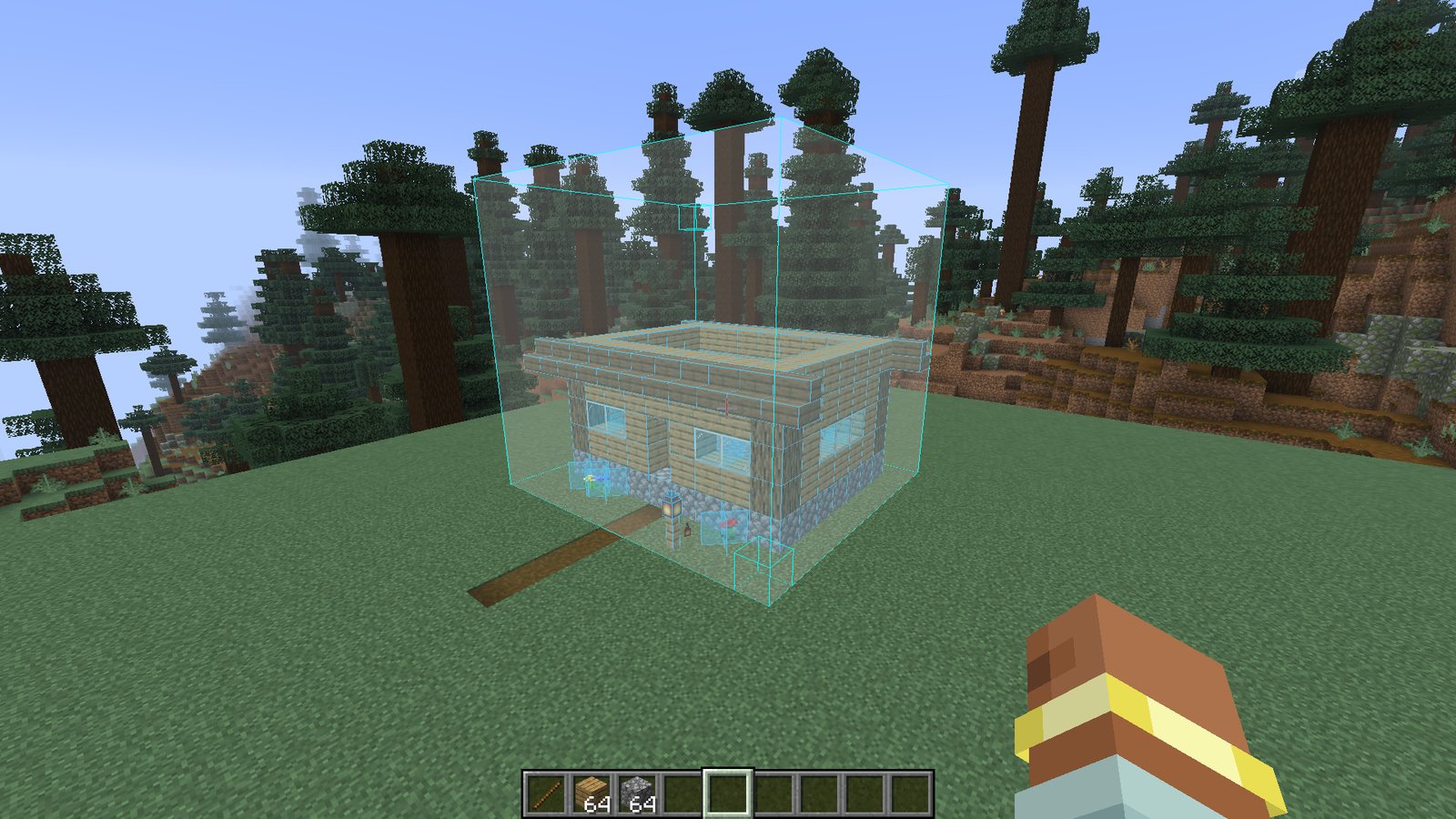
Commence en Single Layer au niveau du sol et monte d'une couche à chaque fois que tu finis la précédente.
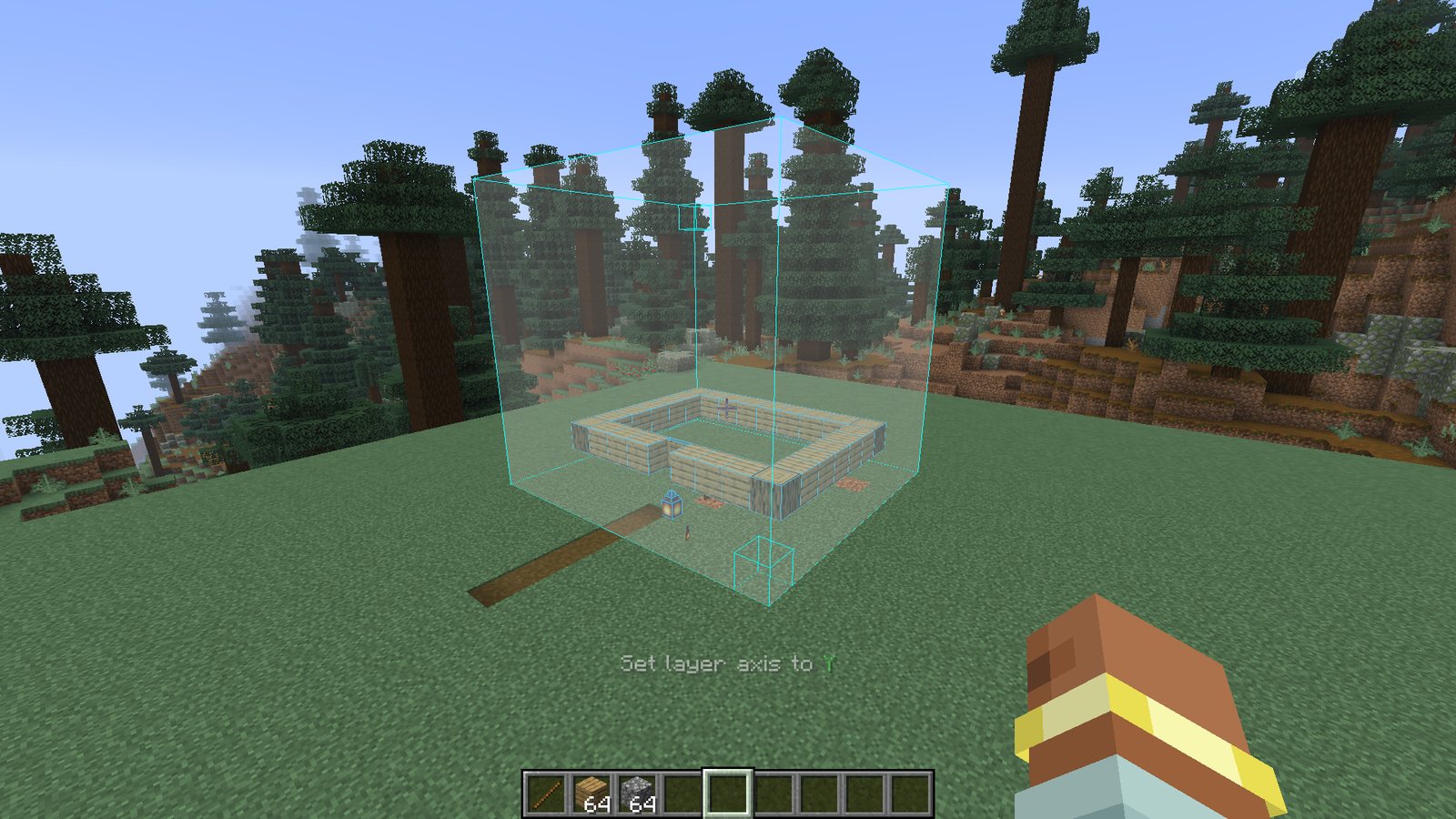
All below est pratique quand tu veux voir ce que tu as déjà construit et la rangée suivante :
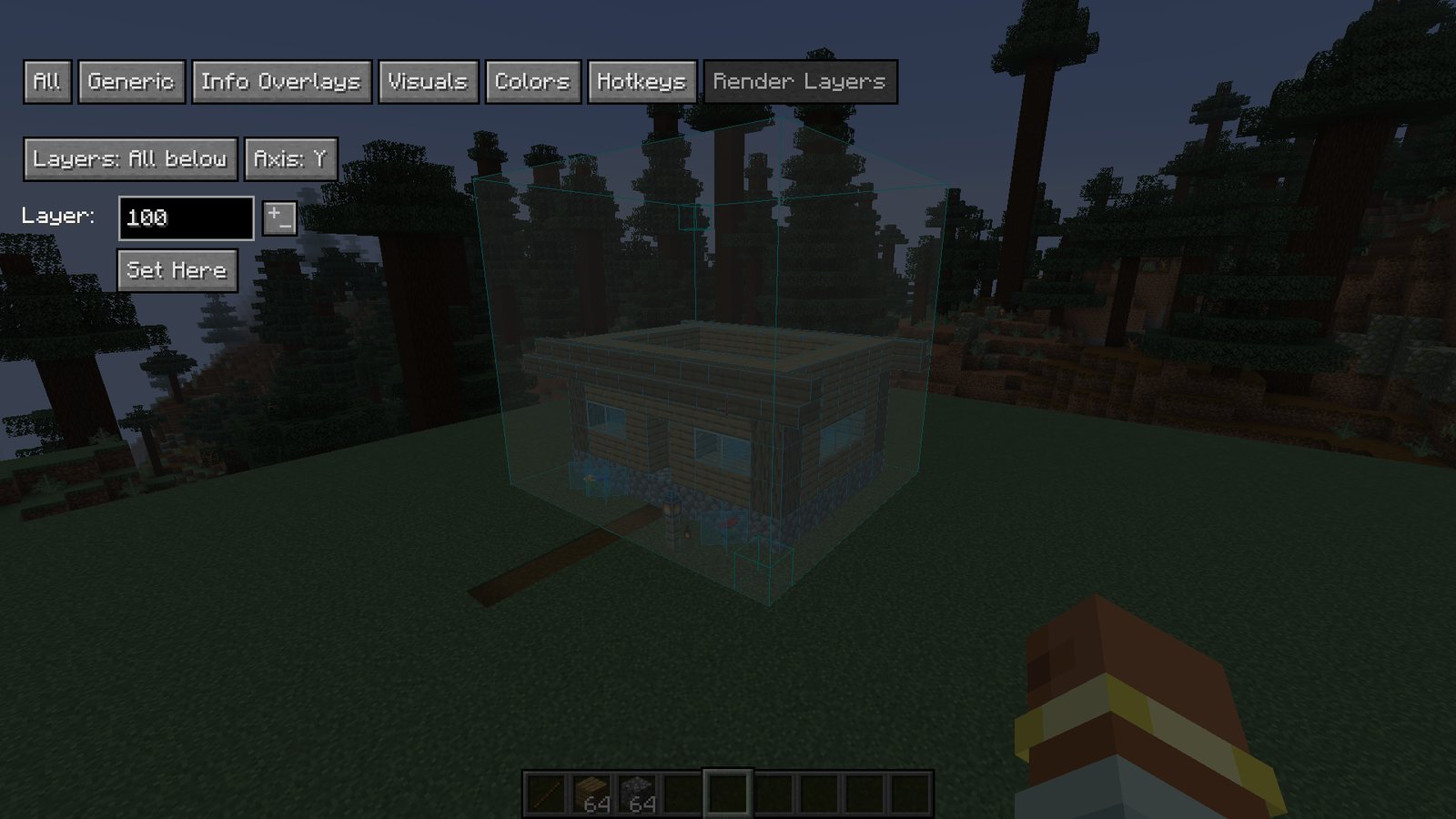
Les mêmes réglages sont dans le menu : M + C, onglet Render Layers (Couches de rendu). On y choisit aussi l'axe. Par défaut les couches vont selon la hauteur, mais un long mur peut être découpé selon X ou Z.
Comment Litematica montre les erreurs
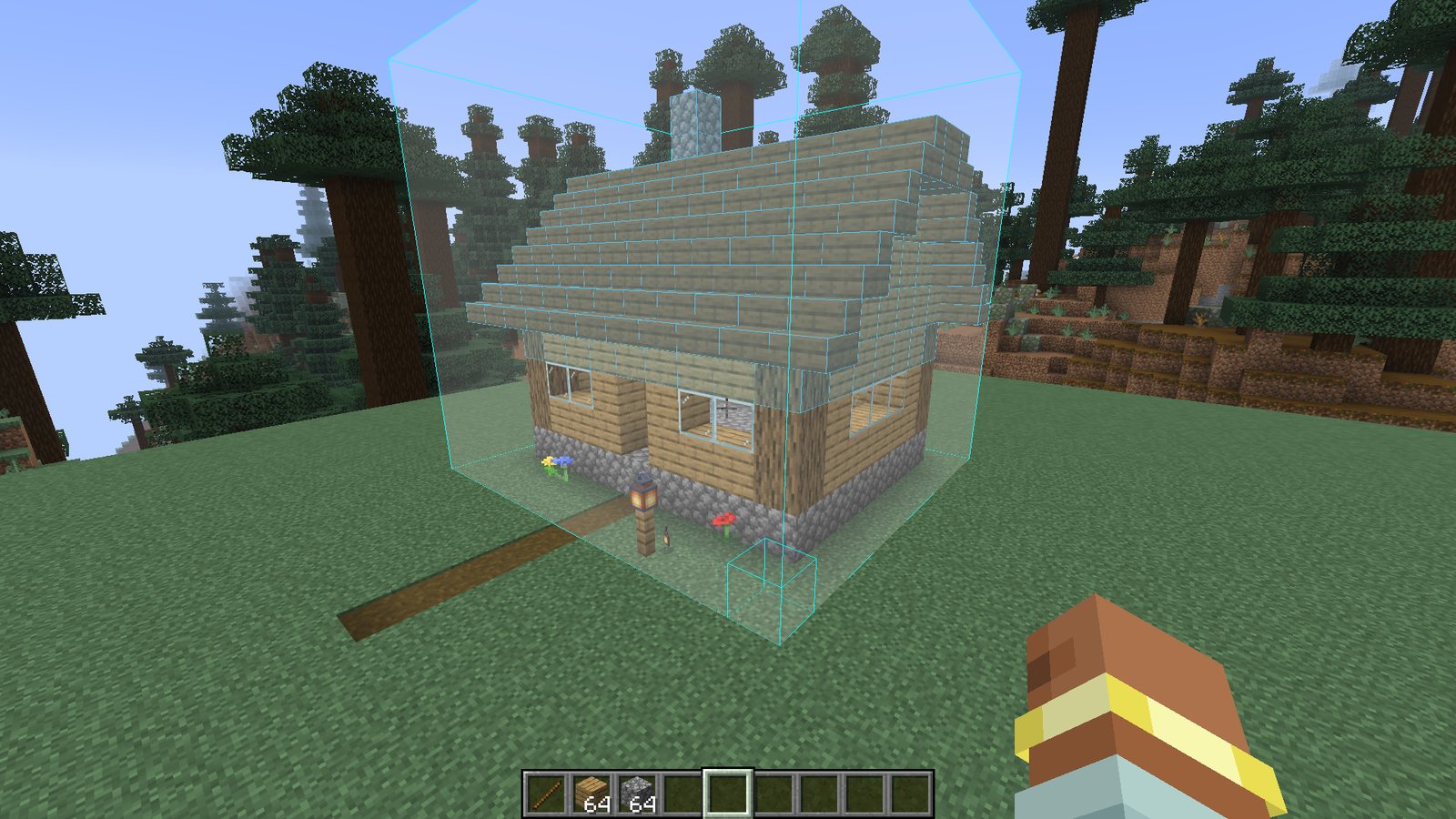
Pendant que tu construis, l'hologramme signale ce qui ne correspond pas au schematic :
- un bloc pas encore posé reste transparent ;
- un mauvais bloc, ou le bon bloc mal orienté, est surligné en couleur ;
- un bloc en trop, absent du schematic, est surligné aussi.
La liste des matériaux
Appuie sur M + L pour ouvrir la liste des matériaux du placement choisi. Les colonnes :
- Total : combien de blocs de chaque type il faut pour toute la construction ;
- Missing (Manquant) : combien il en reste à poser ;
- Available (Disponible) : combien tu en as déjà dans ton inventaire.
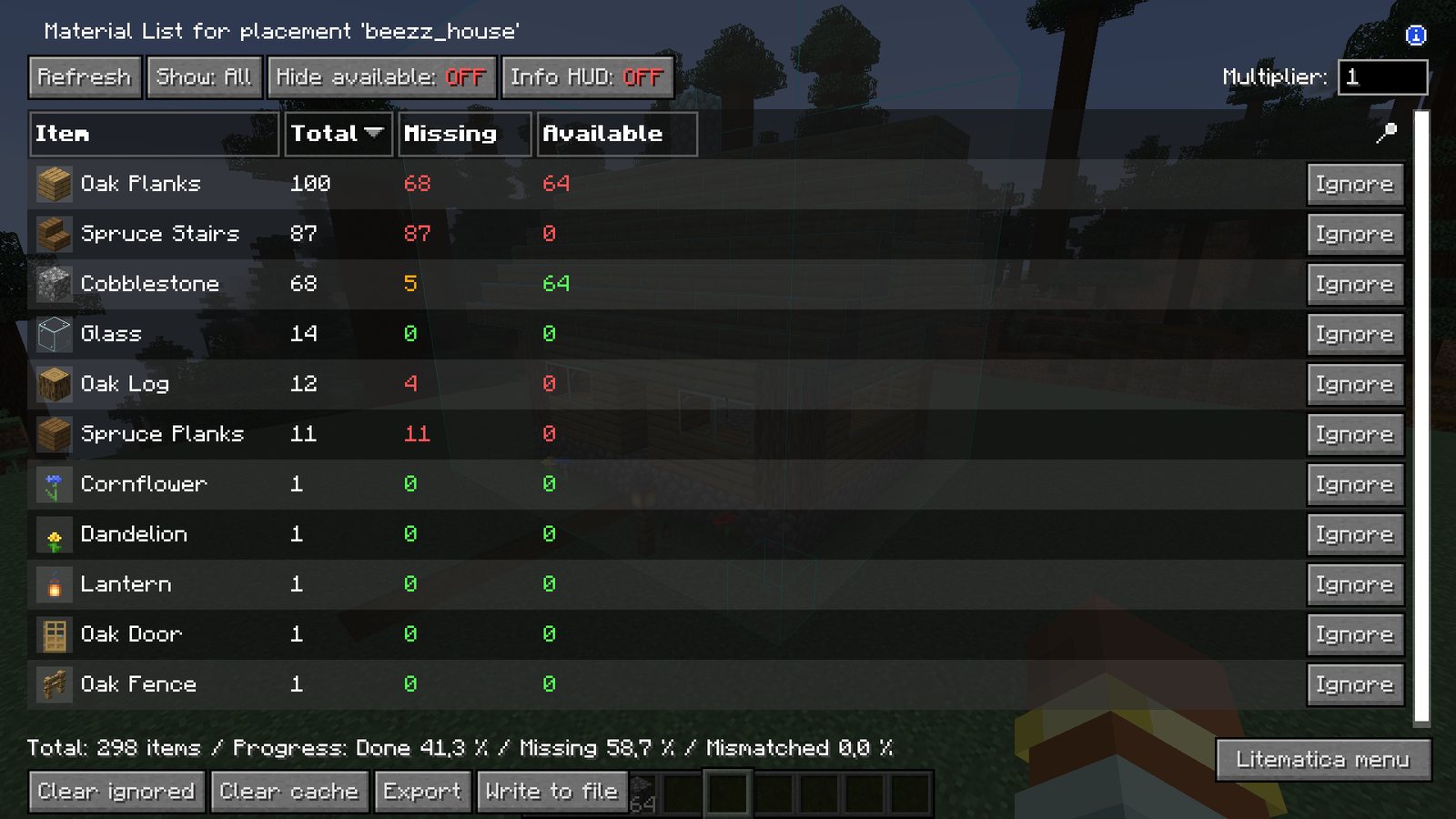
Boutons utiles :
- Hide available (Cacher disponible) masque ce que tu as déjà, il reste ta liste de courses ;
- Info HUD affiche la liste dans un coin de l'écran pendant que tu joues ;
- Write to file (Écrire dans un fichier) enregistre la liste dans un fichier texte.
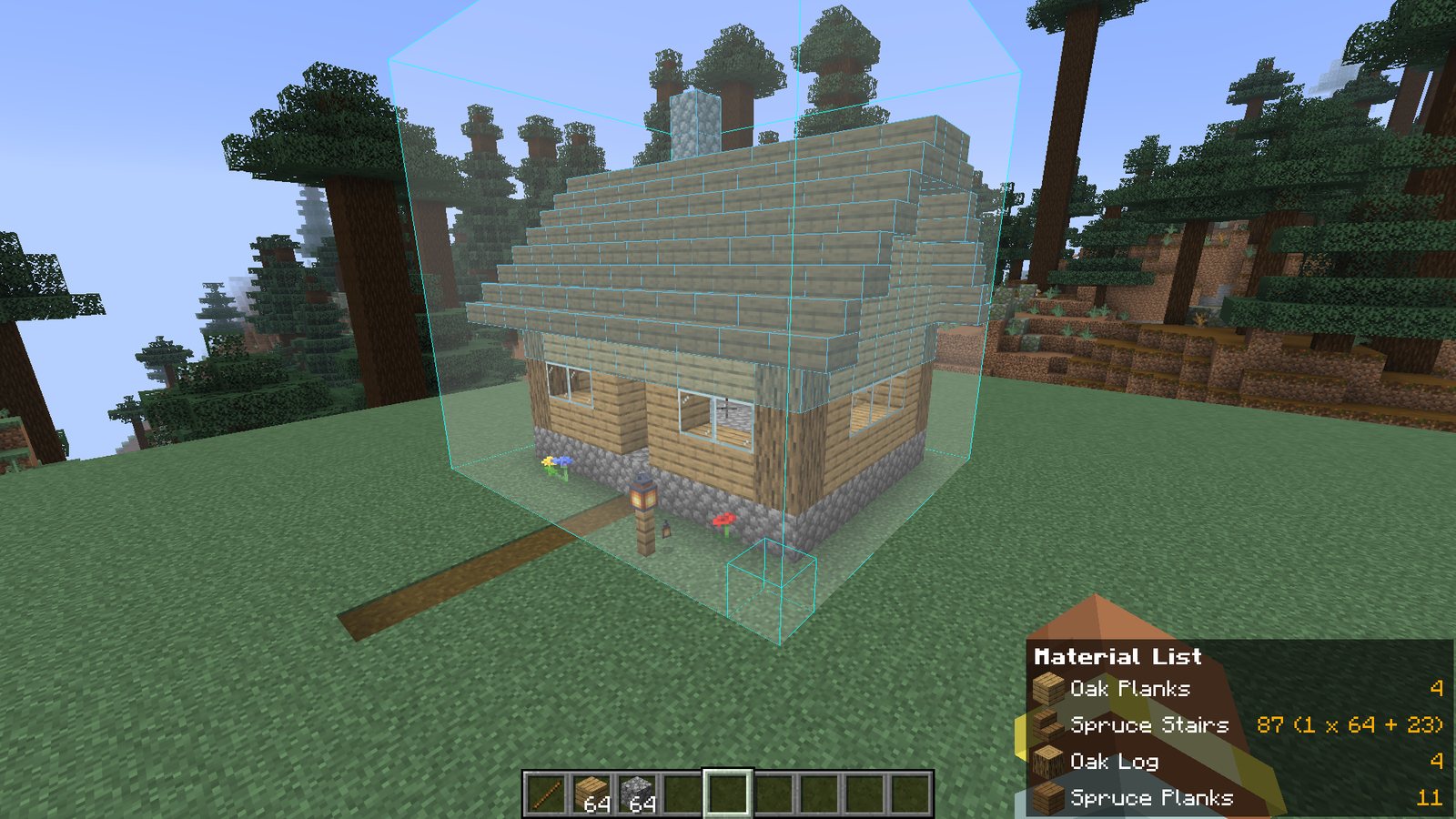
Si la liste est vide, aucun placement n'est sélectionné. Choisis-en un dans Schematic Placements (M + P) et rouvre la liste.
Comment sauvegarder ta construction en schematic
L'outil de Litematica est, par défaut, un simple bâton.
- Prends le bâton en main. En bas à gauche s'affiche le mode de l'outil. Il te faut Area Selection (Sélection de la zone) ; si c'est un autre mode, maintiens Ctrl et tourne la molette de la souris.
- Fais un clic gauche sur un coin de ta construction et un clic droit sur le coin opposé. Un cadre de sélection apparaît.
- Appuie sur Ctrl + Alt + S, tape un nom et enregistre.
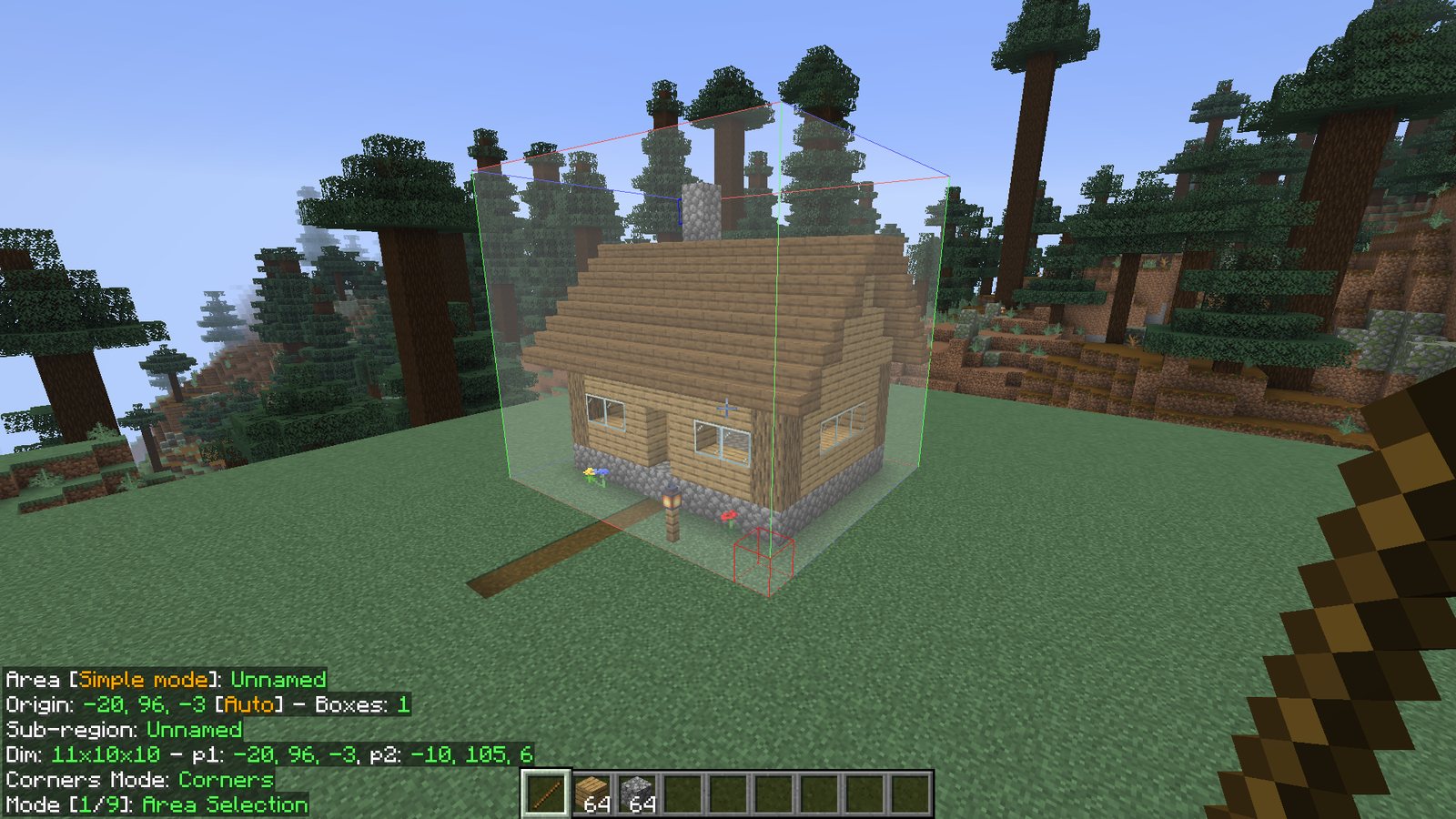
Le fichier .litematic arrive dans le dossier schematics. Tu peux l'envoyer à un ami ou le publier dans notre catalogue de schematics : les matériaux et la vue 3D sont calculés tout seuls.
Comment coller toute la construction
Dans un monde solo en mode Créatif, tu peux transformer l'hologramme en vrais blocs d'un coup :
- Prends le bâton et, avec Ctrl + molette, choisis le mode Paste Schematic in world (Coller le schéma dans le monde).
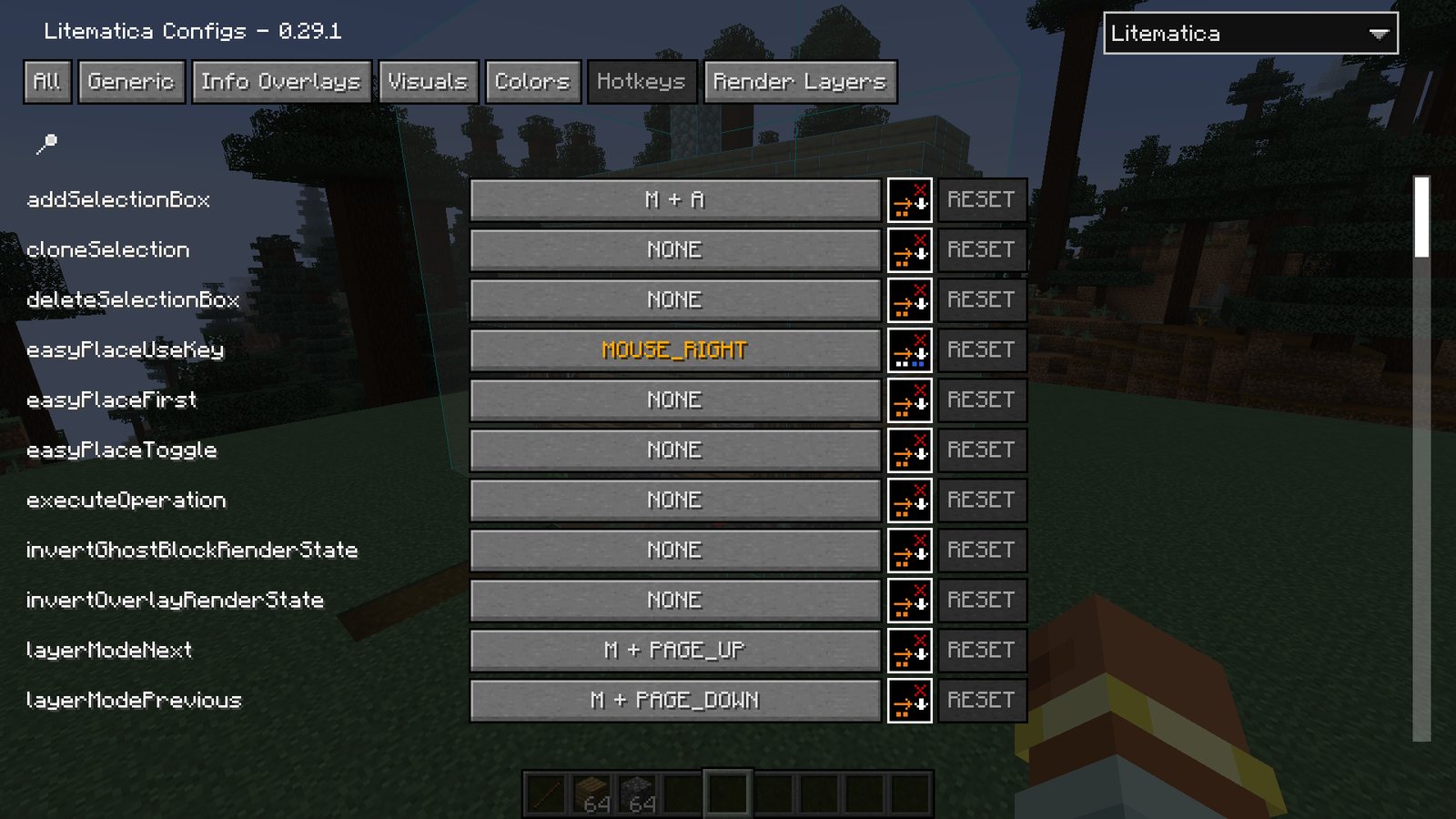
- Dans l'onglet Hotkeys (Raccourcis clavier) de M + C, attribue une touche à l'action executeOperation : elle n'en a pas par défaut.
- Appuie sur cette touche. Le placement choisi devient une vraie construction.
Sur un serveur, coller ne marche que pour les joueurs qui ont le droit aux commandes : le mod pose les blocs avec /setblock et /fill. Un joueur normal en survie ne peut pas, il construira à la main.
Chaque étape en captures d'écran, comment déplacer le placement avant de coller et que faire si les blocs ne se collent pas : Coller un schematic avec Litematica.
Easy Place : les blocs se posent exactement comme dans le schematic
Avec Easy Place, un clic droit sur un bloc de l'hologramme pose le vrai bloc pile à cet endroit et dans le bon sens. Il faut avoir ce bloc en main.
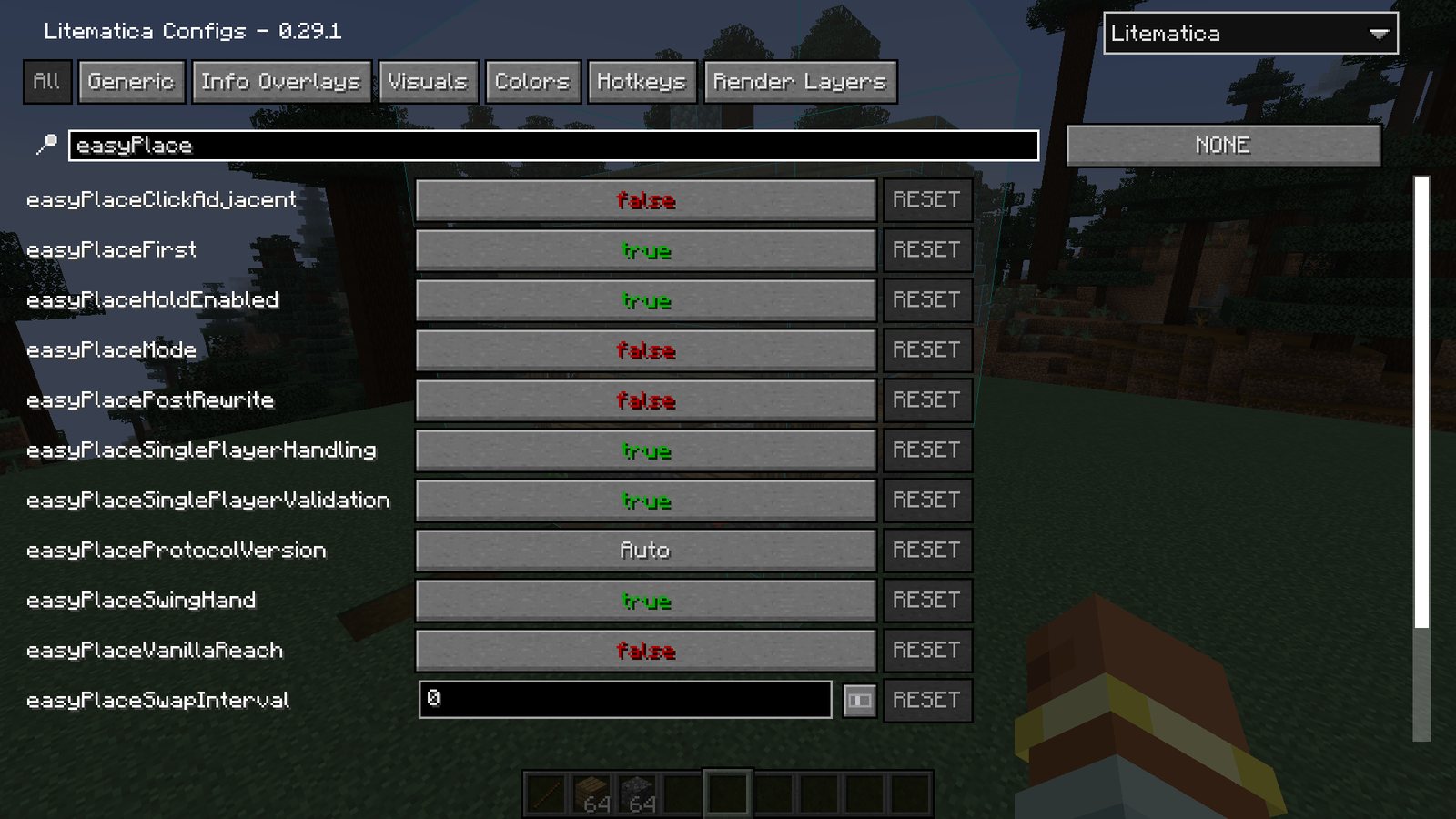
Ça s'active dans M + C, onglet Generic (Générique), option easyPlaceMode. La liste est longue : clique sur la loupe et tape easyPlace pour ne garder que ces options. Il n'a pas de touche par défaut ; tu peux en mettre une dans l'onglet Hotkeys.
Encore une astuce : un clic molette sur un bloc de l'hologramme te met ce bloc en main, s'il est dans ton inventaire.
Pourquoi Easy Place ne marche pas sur un serveur
- Le serveur n'aide pas le mod. En multijoueur, Litematica passe à une méthode plus simple : les dalles sont bien posées, mais les escaliers et les bûches peuvent être tournés dans le mauvais sens. La précision complète demande un serveur avec Carpet ou Servux.
- L'anticheat. Easy Place pose les blocs plus vite et autrement qu'un joueur normal, et un anticheat peut t'expulser pour ça. Lis les règles du serveur avant de construire.
- Il est tout simplement désactivé. Après un redémarrage du jeu, vérifie l'option dans l'onglet Generic.
Problèmes fréquents
L'hologramme a disparu. Tu as sûrement coupé l'affichage sans le vouloir. M + R active et désactive tout l'affichage de Litematica, M + G seulement l'hologramme.
Page Up ne fait rien. Passe d'abord en Single Layer avec M + Page Up. En mode All, il n'y a pas de couche à déplacer.
L'hologramme n'est pas au bon endroit. Ouvre M + P → Configure et corrige la position. Ou supprime-le et recharge le schematic en te plaçant au bon endroit.
Le schematic n'est pas dans la liste. Vérifie que le fichier est bien dans le dossier schematics de l'instance que tu lances, et pas dans une autre copie du jeu.
Le jeu ne démarre pas. Les versions de Litematica, MaLiLib et Minecraft doivent correspondre, voir le tableau plus haut.
Tous les raccourcis de Litematica
| Touches | Ce qu'elles font |
|---|---|
| M | Menu principal |
| M + C | Réglages |
| M + P | Schematic Placements |
| M + L | Liste des matériaux |
| M + Page Up / Page Down | Changer le mode des couches |
| Page Up / Page Down | Monter ou descendre d'une couche |
| M + R | Activer ou désactiver tout l'affichage |
| M + G | Activer ou désactiver l'hologramme |
| Ctrl + Alt + S | Enregistrer la sélection dans un fichier |
| Ctrl + molette (bâton en main) | Changer le mode de l'outil |
| Clic molette | Prendre le bloc de l'hologramme |
Toutes les touches se changent dans M + C, onglet Hotkeys.