Como usar o Litematica: instalar, carregar um schematic e construir camada por camada (26.3)
O Litematica mostra uma construção como um holograma transparente no seu mundo, e assim você copia ela bloco por bloco. O mod também conta quantos blocos de cada tipo você precisa e mostra a construção uma camada de cada vez. Neste guia vai tudo em ordem: a instalação, o primeiro holograma, construir por camadas, a lista de materiais e como salvar a sua construção.
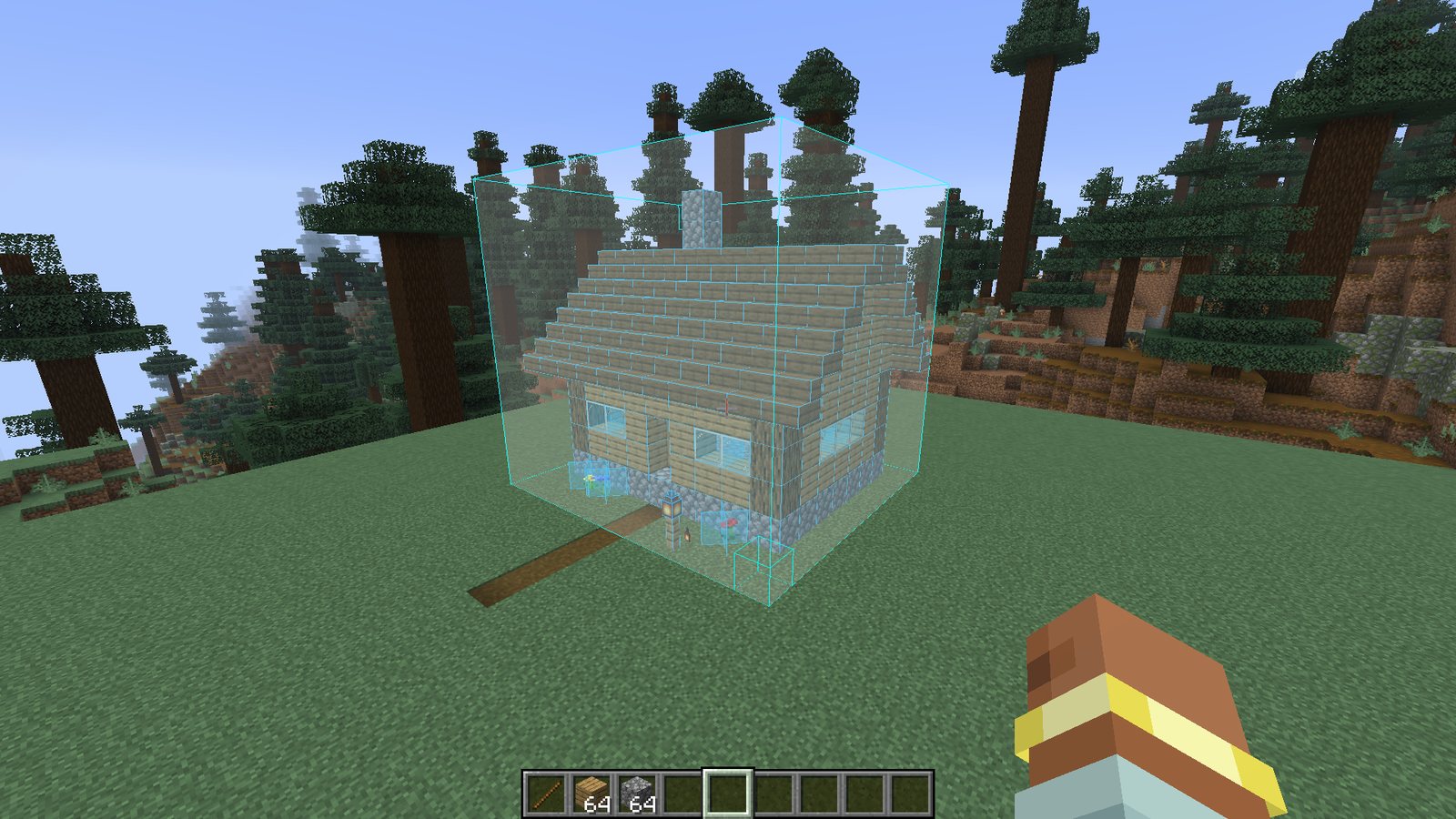
Testamos com Litematica 0.29.1 e MaLiLib 0.30.2 no Minecraft Java 26.3.
O que baixar
O Litematica funciona só na Java Edition e só com o carregador Fabric. Não existe para Bedrock (celular e consoles).
Você precisa de três coisas:
- Fabric Loader para a sua versão do jogo. Instale com o instalador oficial do Fabric ou direto no launcher (Prism, Modrinth App, CurseForge).
- MaLiLib, a biblioteca sem a qual o Litematica não abre.
- O próprio Litematica.
O Litematica não precisa do Fabric API. Baixe os dois mods no Modrinth ou no CurseForge e escolha os arquivos feitos para a sua versão exata do jogo.
| Minecraft | Litematica | MaLiLib |
|---|---|---|
| 26.3 | 0.29.1 | 0.30.2 |
| 26.2 | 0.28.8 | 0.29.6 |
| 26.1, 26.1.1, 26.1.2 | 0.27.14 | 0.28.12 |
Os dois arquivos .jar vão na pasta mods. Se o jogo fecha ao abrir, quase sempre o problema é a versão: um MaLiLib de outra versão do Minecraft, ou o Litematica sem o MaLiLib.
Onde colocar os arquivos de schematic
Os schematics vão na pasta schematics, do lado da pasta mods. Normalmente é .minecraft/schematics; no Prism e em outros launchers fica dentro da pasta da sua instância. Se a pasta não existir, crie você mesmo ou abra o menu do Litematica uma vez.
O Litematica lê estes formatos:
.litematic, o formato do próprio mod;.schem, o formato do WorldEdit e da maioria dos sites de schematics;.nbt, arquivos de blocos de estrutura;.schematic, o formato antigo do MCEdit.
Construções grátis com lista de materiais e visualização 3D por camadas estão no nosso catálogo schem.beezzland.com. Os arquivos abrem no Litematica do jeito que estão, sem converter.
Como carregar um schematic e posicionar o holograma
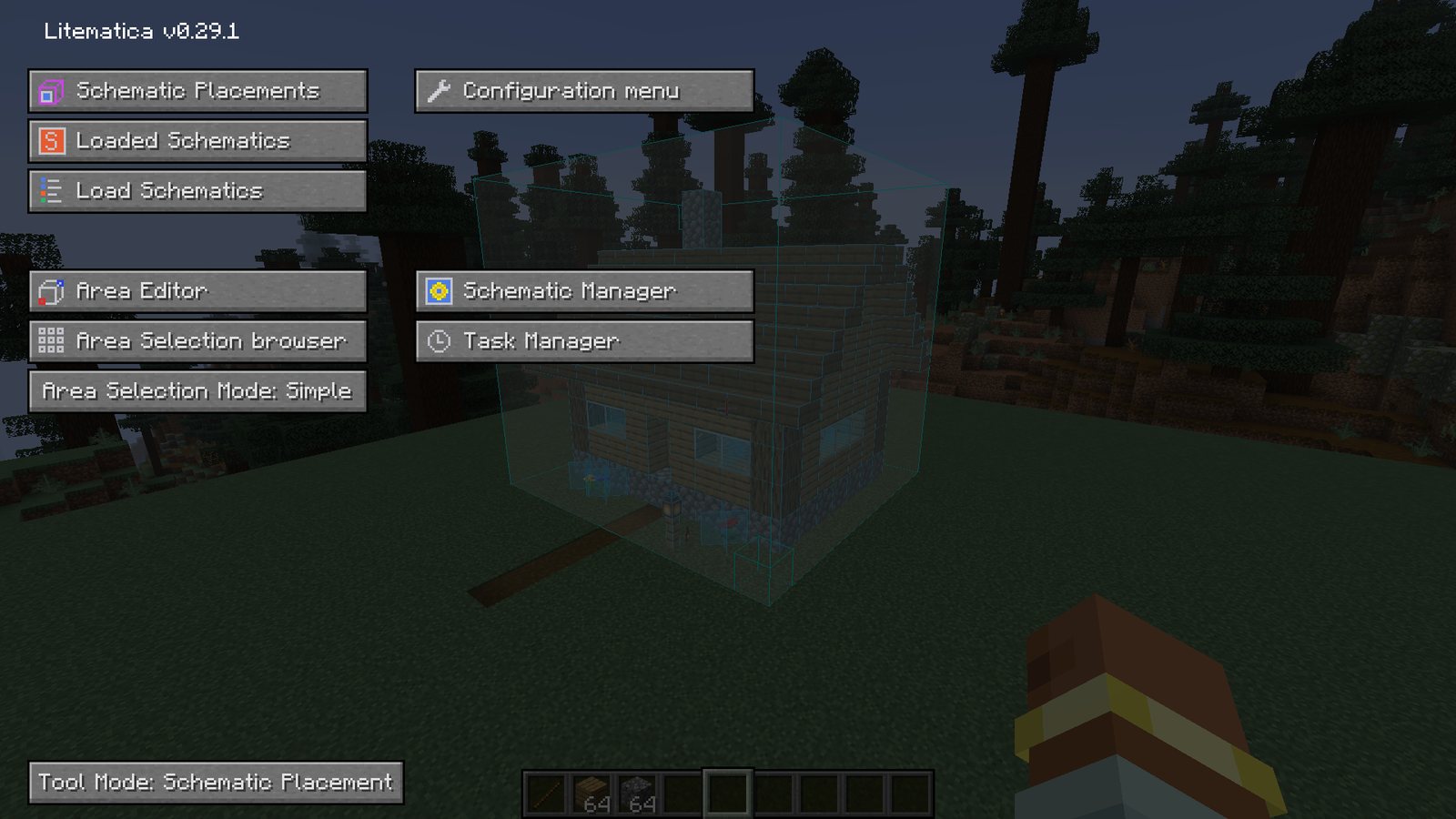
- Fique onde a construção vai ficar e aperte M. Abre o menu principal do Litematica.
- Clique em Load Schematics.
- Escolha o seu arquivo na lista. À direita aparecem o tamanho e o número de blocos. Deixe marcado Create a placement; já vem ligado.
- Clique em Load Schematic embaixo.
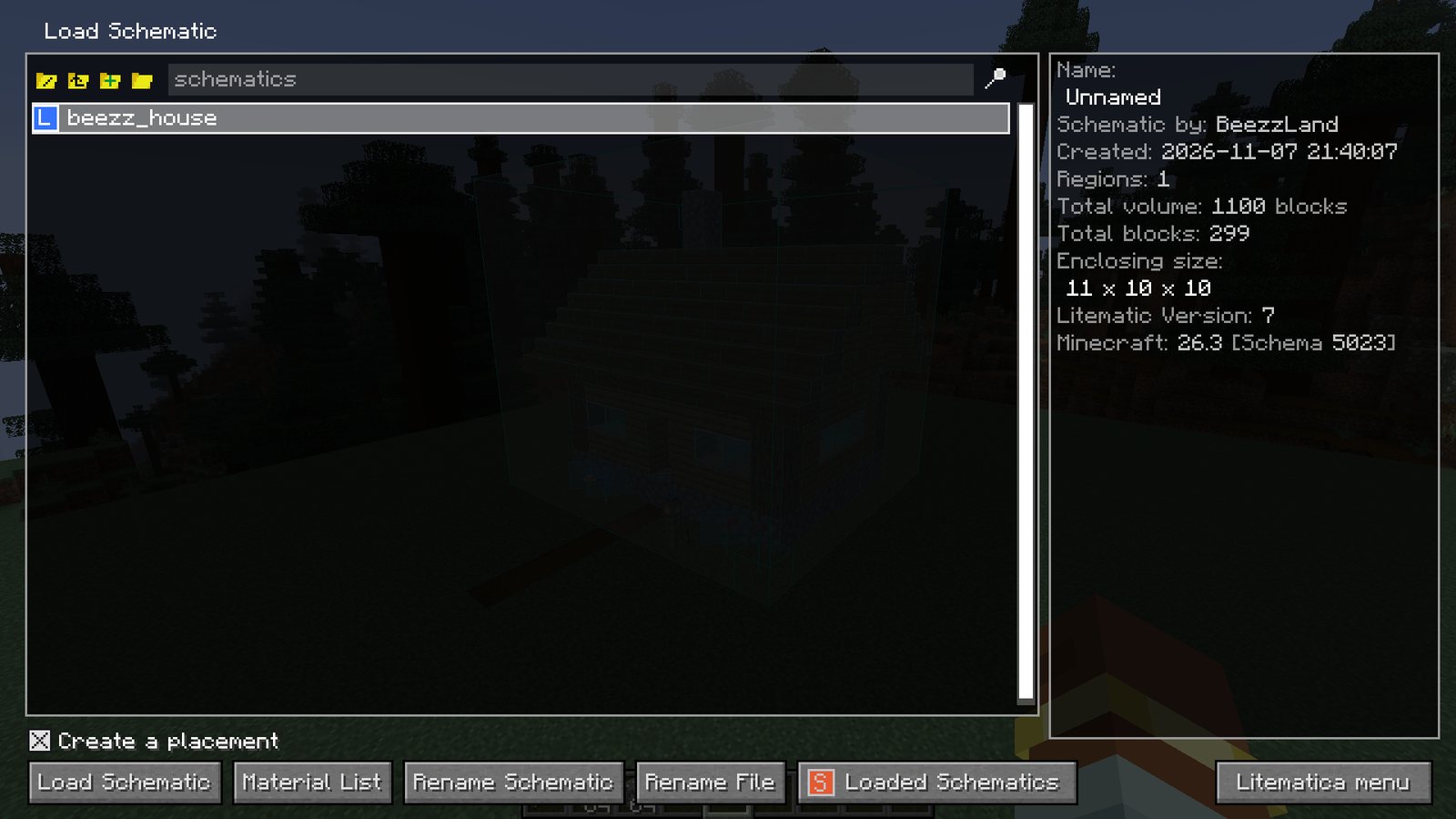
O holograma aparece nos seus pés. Os blocos dele são transparentes, e dá para atravessar.
Como mover e girar o holograma
Aperte M + P para abrir Schematic Placements e clique em Configure ao lado do seu. Ali você muda a posição, gira 90°, 180° ou 270° e espelha a construção. O botão Locked na lista impede que você mova sem querer.
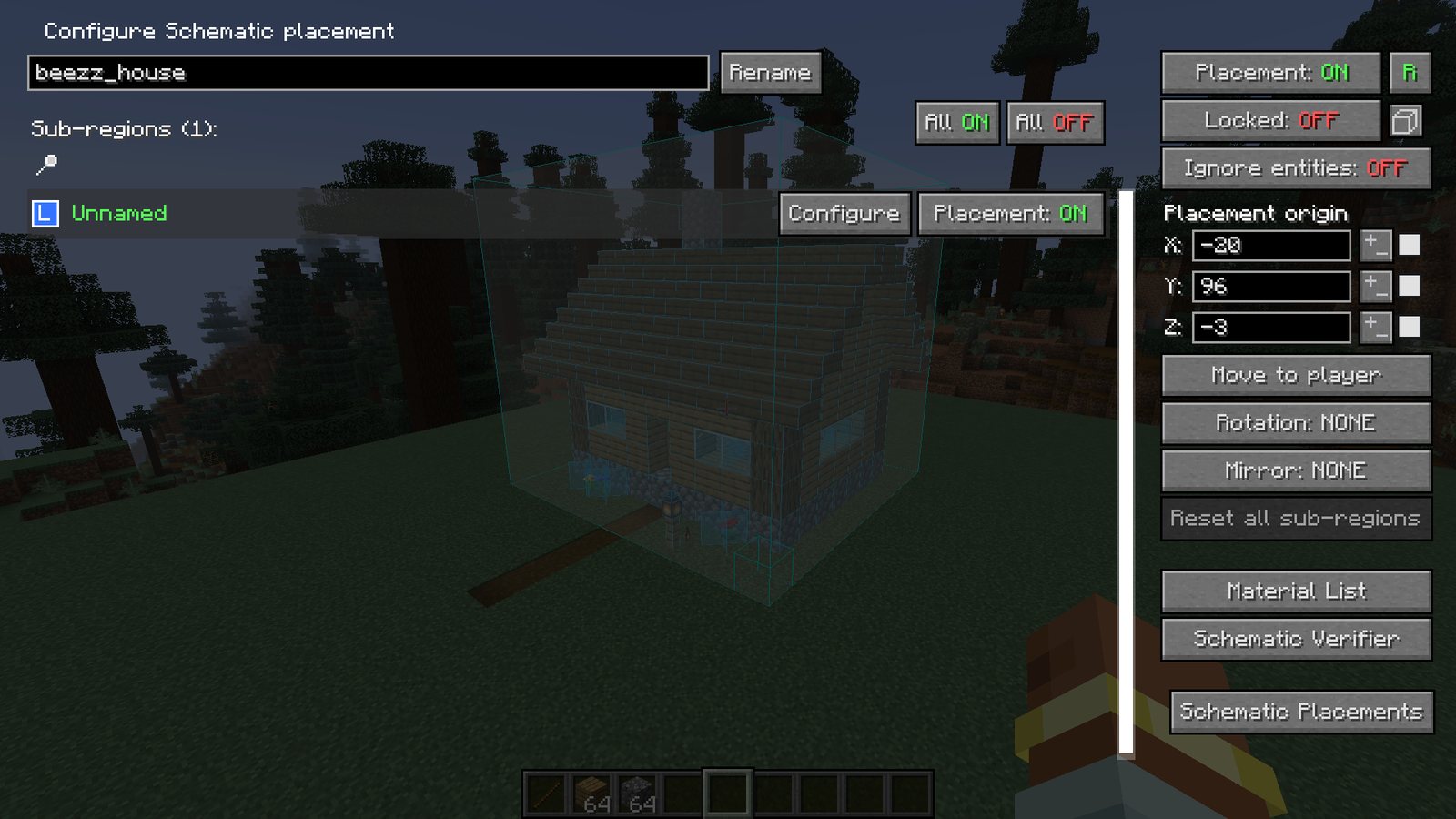
Um jeito fácil de alinhar: fique no canto onde a construção deve começar, carregue o schematic e depois ajuste um ou dois blocos nas configurações.
Como construir camada por camada
Com a construção inteira à vista, os blocos de fora escondem os de dentro. Por isso o Litematica pode mostrar uma camada só:
- M + Page Up e M + Page Down trocam o modo de camadas;
- Page Up e Page Down sobem e descem a camada.
Os modos:
| Modo | O que aparece |
|---|---|
| All | A construção inteira, é o padrão |
| Single Layer | Só a camada escolhida |
| All below | A camada escolhida e tudo embaixo dela |
| All above | A camada escolhida e tudo em cima dela |
| Layer Range | As camadas de uma altura até outra |
Comece em Single Layer na altura do chão e suba uma camada cada vez que terminar a atual.
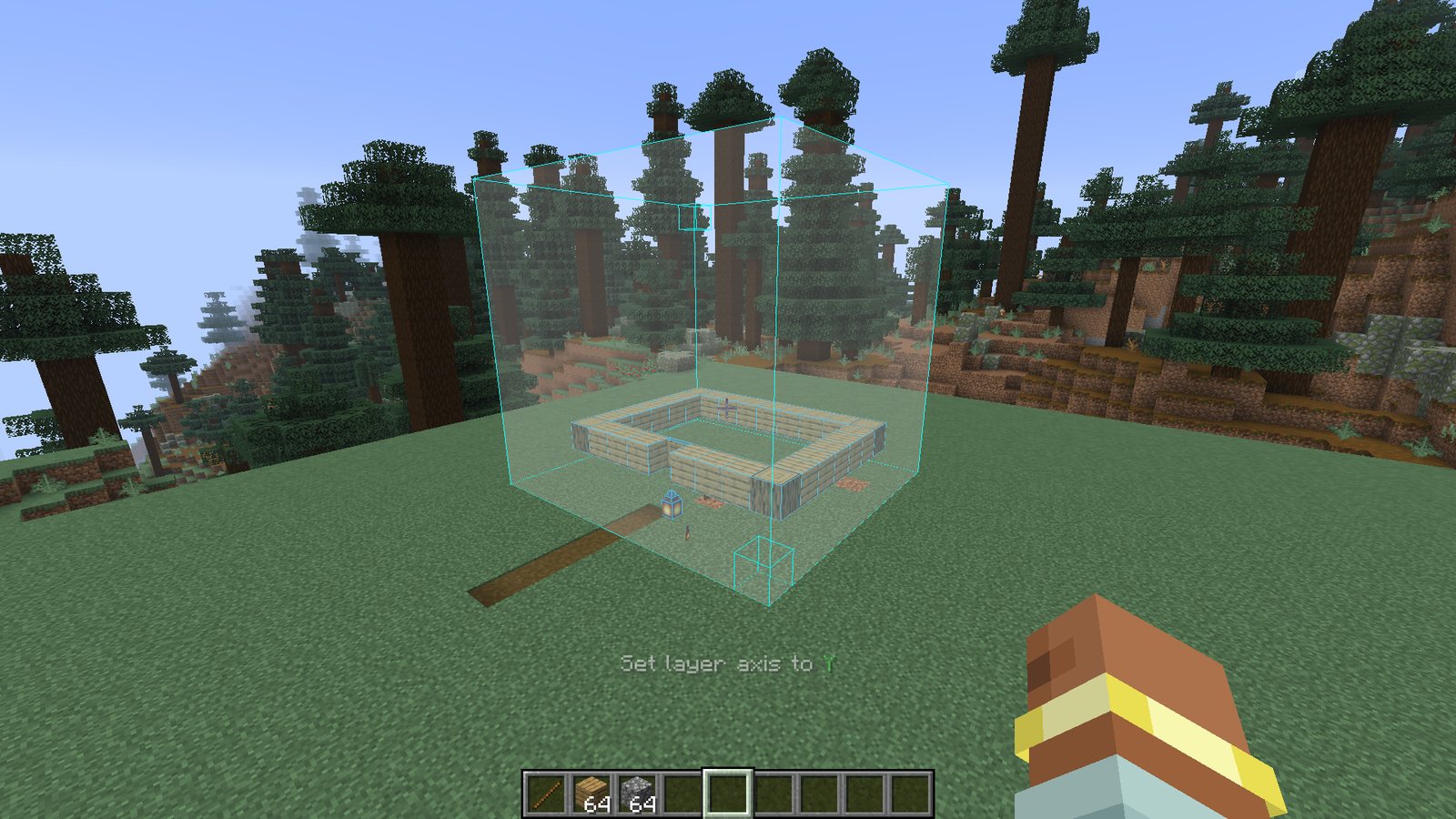
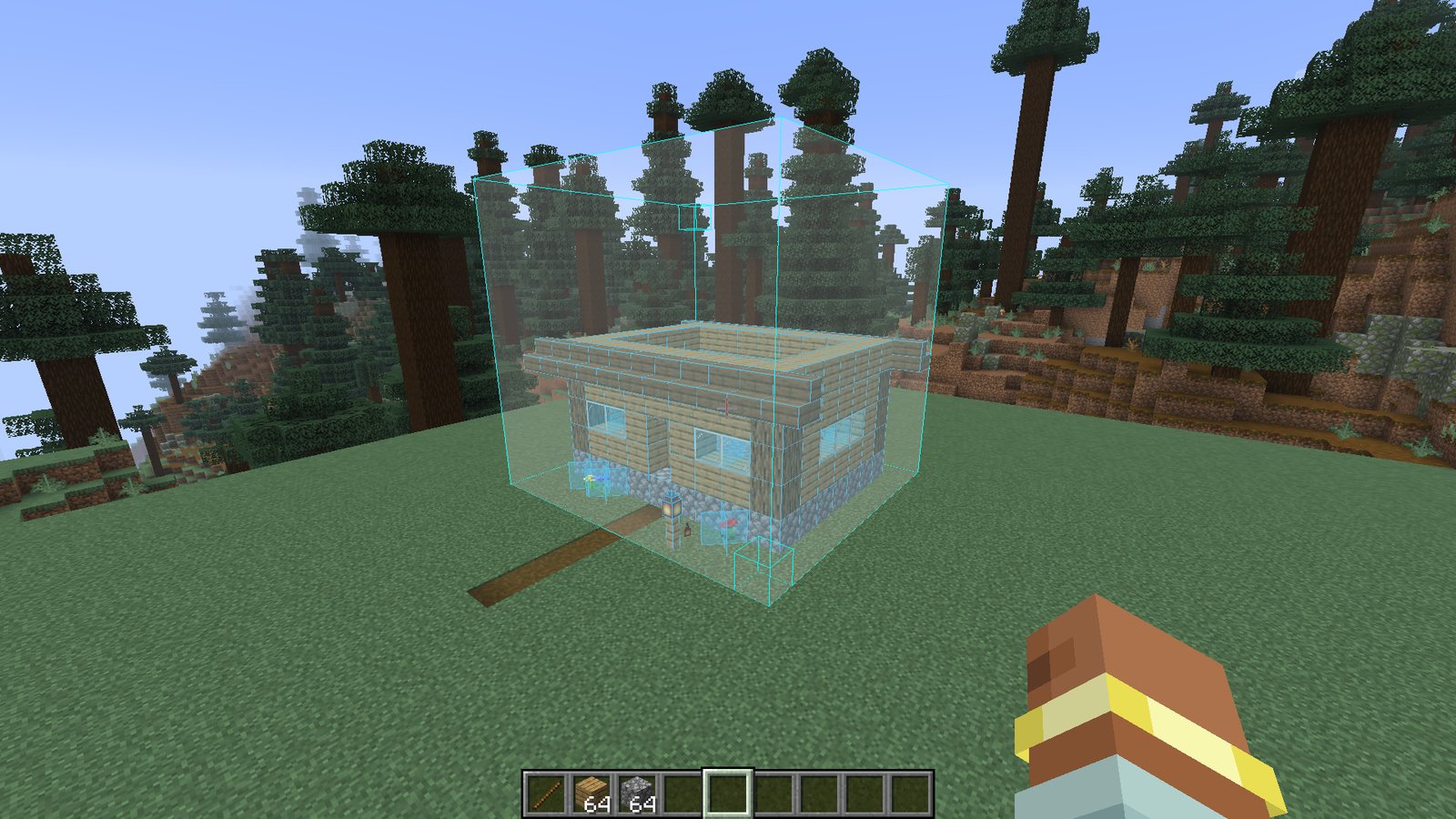
All below é útil quando você quer ver o que já construiu e a próxima fileira:
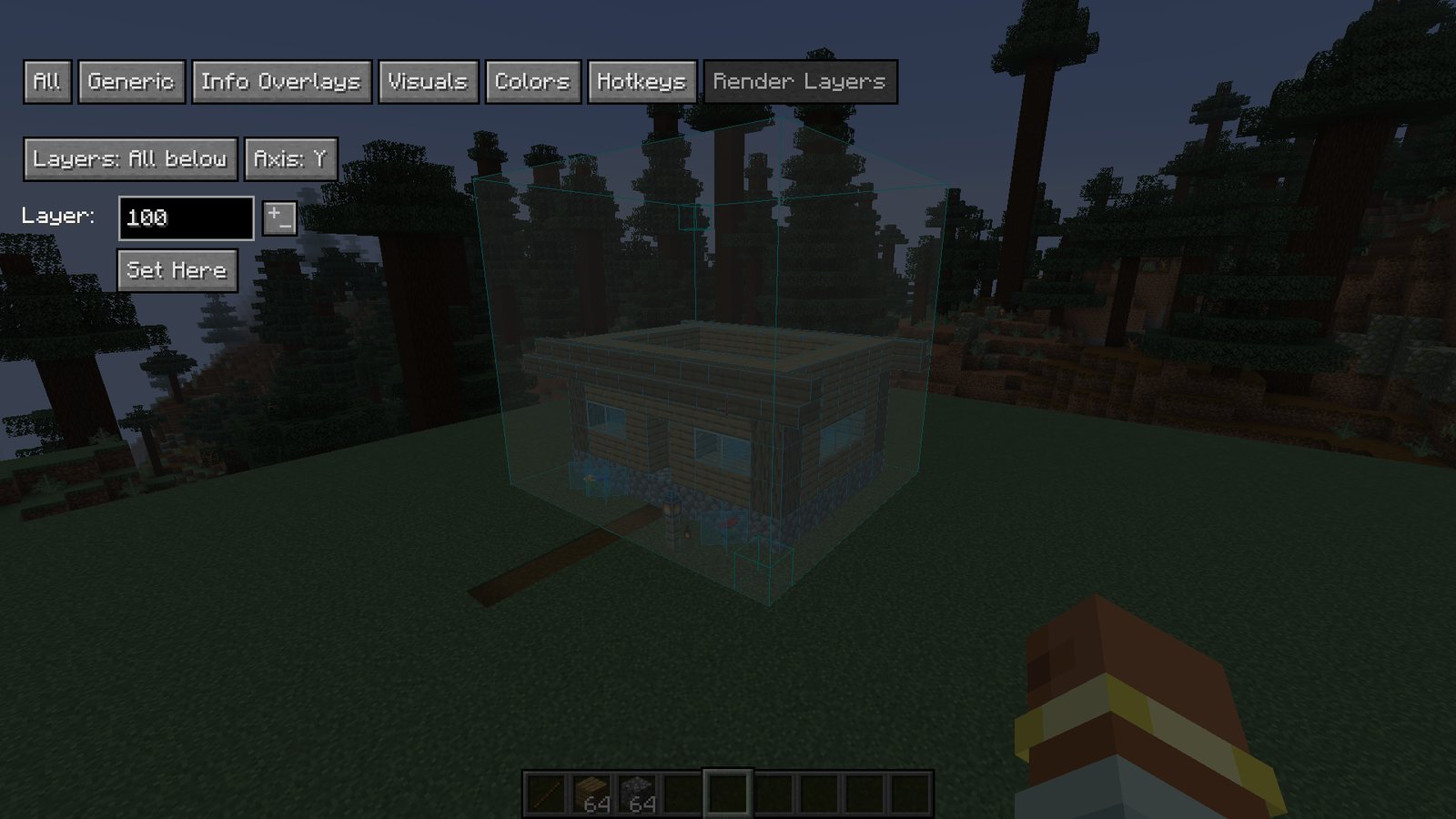
As mesmas opções estão no menu: M + C, aba Render Layers. Ali também se escolhe o eixo. Por padrão as camadas vão pela altura, mas uma parede comprida dá para cortar por X ou Z.
Como o Litematica mostra os erros
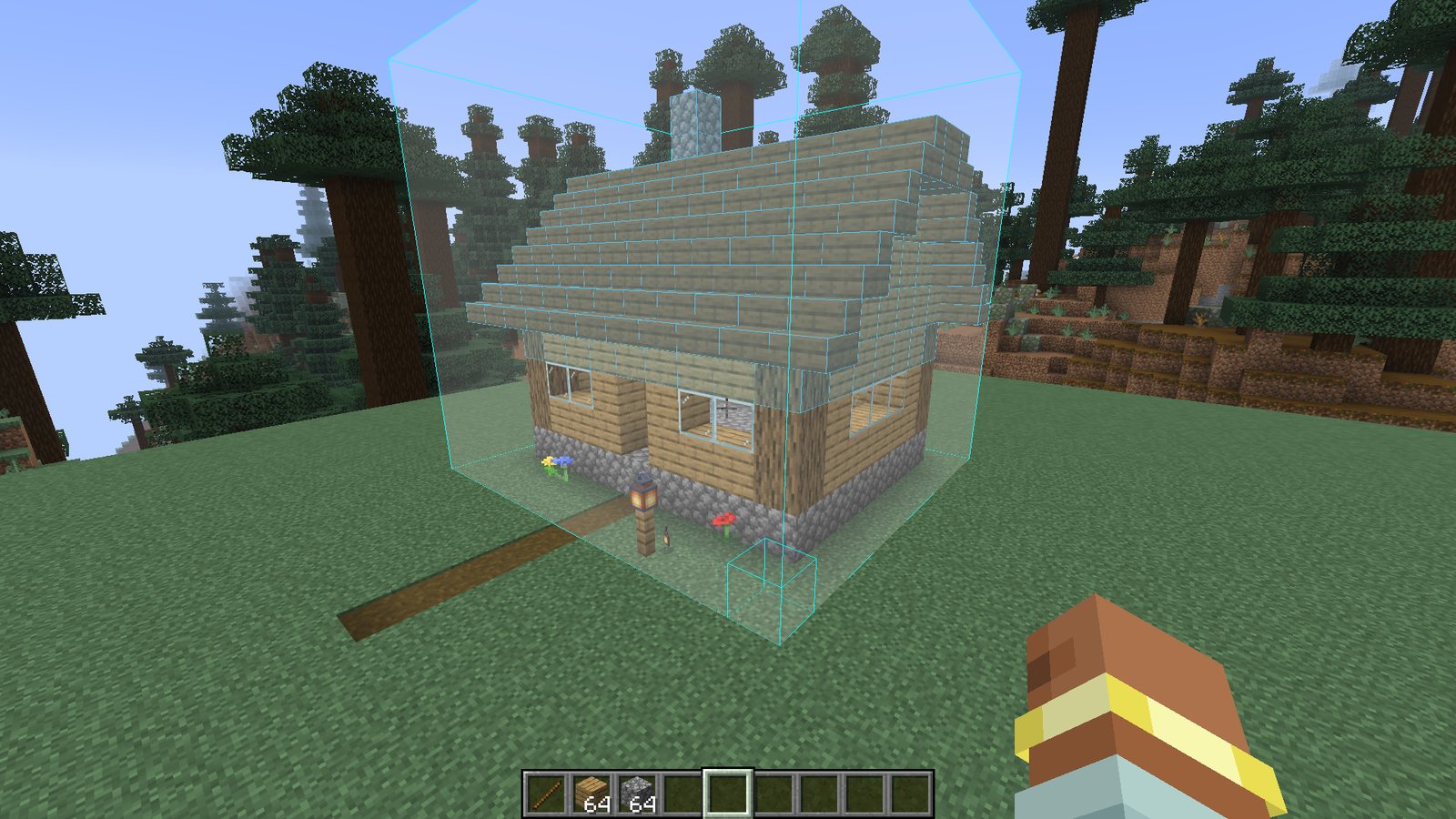
Enquanto você constrói, o holograma marca o que está diferente do schematic:
- um bloco que você ainda não colocou continua transparente;
- um bloco errado, ou o certo virado para o lado errado, fica destacado em cor;
- um bloco a mais, que não está no schematic, também fica destacado.
A lista de materiais
Aperte M + L para abrir a lista de materiais do holograma escolhido. As colunas:
- Total: quantos blocos de cada tipo a construção inteira precisa;
- Missing: quantos ainda faltam colocar;
- Available: quantos você já tem no inventário.
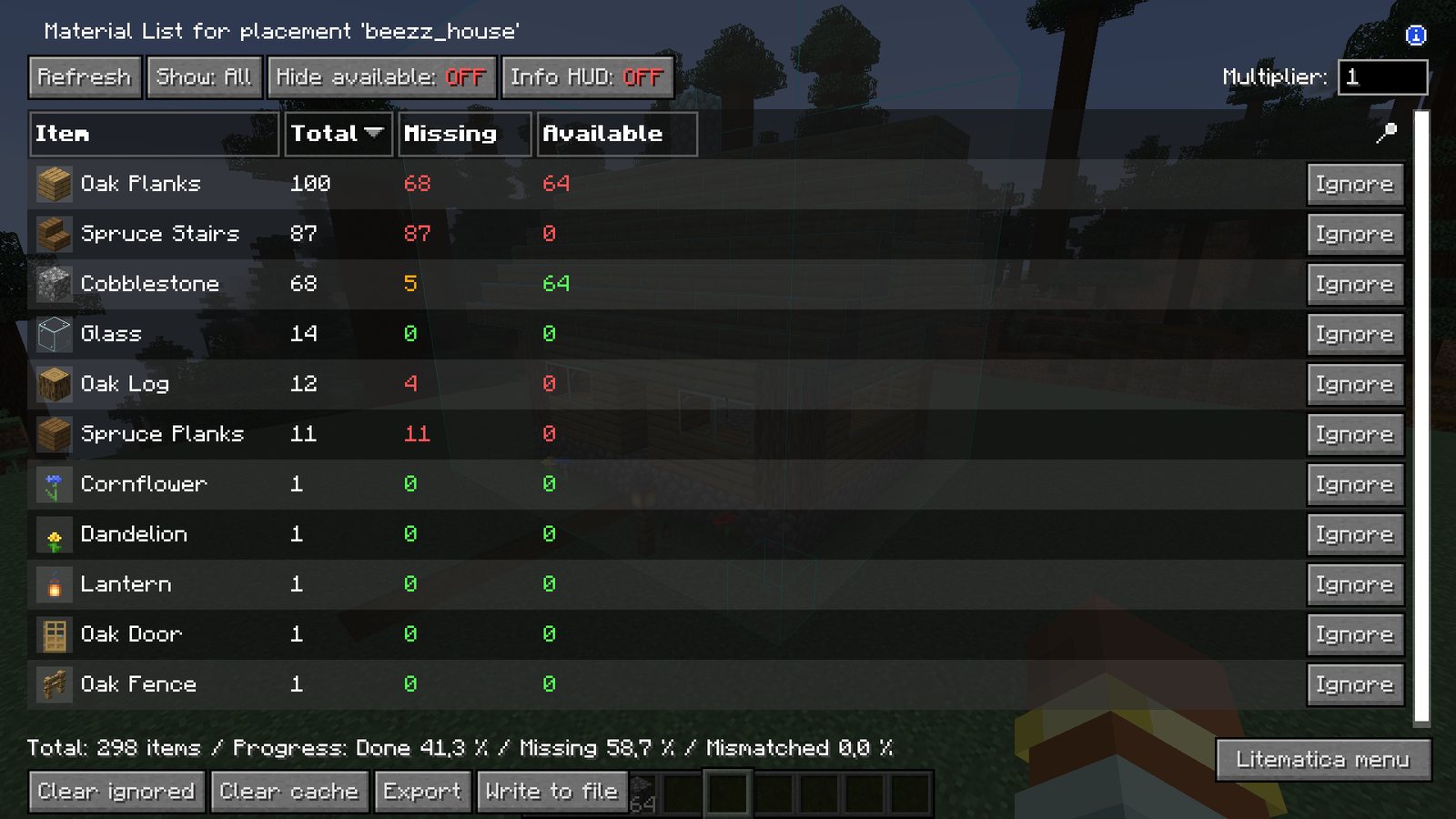
Botões úteis:
- Hide available esconde o que você já tem e sobra a lista de compras;
- Info HUD mostra a lista num canto da tela enquanto você joga;
- Write to file salva a lista num arquivo de texto.
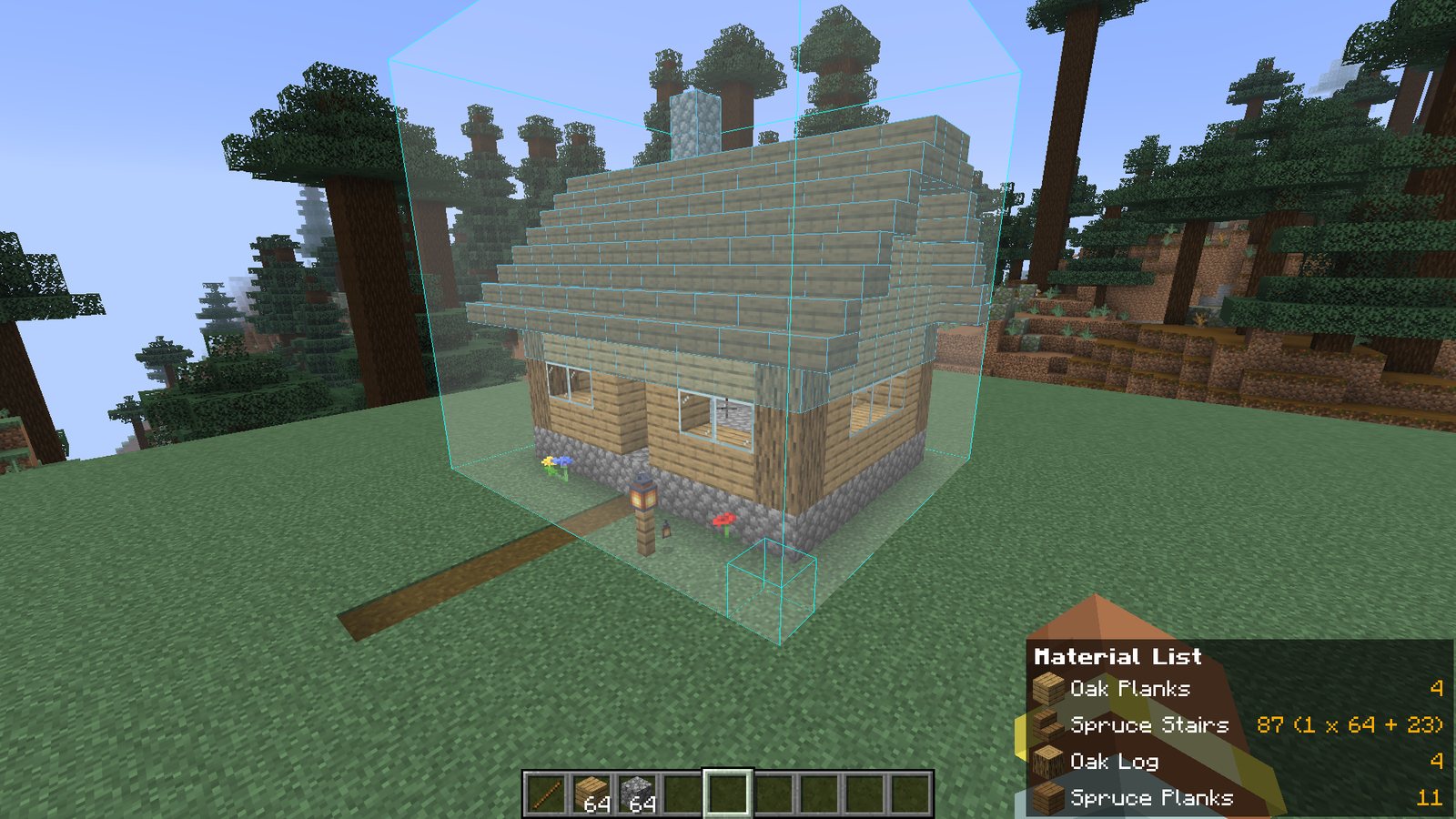
Se a lista estiver vazia, nenhum holograma está selecionado. Escolha um em Schematic Placements (M + P) e abra a lista de novo.
Como salvar a sua construção como schematic
A ferramenta do Litematica é, por padrão, um simples graveto.
- Segure o graveto. No canto de baixo à esquerda aparece o modo da ferramenta. Você precisa de Area Selection; se estiver outro, segure Ctrl e gire a rodinha do mouse.
- Clique com o botão esquerdo num canto da construção e com o direito no canto oposto. Aparece uma caixa de seleção.
- Aperte Ctrl + Alt + S, digite um nome e salve.
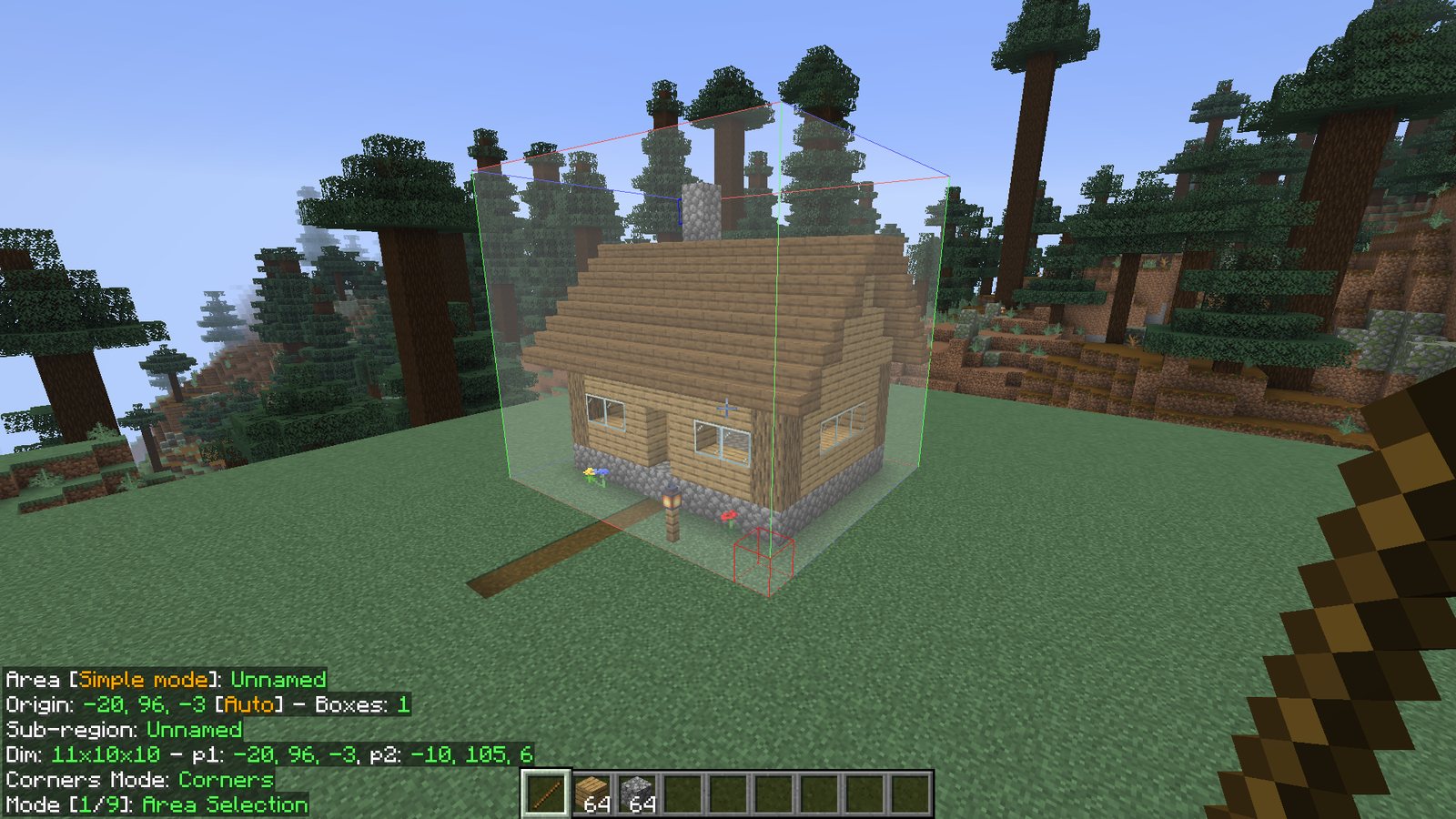
O arquivo .litematic aparece na pasta schematics. Dá para mandar para um amigo ou enviar para o nosso catálogo de schematics: os materiais e a visualização 3D são calculados sozinhos.
Como colar a construção inteira
Num mundo de um jogador no modo Criativo você pode transformar o holograma em blocos de verdade de uma vez:
- Pegue o graveto e, com Ctrl + rodinha do mouse, escolha o modo Paste Schematic in world.
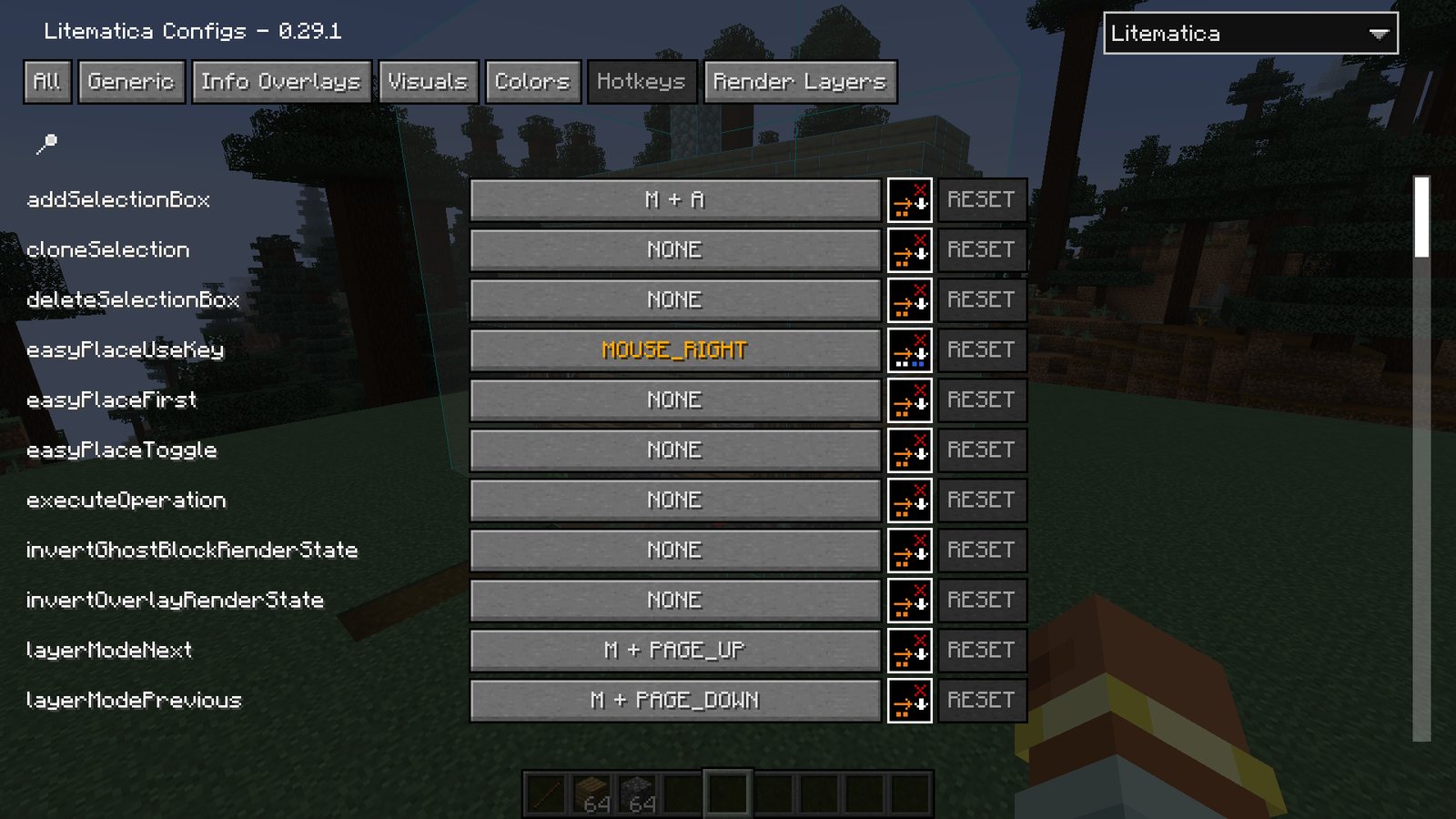
- Na aba Hotkeys (dentro de M + C), dê uma tecla para a ação executeOperation: por padrão ela não tem nenhuma.
- Aperte essa tecla. O holograma escolhido vira uma construção de verdade.
Num servidor, colar só funciona para quem pode usar comandos: o mod coloca os blocos com /setblock e /fill. Um jogador normal no sobrevivência não consegue e vai ter que construir na mão.
Cada passo com capturas de tela, como mover o holograma antes de colar e o que fazer se os blocos não colarem: Como colar um schematic com o Litematica.
Easy Place: os blocos ficam iguais ao schematic
Com o Easy Place ligado, um clique direito num bloco do holograma coloca o bloco de verdade exatamente ali e virado para o lado certo. Você precisa estar com o bloco na mão.
Ele é ligado em M + C, aba Generic, opção easyPlaceMode. A lista é longa, então clique na lupa e digite easyPlace para ver só essas opções. Ele não tem tecla por padrão; dá para pôr uma na aba Hotkeys.
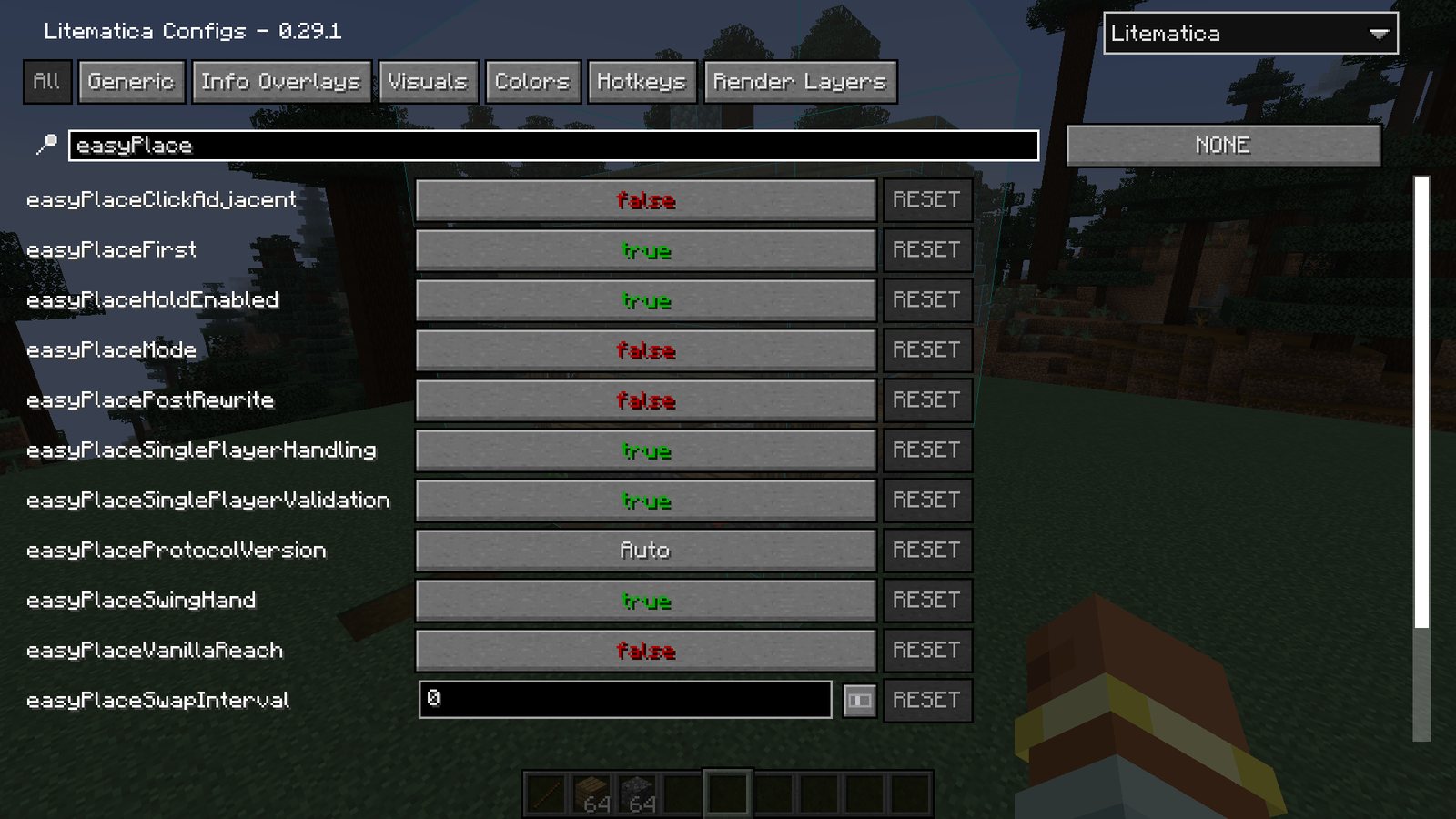
Outra dica: um clique com a rodinha do mouse num bloco do holograma coloca esse bloco na sua mão, se ele estiver no inventário.
Por que o Easy Place não funciona no servidor
- O servidor não ajuda o mod. No multiplayer o Litematica usa um jeito mais simples: as lajes ficam certas, mas escadas e troncos podem ficar virados. A precisão total só existe em servidores com Carpet ou Servux.
- Anticheat. O Easy Place coloca blocos mais rápido e de outro jeito que um jogador normal, e o anticheat pode te expulsar por isso. Antes de construir, veja as regras do servidor.
- Ele só está desligado. Depois de reiniciar o jogo, confira a opção na aba Generic.
Problemas comuns
O holograma sumiu. Provavelmente você desligou a visualização sem querer. M + R liga e desliga tudo o que o Litematica mostra, e M + G só o holograma.
Page Up não faz nada. Primeiro troque para Single Layer com M + Page Up. No modo All não tem camada para mover.
O holograma está no lugar errado. Abra M + P → Configure e corrija a posição. Ou apague o holograma e carregue o schematic de novo parado no lugar certo.
O schematic não aparece na lista. Confira se o arquivo está na pasta schematics da instância que você realmente abre, e não em outra cópia do jogo.
O jogo não abre. As versões do Litematica, do MaLiLib e do Minecraft precisam combinar; veja a tabela acima.
Todas as teclas do Litematica
| Teclas | O que fazem |
|---|---|
| M | Menu principal |
| M + C | Configurações |
| M + P | Schematic Placements |
| M + L | Lista de materiais |
| M + Page Up / Page Down | Trocar o modo de camadas |
| Page Up / Page Down | Subir ou descer uma camada |
| M + R | Ligar ou desligar toda a visualização |
| M + G | Ligar ou desligar o holograma |
| Ctrl + Alt + S | Salvar a seleção num arquivo |
| Ctrl + rodinha (com o graveto) | Trocar o modo da ferramenta |
| Clique com a rodinha | Pegar o bloco do holograma |
Todas as teclas podem ser trocadas em M + C, aba Hotkeys.