Litematica nasıl kullanılır: kurulum, şematik yükleme ve katman katman inşa (26.3)
Litematica, bir yapıyı dünyanda yarı saydam bir hologram olarak gösterir; sen de onu blok blok kopyalarsın. Mod ayrıca her bloktan kaç tane gerektiğini sayar ve yapıyı katman katman gösterebilir. Bu rehberde her şey sırayla: kurulum, ilk hologram, katman katman inşa, malzeme listesi ve kendi yapını kaydetmek.
Litematica 0.29.1 ve MaLiLib 0.30.2 ile Minecraft Java 26.3'te test ettik.
Ne indirmelisin
Litematica sadece Java Edition'da ve sadece Fabric yükleyicisiyle çalışır. Bedrock için (telefon, konsol) yoktur.
Üç şey gerekir:
- Oyun sürümüne uygun Fabric Loader. Resmî Fabric yükleyicisiyle ya da doğrudan başlatıcından (Prism, Modrinth App, CurseForge) kurulur.
- MaLiLib, Litematica'nın onsuz açılmadığı kütüphane.
- Litematica'nın kendisi.
Litematica'nın Fabric API'ye ihtiyacı yok. İki modu da Modrinth ya da CurseForge'dan indir ve tam olarak oyun sürümün için yapılmış dosyaları seç.
| Minecraft | Litematica | MaLiLib |
|---|---|---|
| 26.3 | 0.29.1 | 0.30.2 |
| 26.2 | 0.28.8 | 0.29.6 |
| 26.1, 26.1.1, 26.1.2 | 0.27.14 | 0.28.12 |
İki .jar dosyası da mods klasörüne gider. Oyun açılışta çöküyorsa sebep neredeyse her zaman sürümdür: başka bir Minecraft sürümüne ait MaLiLib ya da MaLiLib olmadan Litematica.
Şematik dosyaları nereye konur
Şematikler mods klasörünün yanındaki schematics klasörüne gider. Genelde .minecraft/schematics; Prism ve diğer başlatıcılarda örneğinin klasörünün içindedir. Klasör yoksa kendin oluştur ya da Litematica menüsünü bir kez aç.
Litematica şu biçimleri okur:
.litematic, modun kendi biçimi;.schem, WorldEdit'in ve çoğu şematik sitesinin biçimi;.nbt, yapı bloğu dosyaları;.schematic, MCEdit'in eski biçimi.
Malzeme listeli ve katman katman 3D görünümlü ücretsiz yapılar schem.beezzland.com kataloğumuzda. Dosyalar Litematica'da dönüştürmeden olduğu gibi açılır.
Şematik nasıl yüklenir ve hologram nasıl yerleştirilir
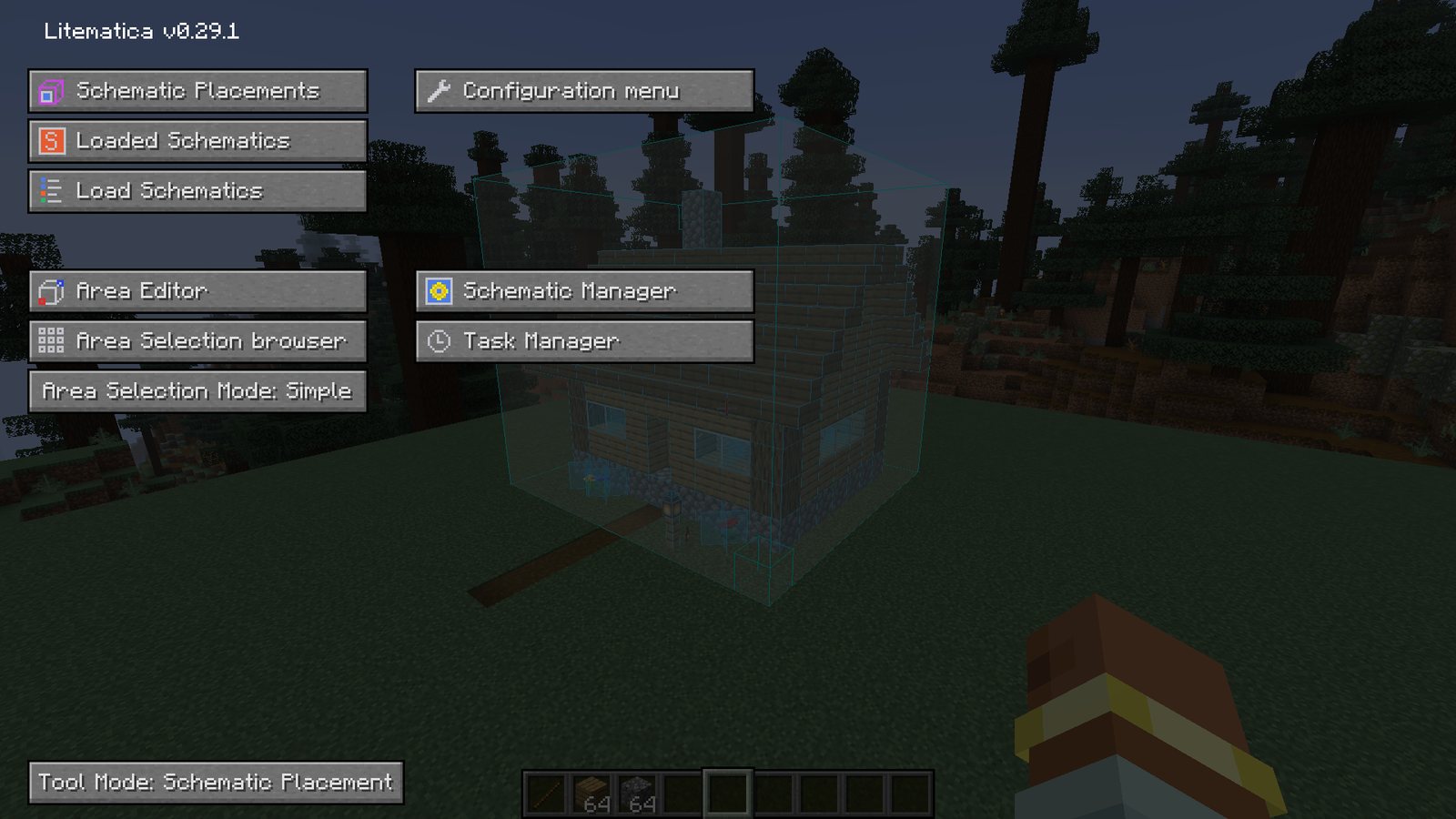
- Yapının olacağı yerde dur ve M'ye bas. Litematica'nın ana menüsü açılır.
- Load Schematics (Şematikleri Yükle) düğmesine tıkla.
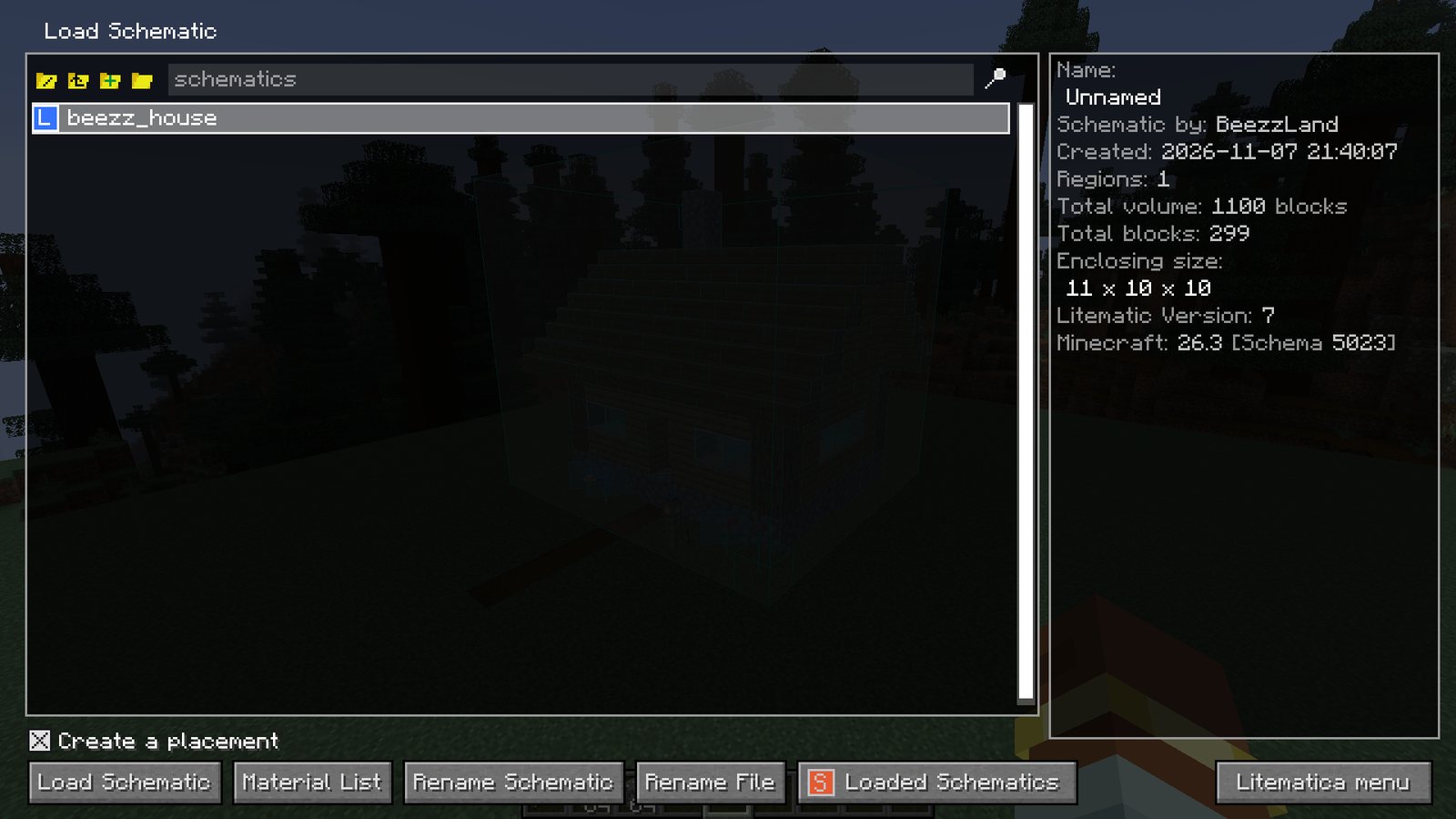
- Listeden dosyanı seç. Sağda boyutu ve blok sayısı görünür. Create a placement (Yerleştirme oluştur) kutusu işaretli kalsın; zaten açık gelir.
- Alttaki Load Schematic (Şematiği Yükle) düğmesine tıkla.
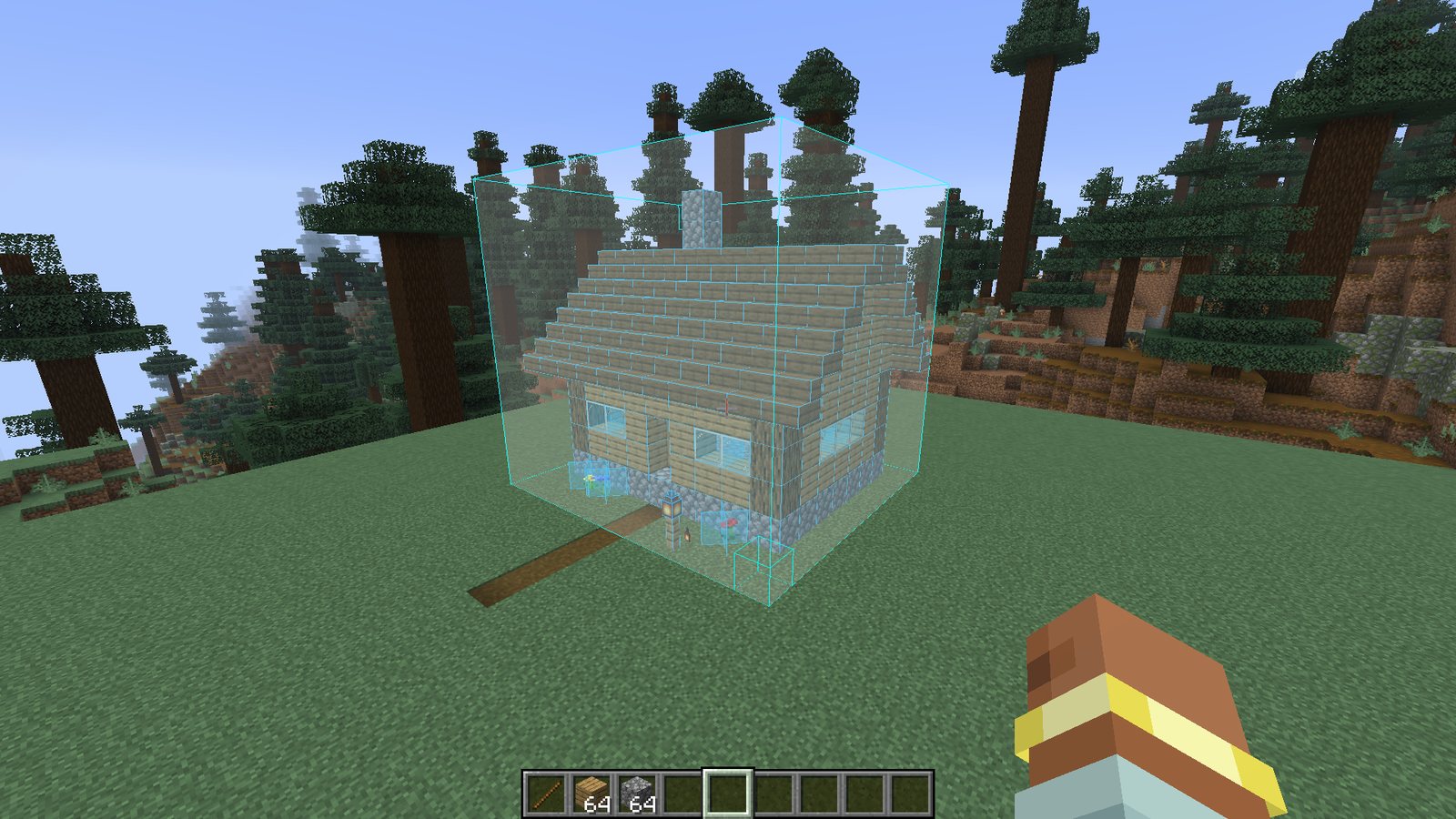
Hologram ayaklarının dibinde belirir. Blokları yarı saydamdır ve içinden geçebilirsin.
Hologram nasıl taşınır ve döndürülür
M + P ile Schematic Placements (Şematik Yerleştirmeleri) listesini aç ve kendi hologramının yanındaki Configure (Yapılandır) düğmesine tıkla. Burada konumu değiştirir, 90°, 180° ya da 270° döndürür ve aynalarsın. Listedeki Locked (Kilitli) düğmesi yanlışlıkla taşımanı engeller.
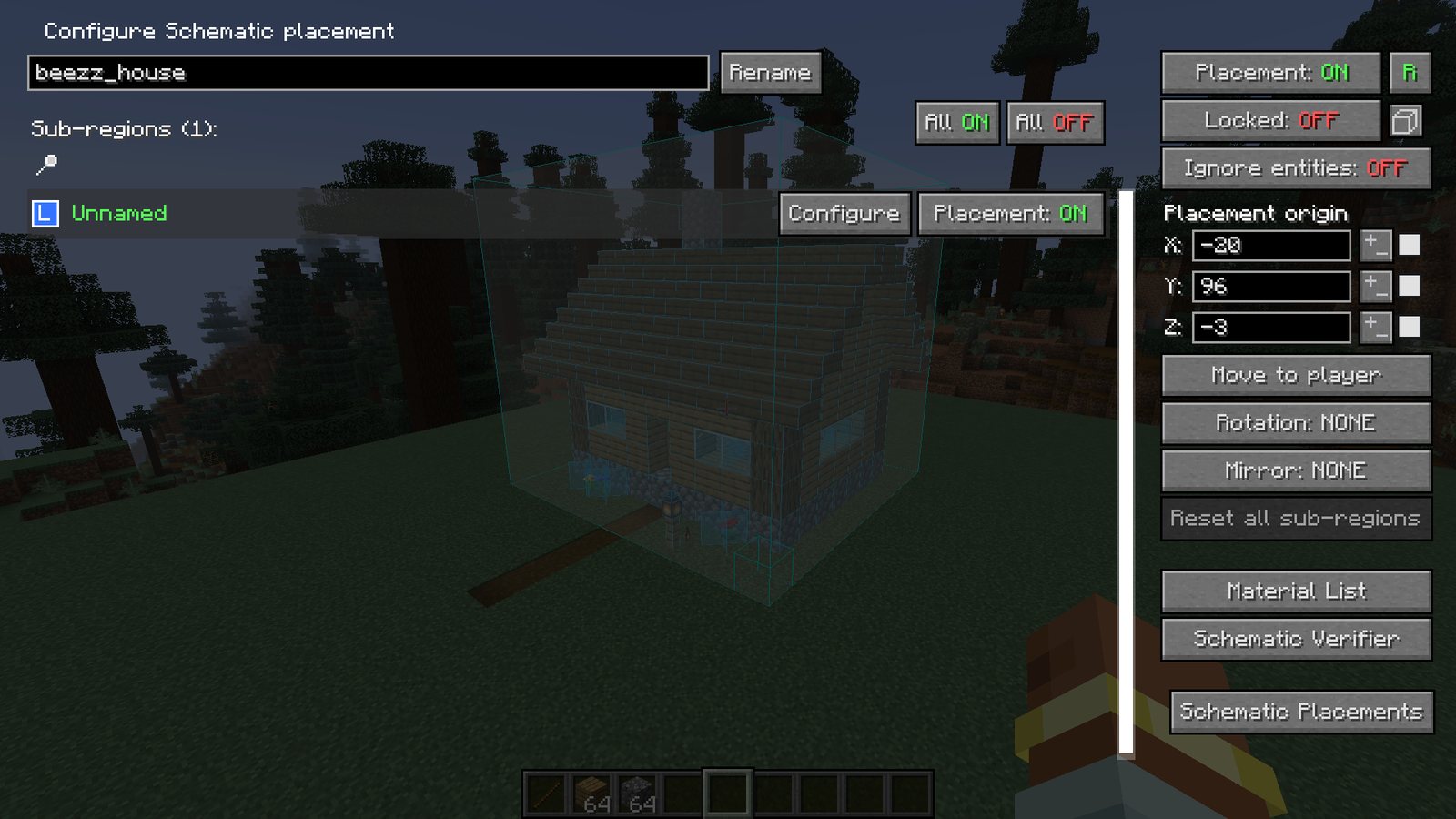
Kolay hizalama yolu: yapının başlayacağı köşede dur, şematiği yükle, sonra ayarlardan bir iki blok kaydır.
Katman katman nasıl inşa edilir
Yapının tamamı görünürken dıştaki bloklar içtekileri kapatır. Bu yüzden Litematica tek bir katman gösterebilir:
- M + Page Up ve M + Page Down katman modunu değiştirir;
- Page Up ve Page Down katmanı yukarı ve aşağı kaydırır.
Modlar:
| Mod | Ne görünür |
|---|---|
| All | Yapının tamamı, varsayılan budur |
| Single Layer | Sadece seçili katman |
| All below | Seçili katman ve altındaki her şey |
| All above | Seçili katman ve üstündeki her şey |
| Layer Range | Bir yükseklikten diğerine kadar olan katmanlar |
Zemin seviyesinde Single Layer ile başla, mevcut katmanı bitirdikçe bir katman yukarı çık.
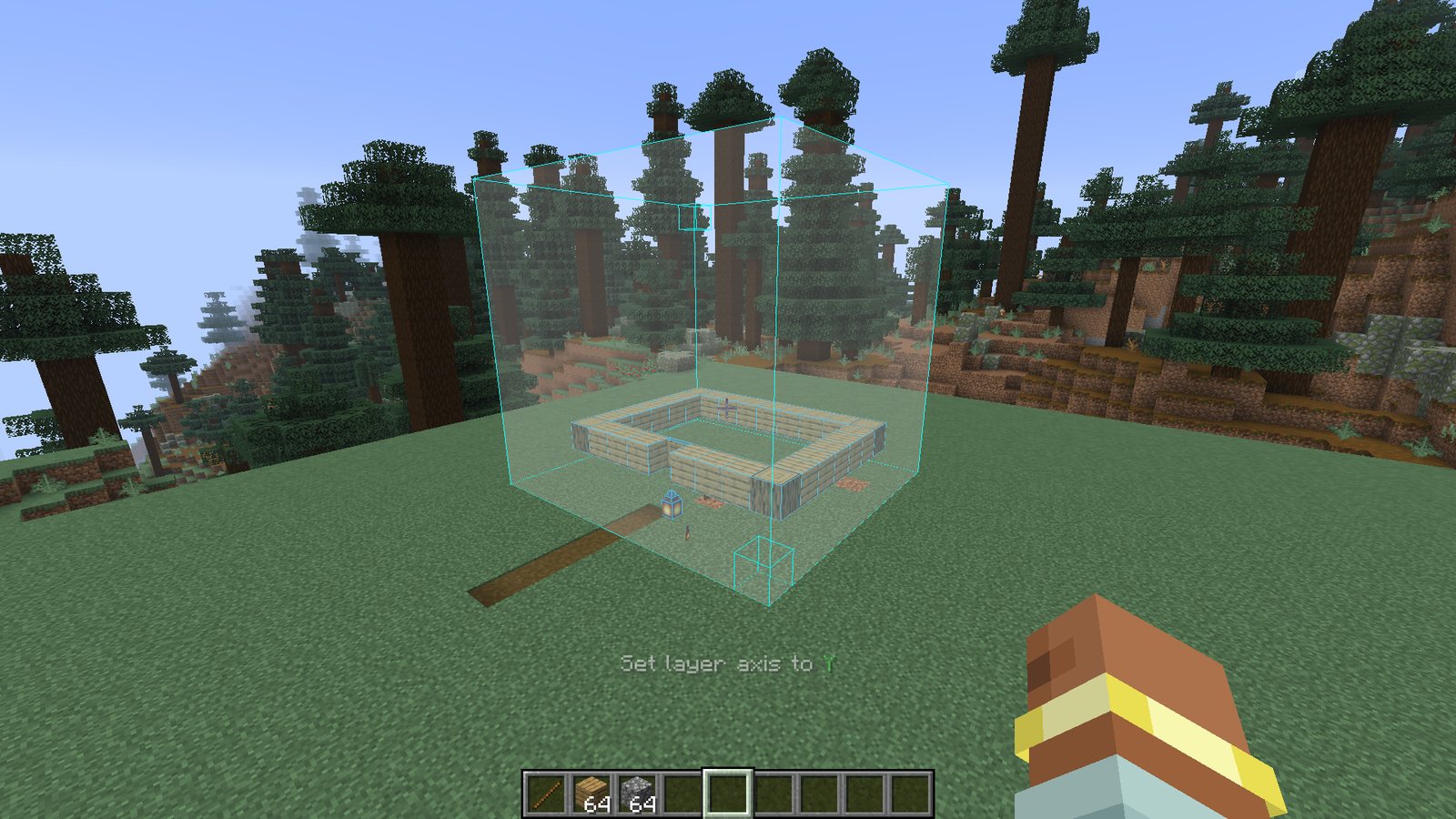
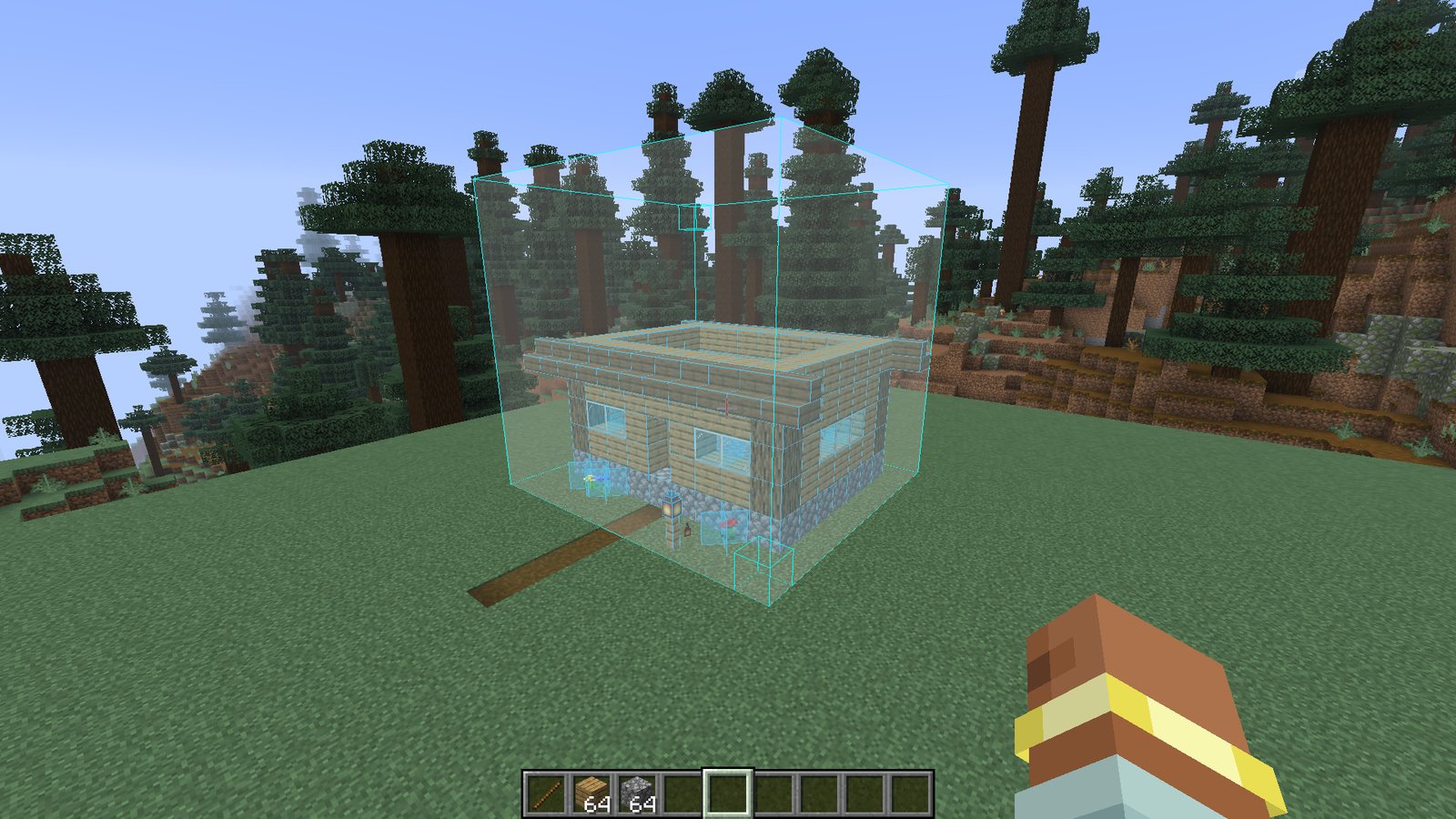
All below, yaptıklarını ve bir sonraki sırayı görmek istediğinde işe yarar:
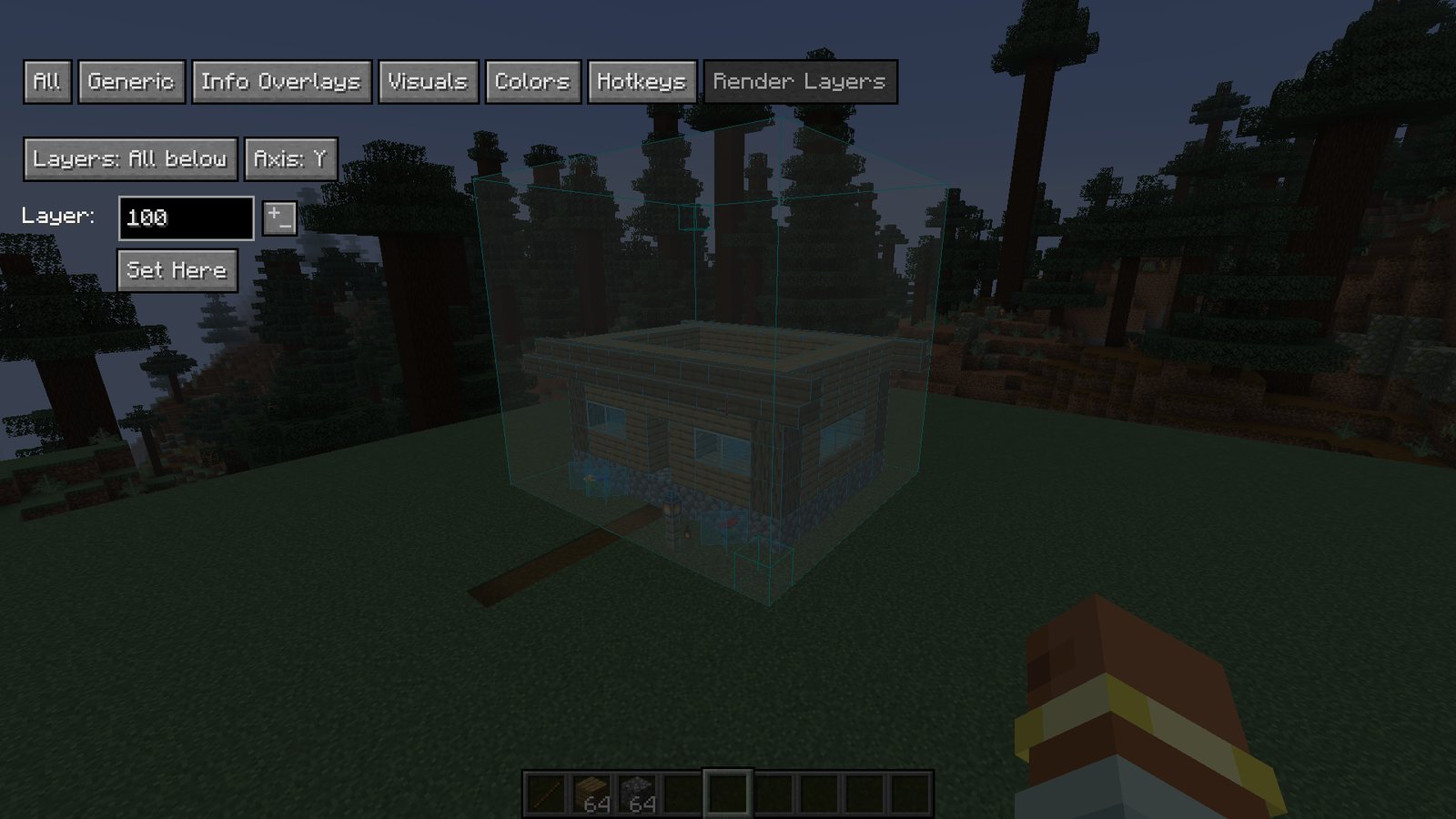
Aynı ayarlar menüde de var: M + C, Render Layers (Görünüm Katmanları) sekmesi. Eksen de burada seçilir. Varsayılan olarak katmanlar yüksekliğe göre gider ama uzun bir duvarı X ya da Z'ye göre dilimleyebilirsin.
Litematica hataları nasıl gösterir
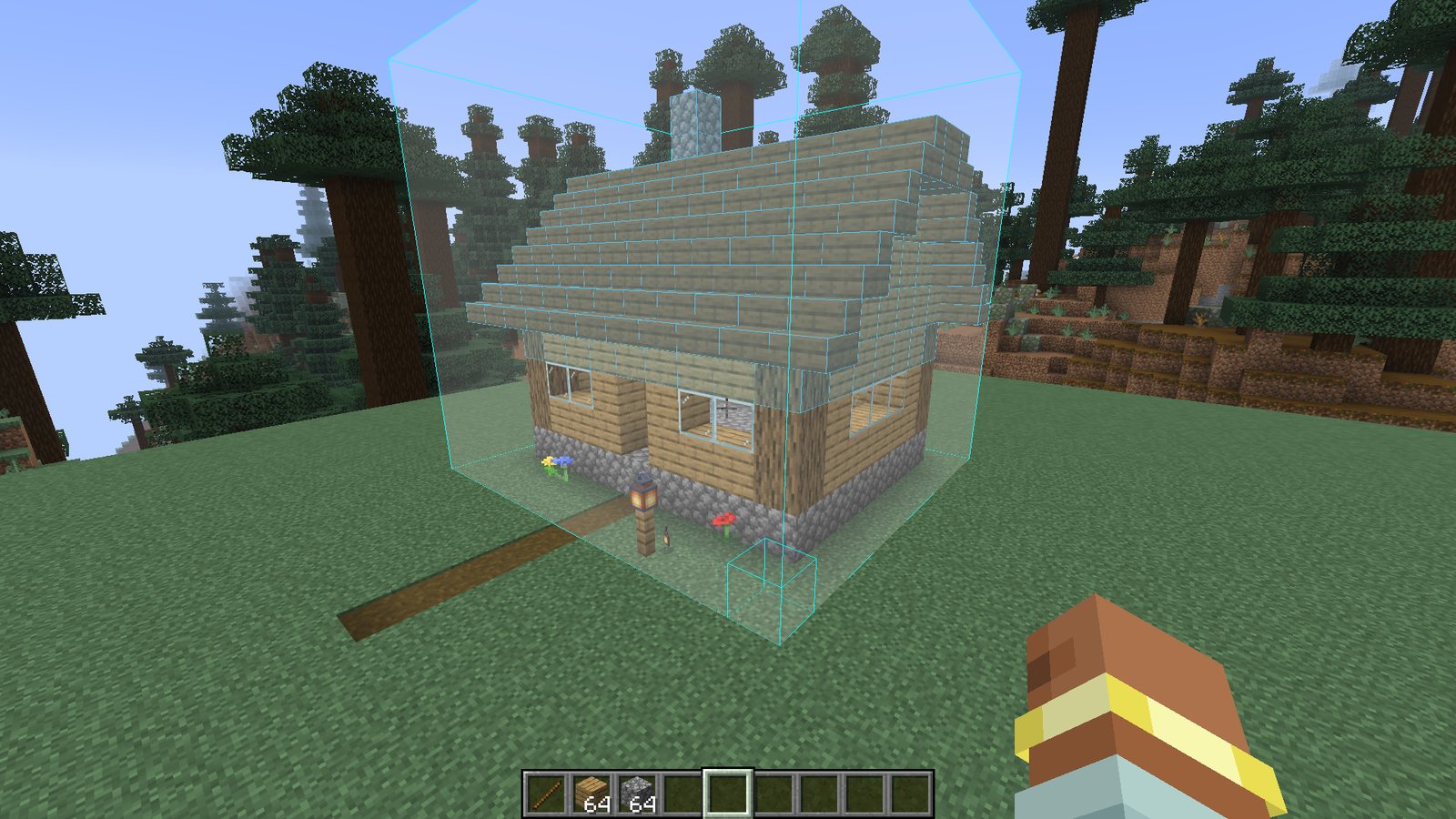
Sen inşa ederken hologram şematikten farklı olanı işaretler:
- henüz koymadığın blok yarı saydam kalır;
- yanlış blok ya da doğru bloğun yanlış yöne bakanı renkle vurgulanır;
- şematikte olmayan fazla bir blok da vurgulanır.
Malzeme listesi
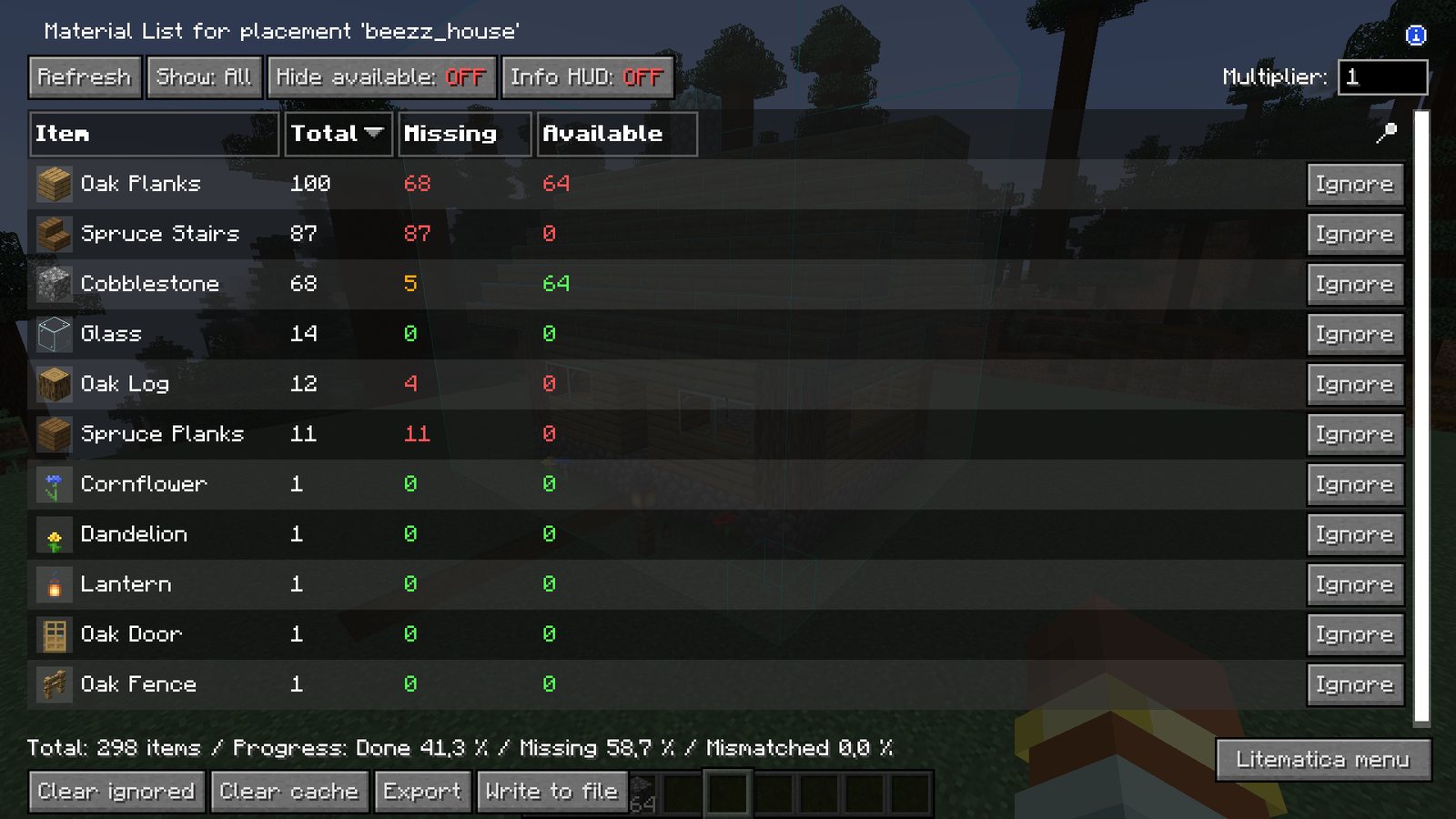
Seçili yerleştirmenin malzeme listesini açmak için M + L'ye bas. Sütunlar:
- Total (Toplam): tüm yapı için her bloktan kaç tane gerektiği;
- Missing (Eksik): kaç tanesinin henüz konmadığı;
- Available (Mevcut): envanterinde zaten kaç tane olduğu.
İşe yarar düğmeler:
- Hide available (Mevcut olanları gizle) zaten sahip olduklarını gizler, geriye alışveriş listen kalır;
- Info HUD (Bilgi HUD) listeyi oynarken ekranın bir köşesinde gösterir;
- Write to file (Dosyaya yaz) listeyi bir metin dosyasına kaydeder.
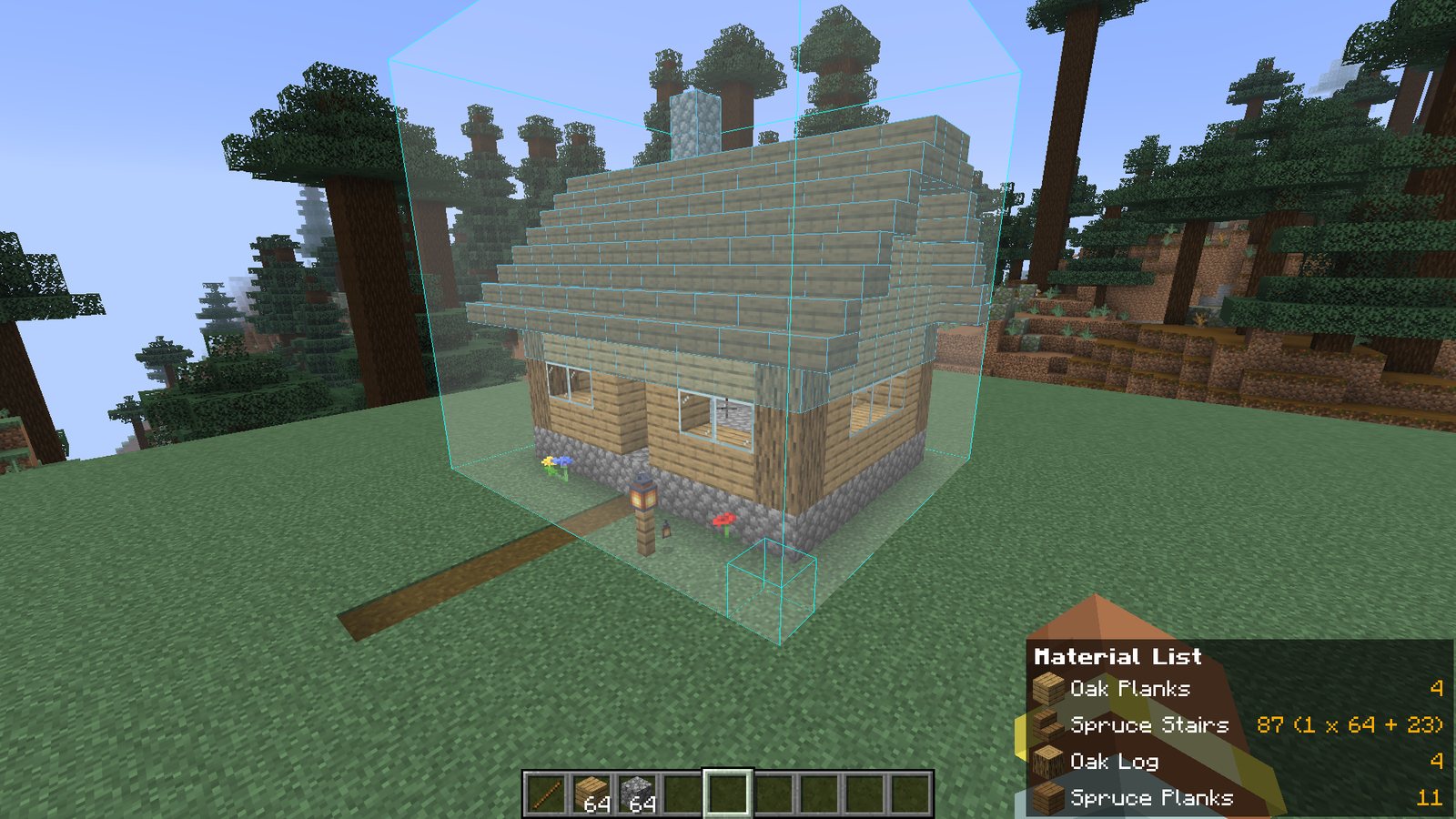
Liste boşsa hiçbir yerleştirme seçili değildir. Schematic Placements'tan (M + P) birini seç ve listeyi yeniden aç.
Kendi yapını şematik olarak kaydetmek
Litematica'nın aracı varsayılan olarak sıradan bir çubuktur.
- Çubuğu eline al. Sol altta aracın modu görünür. Area Selection (Alan Seçimi) gerekir; başka bir mod açıksa Ctrl'ye basılı tutup fare tekerleğini çevir.
- Yapının bir köşesine sol tık, karşı köşesine sağ tık yap. Bir seçim kutusu belirir.
- Ctrl + Alt + S'ye bas, bir isim yaz ve kaydet.
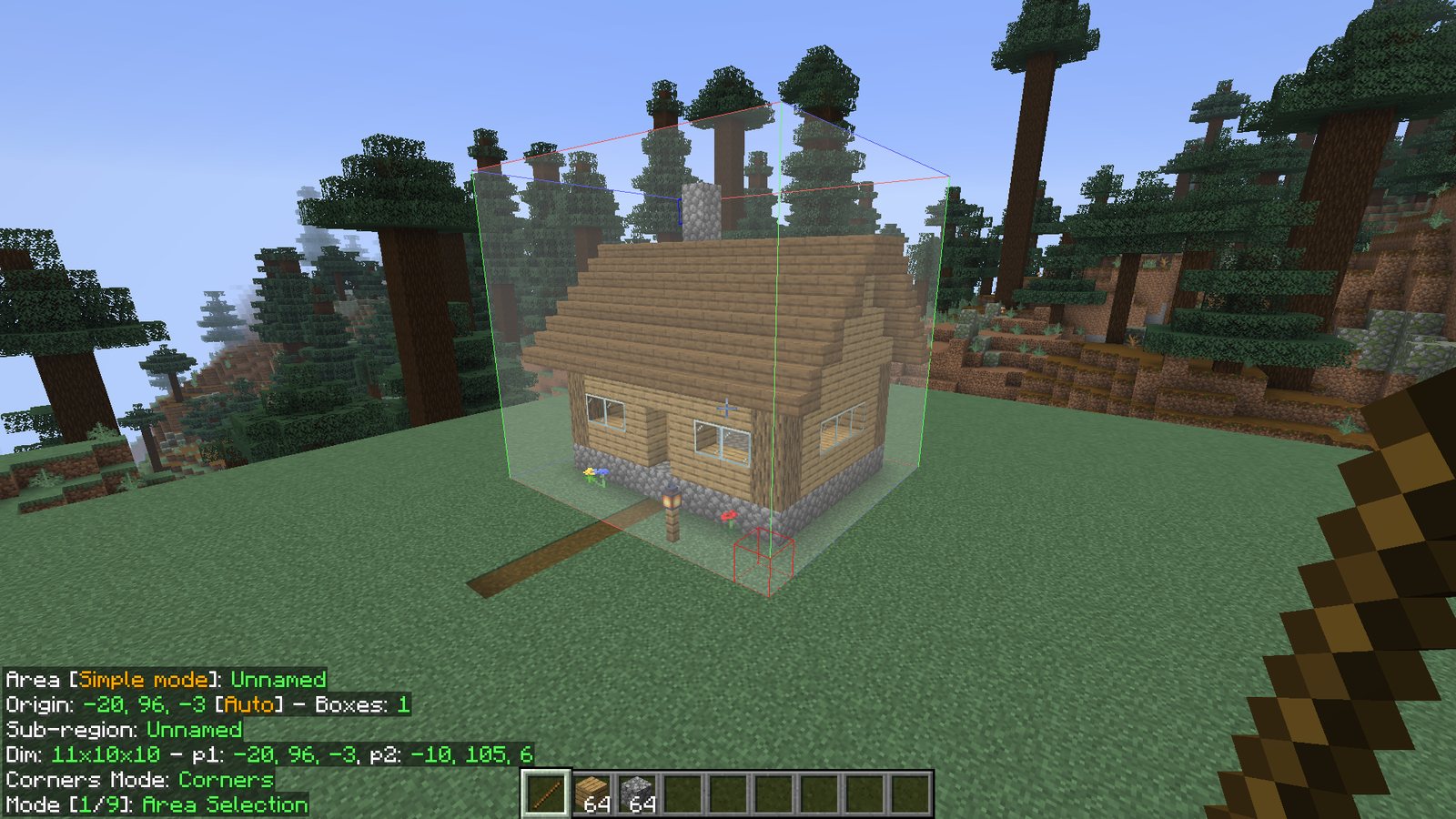
.litematic dosyası schematics klasörüne kaydedilir. Arkadaşına gönderebilir ya da şematik kataloğumuza yükleyebilirsin: malzemeler ve 3D görünüm kendiliğinden hesaplanır.
Yapının tamamını yapıştırmak
Tek oyunculu bir dünyada Yaratıcı modda hologramı bir anda gerçek bloklara çevirebilirsin:
- Çubuğu al ve Ctrl + fare tekerleği ile Paste Schematic in world (Şematiği Dünyaya Yapıştır) modunu seç.
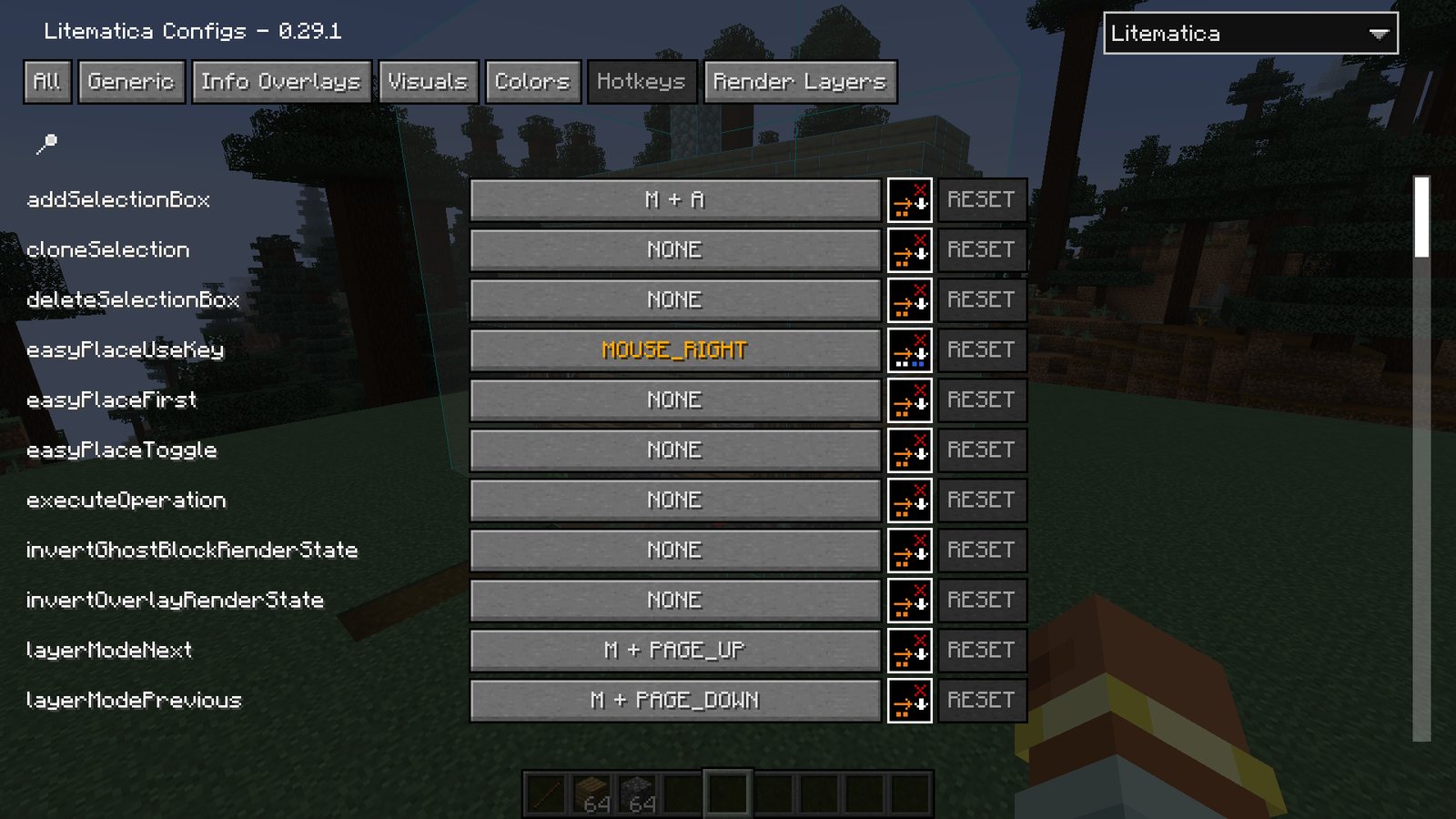
- M + C içindeki Hotkeys (Kısayollar) sekmesinde executeOperation eylemine bir tuş ata: varsayılan olarak tuşu yok.
- O tuşa bas. Seçili yerleştirme gerçek bir yapıya dönüşür.
Sunucuda yapıştırma sadece komut kullanma izni olanlarda çalışır: mod blokları /setblock ve /fill ile koyar. Hayatta kalmadaki normal bir oyuncu bunu yapamaz, elle inşa etmesi gerekir.
Ekran görüntüleriyle her adım, yapıştırmadan önce hologramı taşımak ve bloklar yapışmazsa ne yapılacağı: Litematica ile şematik yapıştırma.
Easy Place: bloklar tam şematikteki gibi konur
Easy Place açıkken hologramdaki bir bloğa sağ tıklamak gerçek bloğu tam oraya ve doğru yöne bakacak şekilde koyar. O blok elinde olmalı.
M + C, Generic (Genel) sekmesi, easyPlaceMode seçeneğinden açılır. Liste uzun, o yüzden büyütece tıklayıp easyPlace yaz, sadece ilgili seçenekler kalsın. Varsayılan tuşu yok; Hotkeys sekmesinden atayabilirsin.
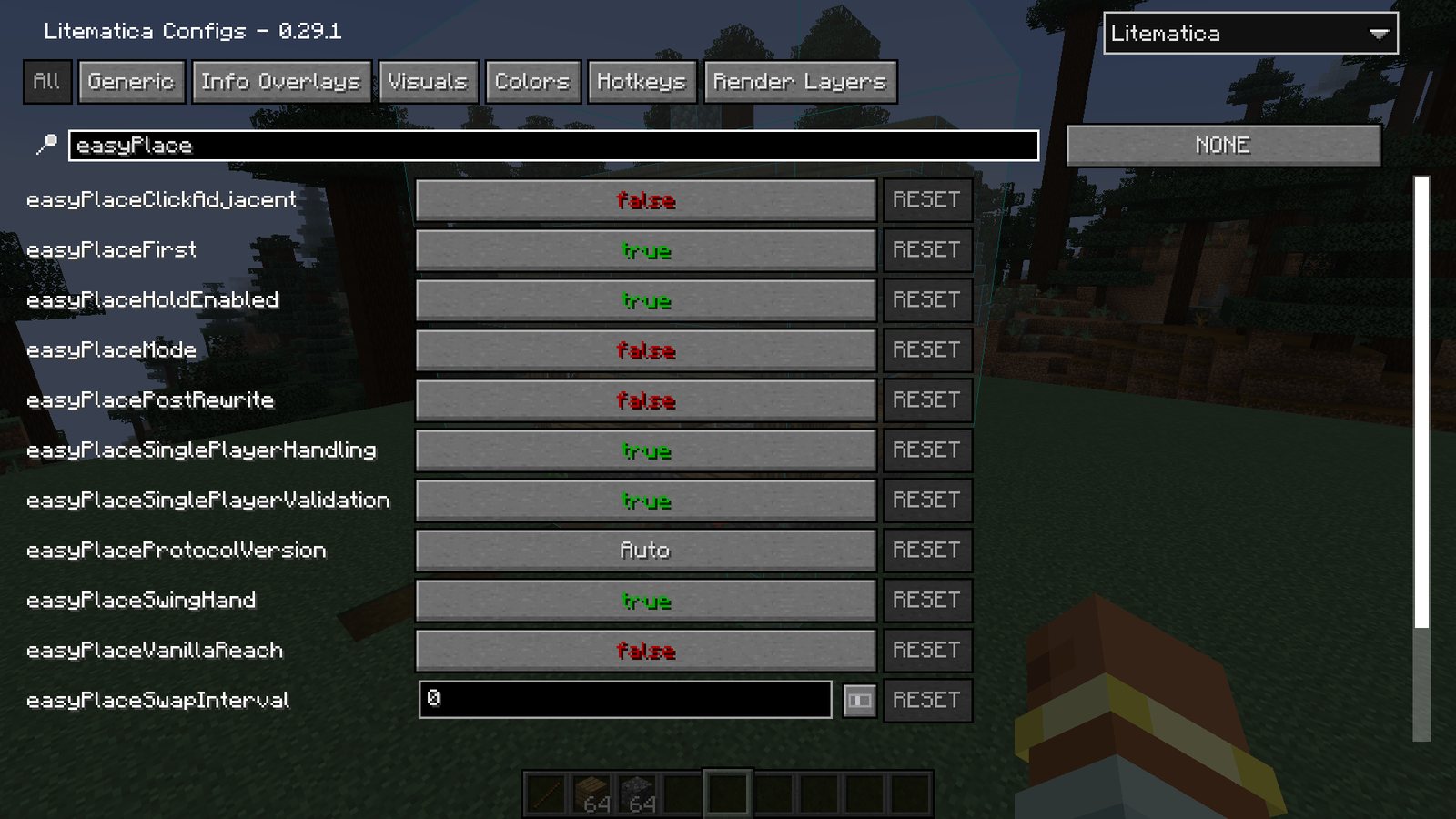
Bir kolaylık daha: hologramdaki bir bloğa fare tekerleğiyle tıklamak, envanterindeyse o bloğu eline verir.
Easy Place sunucuda neden çalışmıyor
- Sunucu moda yardım etmiyor. Çok oyunculuda Litematica daha basit bir yönteme geçer: basamaklar doğru konur ama merdivenler ve kütükler ters dönebilir. Tam doğruluk sadece Carpet ya da Servux olan sunucularda olur.
- Anti-hile. Easy Place blokları normal bir oyuncudan daha hızlı ve farklı koyar, anti-hile seni bunun için atabilir. İnşadan önce sunucu kurallarına bak.
- Sadece kapalı. Oyunu yeniden başlattıktan sonra Generic sekmesindeki seçeneği kontrol et.
Sık karşılaşılan sorunlar
Hologram kayboldu. Büyük ihtimalle görünümü yanlışlıkla kapattın. M + R Litematica'nın tüm görünümünü açıp kapatır, M + G sadece hologramı.
Page Up bir şey yapmıyor. Önce M + Page Up ile Single Layer'a geç. All modunda kaydırılacak katman yoktur.
Hologram yanlış yerde. M + P → Configure ile konumu düzelt. Ya da hologramı silip doğru yerde durarak şematiği yeniden yükle.
Şematik listede yok. Dosyanın gerçekten açtığın örneğin schematics klasöründe olduğundan, oyunun başka bir kopyasında olmadığından emin ol.
Oyun açılmıyor. Litematica, MaLiLib ve Minecraft sürümleri uyumlu olmalı, yukarıdaki tabloya bak.
Tüm Litematica kısayolları
| Tuşlar | Ne yaparlar |
|---|---|
| M | Ana menü |
| M + C | Ayarlar |
| M + P | Schematic Placements |
| M + L | Malzeme listesi |
| M + Page Up / Page Down | Katman modunu değiştir |
| Page Up / Page Down | Bir katman yukarı ya da aşağı |
| M + R | Tüm görünümü aç/kapat |
| M + G | Hologramı aç/kapat |
| Ctrl + Alt + S | Seçimi dosyaya kaydet |
| Ctrl + fare tekerleği (çubuk elde) | Araç modunu değiştir |
| Tekerlek tıklaması | Hologramdan bloğu al |
Tüm tuşlar M + C, Hotkeys sekmesinden değiştirilebilir.